学习目标
完成本单元后,您将能够:
- 解释一个Trialforce模板的用途。
- 描述可以在Trialforce模板中自定义的内容。
- 讨论创建样本数据的策略。
想想你想告诉的故事
如果您使用的是可安装的试用版,那么激发人们购买您的产品非常容易 - 他们会下载它来尝试针对自己的数据做一些具体的事情。只要您的用户体验能够维持并且您的应用能够完成其工作,您的状态就会很好。
“试驾”和“试用”需要更多的介绍,因为他们在单独的环境中提供自己的数据。如果你正在使用其中的一种方法,就想出一个能够吸引潜在客户的故事,并展示他们为什么需要你的产品。更好的故事导致更高的销售额。
这里我们将讨论为Trialforce创建体验,但您可以使用相同的方法为Test Drive组织创建数据。请记住,您的潜在客户不能更改您的测试驱动器中的任何数据。
用模板告诉你的故事
当您弄清楚您希望客户如何体验您的产品时,您可以创建一个代表该体验的模板。模板是一组配置数据和样本数据,用于在Trialforce组织中实现您的故事。模板用于创建试用组织,以便您的客户和潜在客户无需首先购买您的应用即可看到您希望他们看到的内容。
你如何创建一个Trialforce模板?实际上,模板只是Trialforce Source Org(TSO)及其内容的快照。要设置模板,请将您的应用程序安装到您的TSO并添加示例数据。
当你建立一个模板时,考虑你的理想客户并为他们创造一个专门的体验。你想展示给他们什么?他们必须看到具体的功能吗?什么样的数据可以为您的产品讲述最佳故事?使用与您的理想客户所使用的样品数据类似的样品数据创建身临其境的体验。
示例:项目管理
Emily是她的公司MultiProjects的管理员,这是一家工程公司。她需要创建,跟踪和管理公司正在进行的各种项目,并在AppExchange上搜索解决方案。她的搜索显示了里程碑项目管理应用程序。她没有Salesforce组织,因此她会从应用列表中请求试用组织。几秒钟后,Emily收到一个全新的组织,并安装了里程碑的试用版。
在她创建密码并登录到组织后,Emily发现组织具有一些入门数据,包括示例项目(1),任务和里程碑。她看到每个项目的细节,相关任务以及项目进展的直观表示(2)。
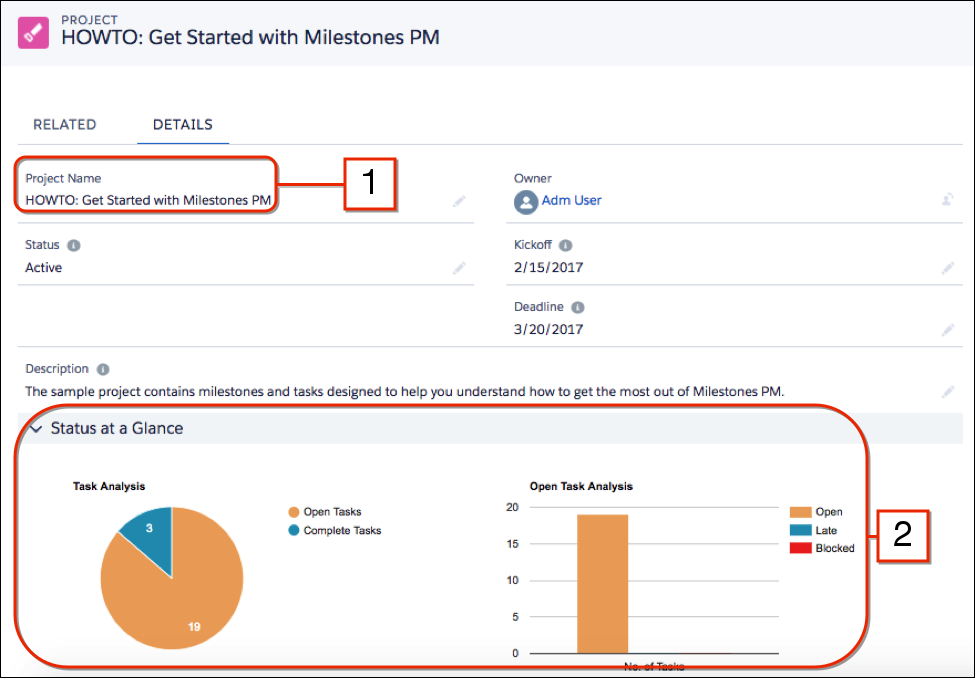 当Emily点击应用程序时,她会注意到应用程序中每个自定义对象和字段的记录。构建此模板的Milestones开发人员为每个标准和自定义对象创建了示例数据,因此Emily知道如何使用它。
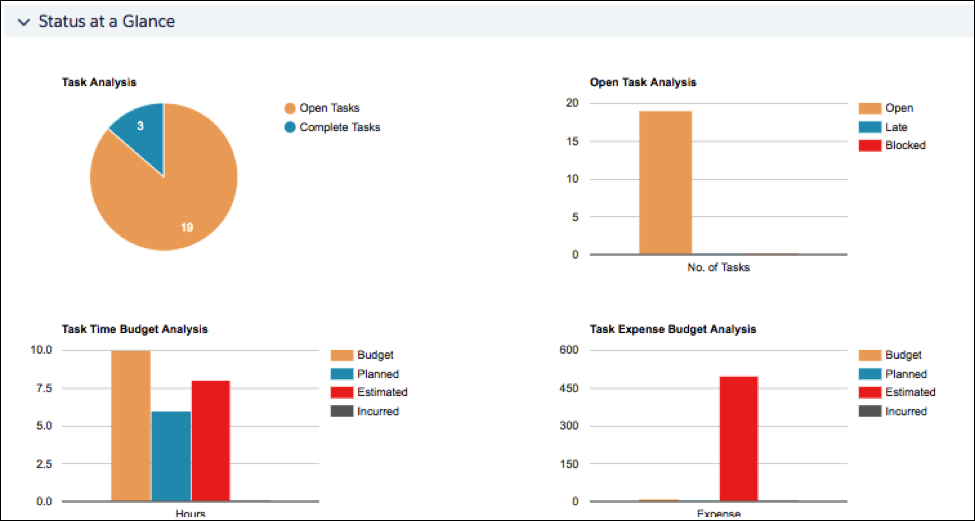
通过示例数据,她很容易轻松检查项目信息,例如打开任务,时间预算和费用预算。
当Emily点击应用程序时,她会注意到应用程序中每个自定义对象和字段的记录。构建此模板的Milestones开发人员为每个标准和自定义对象创建了示例数据,因此Emily知道如何使用它。
通过示例数据,她很容易轻松检查项目信息,例如打开任务,时间预算和费用预算。
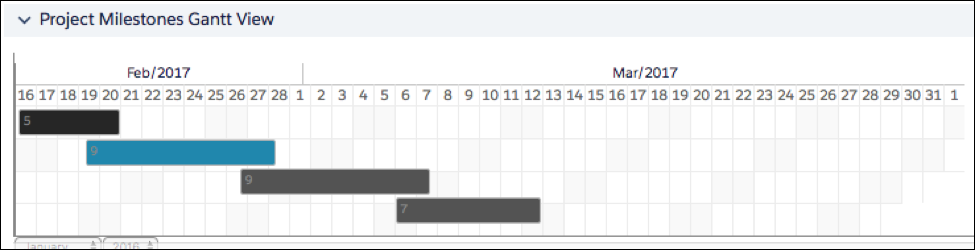
她还发现了甘特图功能,说明项目里程碑 - 她正在寻找的具体事情之一!
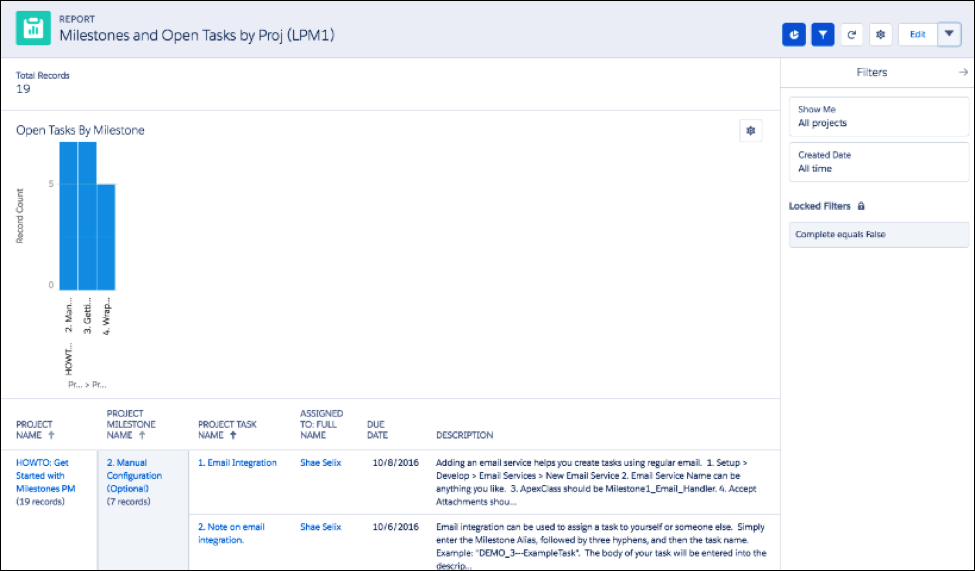
里程碑项目管理应用程序还提供了一个称为“按里程碑打开任务”的示例报告,显示了正在进行的工作。
艾米莉印象深刻。如果没有示例数据,她将无法看到该应用程序正在运行。但是,由于Salesforce合作伙伴使用Trialforce提供了良好的数据,Emily拥有丰富的经验并决定购买该应用。
它采取所有种类
上例中的模板说明了里程碑项目管理应用程序如何吸引像艾米莉这样的管理员。示例中的示例数据是通用的,但是具有更具体的模板,该应用可以吸引特定角色或行业中的潜在客户。
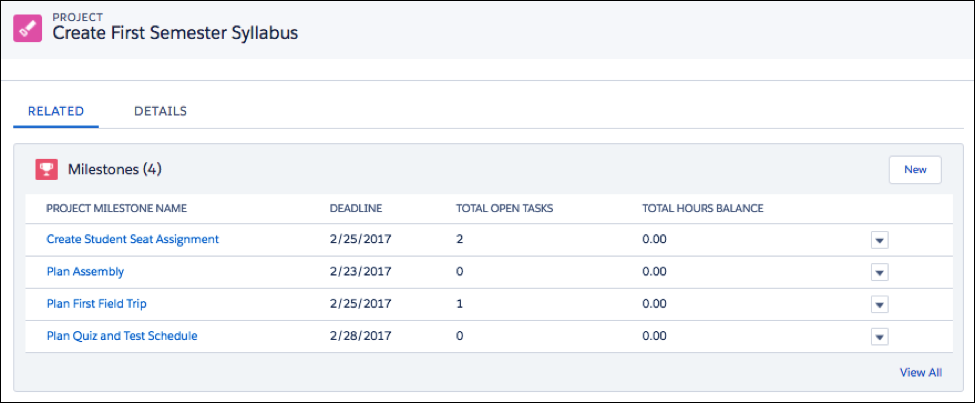
零售客户的样本数据将包括分配给收银员的任务和季节性店铺装饰的里程碑。与教育有关的模板可能有用于组织课堂,制定教学大纲和计划实地考察的项目和任务。使用客户熟悉的概念可帮助您与他们建立联系。不要低估使用与他们产生共鸣的术语和概念来向潜在客户说话的能力。
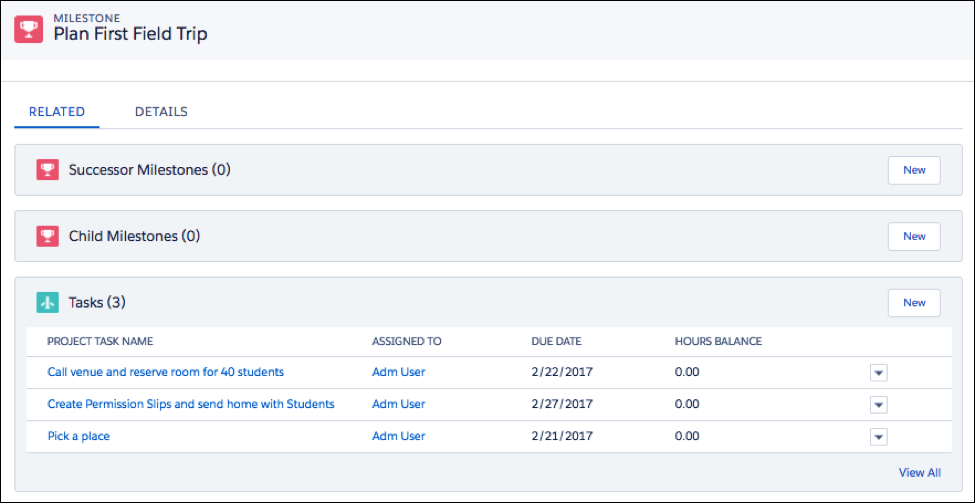
以下是学校实地考察的示例计划:
这是一个课程大纲的计划:
对于想要导入自己的客户,您甚至可以创建没有数据的模板。很容易想象您的产品的几个模板。对于您想要提供的每种试用版本,请创建一个单独的TSO并配置并填充唯一的数据。
创建您的模板
要创建Trialforce模板,您需要带有示例数据的Trialforce Source Org,并为您的客户配置适当的设置。
创建一个模板
- 登录到您的TSO。
- 从安装程序中,在快速查找框中输入试用版,然后选择 Trialforce.
- 点击 New Trialforce Template.
- 描述模板并决定是否包含数据。在大多数情况下,默认选项“所有数据和设置”都可以。
- 在“可选功能”下,如果日期是应用程序的重要组成部分,请选择第一个框来调整所有日期,以便它们相对于组织创建日期进行相对移动。这可以防止您的示例数据过时。
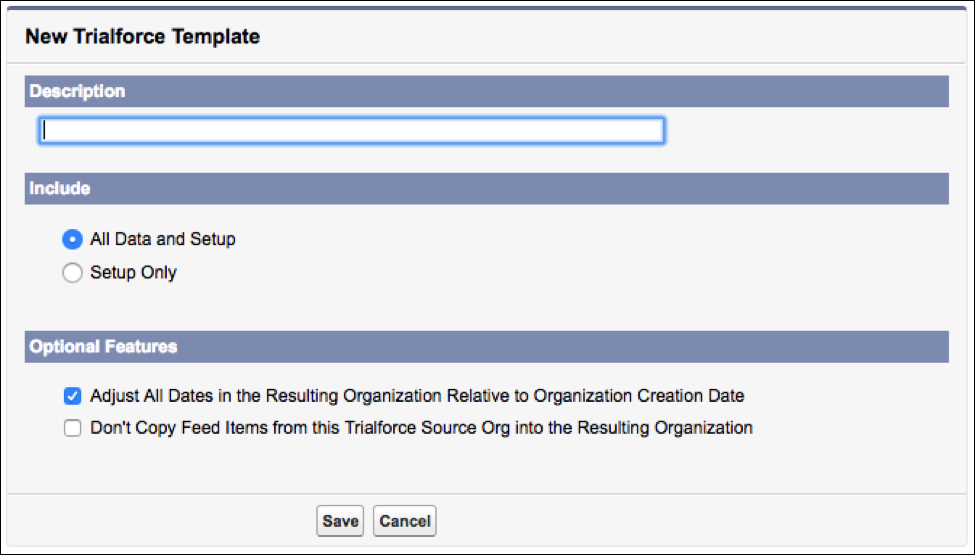
- 点击 Save.
检查模板的状态
您的每个Trialforce模板都具有包含以下值之一的状态。
- In Progress—首次创建模板时,它始终具有此状态。这意味着你尚未完成创建。
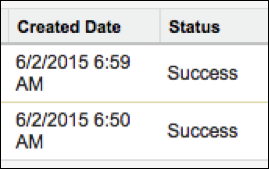
- Success—模板已准备就绪,可用于创建试用组织。
- Error—模板出现问题,只有在解决一个或多个问题后才能使用它。
- Deleted—您已删除模板,并且不能再使用。删除的模板的状态记录会一直存在,直到下一次系统更新。
在创建或删除模板后检查模板的状态。为此,请在设置菜单中单击试用版。您会看到包含所有模板的表格。他们的状态显示在创建日期旁边的右列中。
获得您的模板审查和批准
要使用Trialforce提供AppExchange试用版,您的模板必须通过安全审查。这与您的应用的安全审核不同。它确保您的模板遵循以下基本规则:
- 该模板只能包含已通过安全审查的托管软件包。
- 该模板不能包含非托管代码(Apex或Visualforce页面)。
您可以在模板中包含声明式自定义,如“流程”或“审批流程”。任何不使用Apex,Visualforce或Javascript的东西都可以。
要请求安全审查:
- 登录到Salesforce合作伙伴社区并导航到发布控制台。
- 将您的TSO连接到您的列表。在组织选项卡上,从列表中选择您的TSO并单击 Connect Organization.
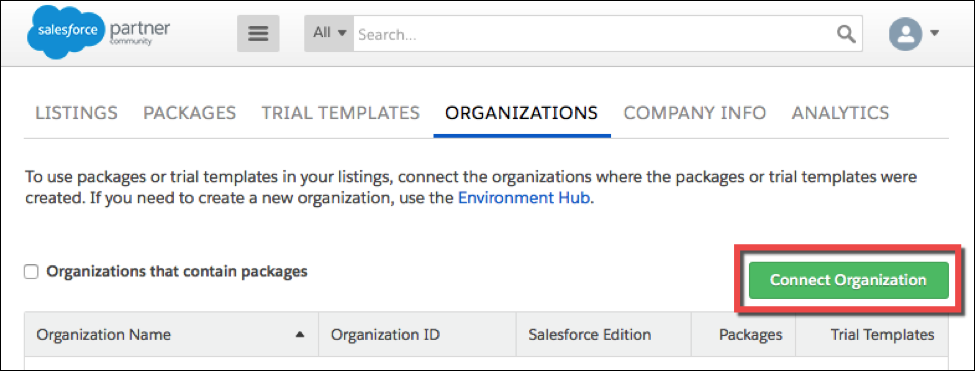
- 导航到“试用模板”选项卡,然后单击“Start Review”以查看您要使用的模板。
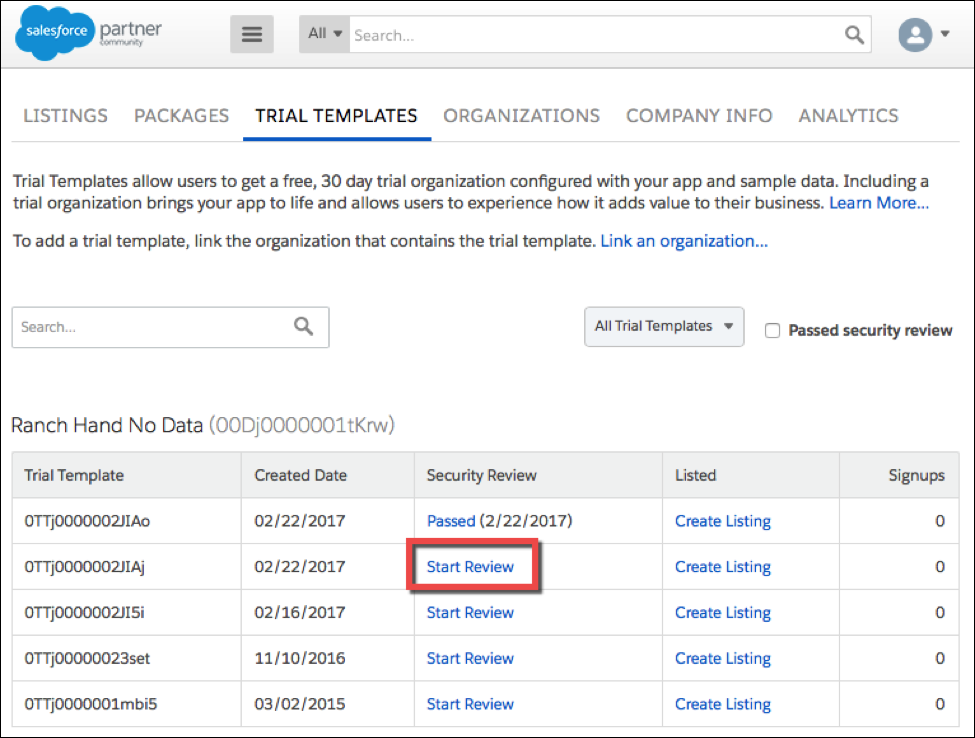
您在开始审核后收到电子邮件确认,并在审阅完成时收到另一封电子邮件。该评价对合作伙伴免费,通常需要2-3天。
保持您的模板最新
创建Trialforce模板后,无法更新。由于该模板只是创建模板时的TSO快照,因此无法对其进行修改。幸运的是,从旧版本创建新模板很容易:只需使用新版本的软件包,数据或配置来更新TSO,并从中创建新模板即可。 每次创建新版本的应用程序时,请将其安装到您的Trialforce Source Org并创建一个新模板。包装与Trialforce其他技术
Trialforce可与Communities和Einstein Analytics等其他Salesforce产品协同工作。如果你的应用使用它们,你可以设置一个功能齐全的试用版来展示它们。我们在这里没有描述这些产品 - 我们提到这些产品,以便您可以在建立客户体验时考虑这些产品。
可能性是无止境。您可以融入Salesforce组织的任何内容都可以成为您使用Trialforce提供的体验的一部分。在下一单元中,我们将向您展示如何与您的潜在客户分享这种体验。