一、使用工单列表视图(Work with Case List Views)
在本单元中,我们将逐步学习如何使用工单列表视图。完成本单元后,你将能够:描述工单列表视图的用途;筛选工单列表视图的结果;创建新的列表视图;并更改工单的所有者。
什么是工单…以及列表视图?(What Is a Case… and a List View?)
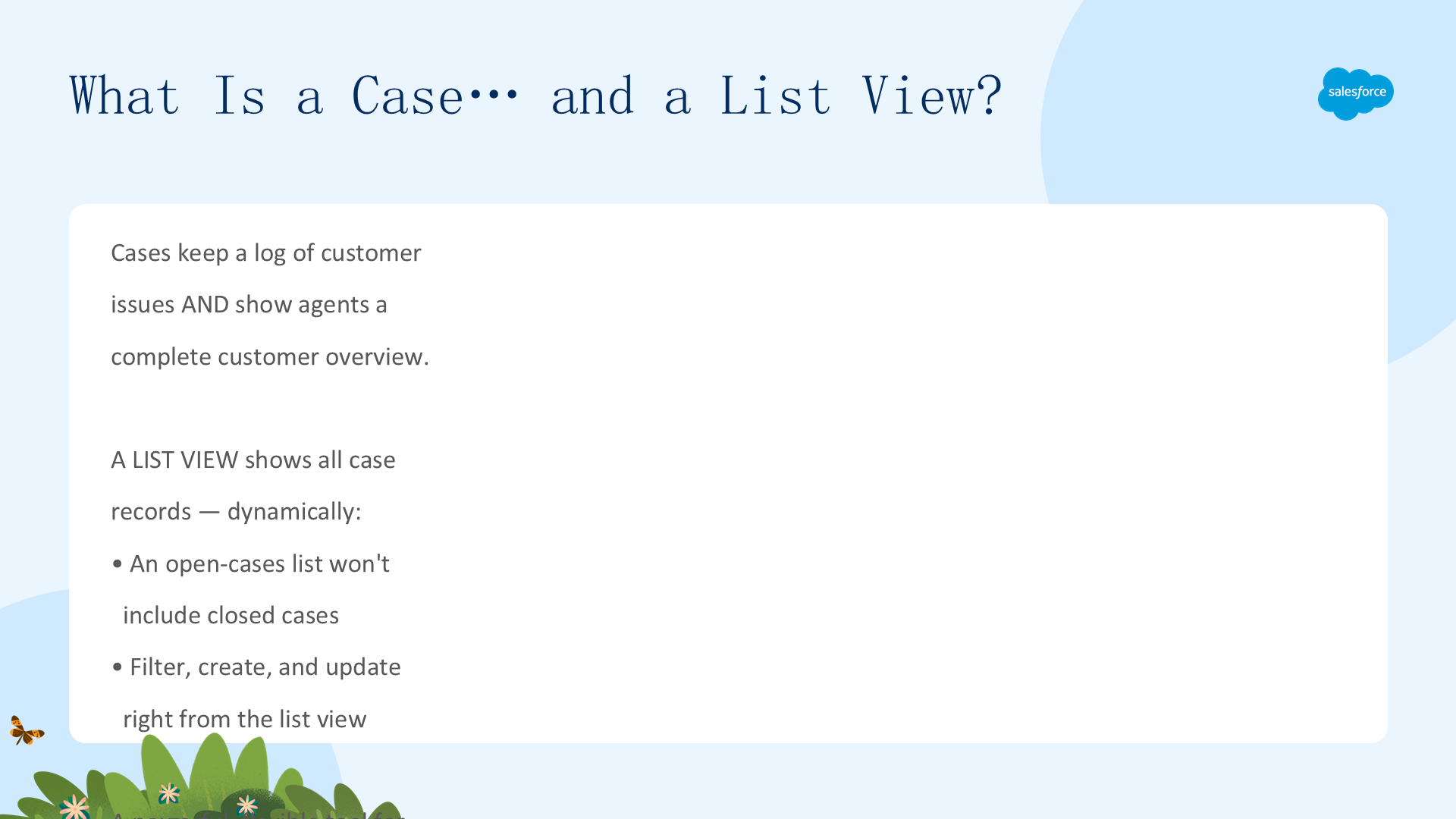
问题需要被记录并解决,工单(Case)就是为此而生。工单不仅记录客户问题的日志,还能向坐席展示完整的客户概览。要查看工单列表,你使用列表视图(list view)——一种显示所有工单记录的视图。列表视图是动态的,所以如果一张工单被关闭,未结工单的列表视图就不会再包含它。从工单列表视图可以完成筛选、创建、更新等众多操作,它是一个功能强大且灵活的工具。
筛选结果(Filter Results)
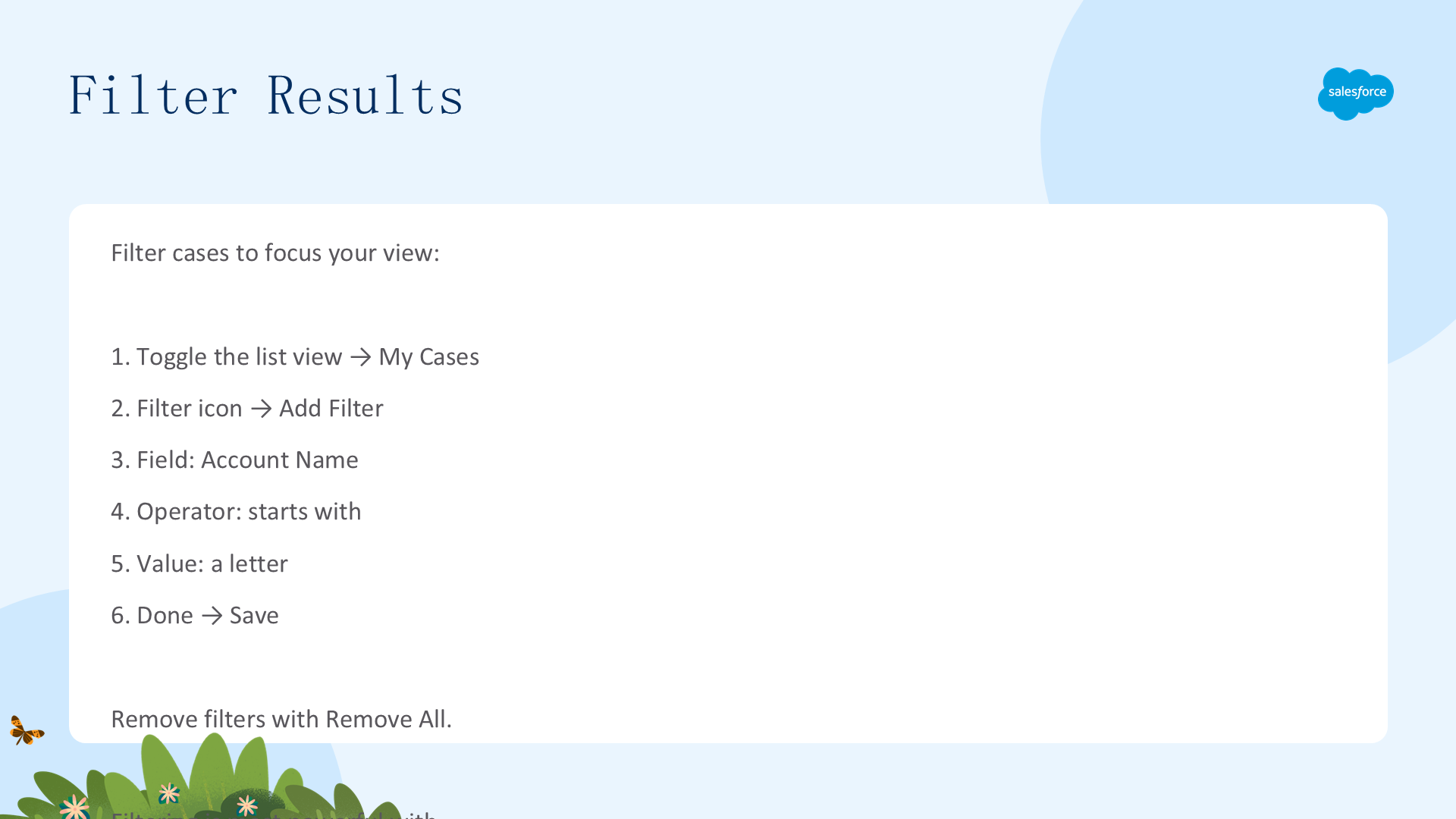
- 在大多数情况下,列表视图默认显示「Recently Viewed」。要切换到其他列表视图,点击列表视图名称旁的下拉箭头,选择 My Cases。

- 点击筛选图标(Filter icon)。
- 点击 Add Filter。
- 从 Field 选项列表中选择 Account Name,以按客户创建工单列表。
- 从 Operator 选项列表中选择 starts with。
- 在 Value 字段中输入一个字母。
- 点击 Done。
- 点击 Save,把筛选条件应用到列表视图。
- 要移除筛选条件,点击 Remove All。
- 点击 Save。
- 要关闭 Filters 面板,点击 X。
当记录很多时,筛选最强大。试试用 New 按钮添加一两张新工单,调整你的新筛选条件,感受筛选的威力。如果需要进一步细化列表,随时可以添加更多筛选条件。
创建新的列表视图(Create a New List View)
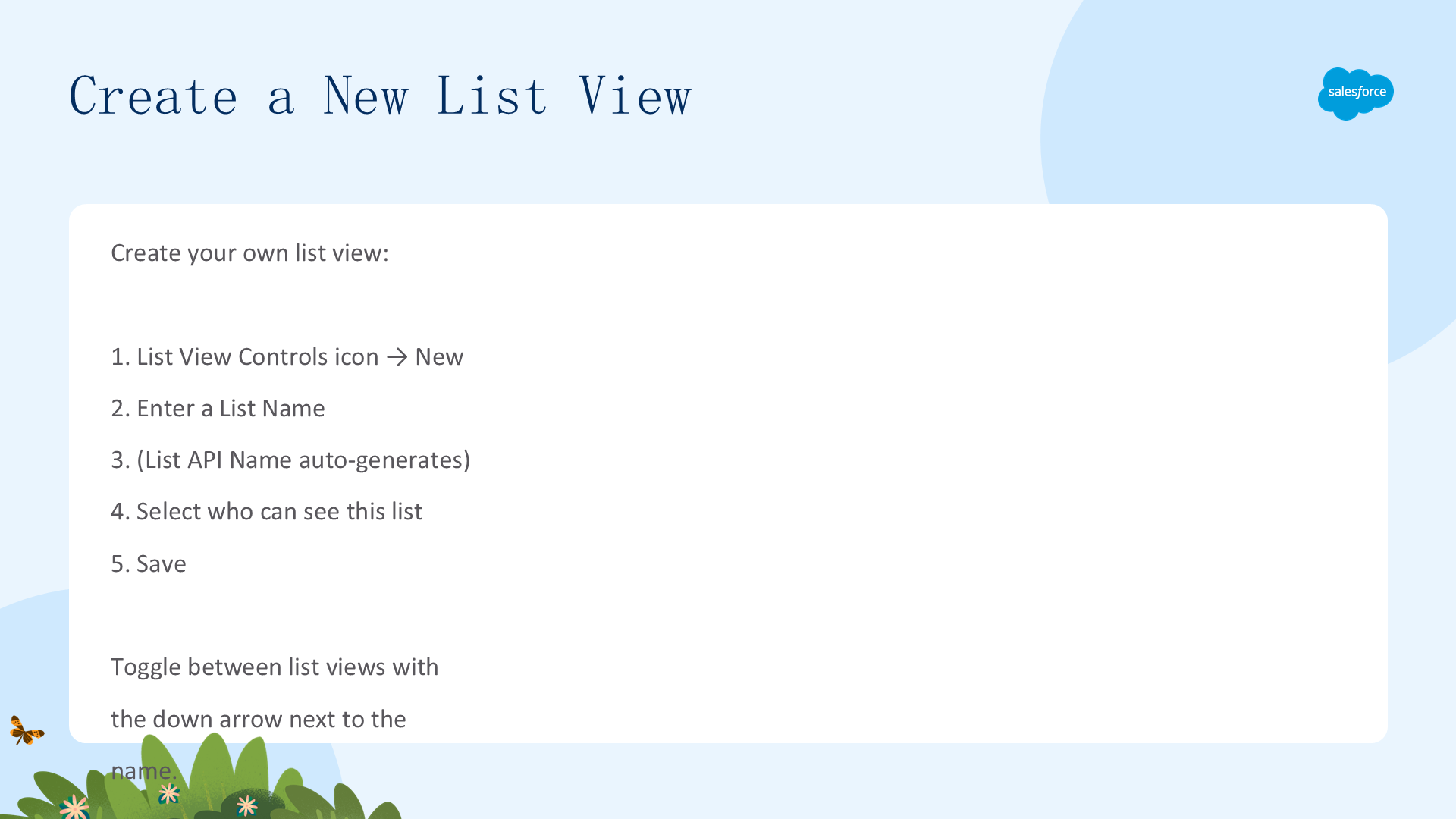

- 点击列表视图控件图标(List View Controls icon)。
- 选择 New。
- 在 List Name 字段中输入新名称。
- 不用担心 List API Name,它是自动生成的。
- 选择谁可以查看此列表。
- 点击 Save。
- 要切换到其他列表视图,点击列表视图名称旁的下拉箭头,选择不同的名称。
选择要显示的字段(Choose Fields to Be Displayed)
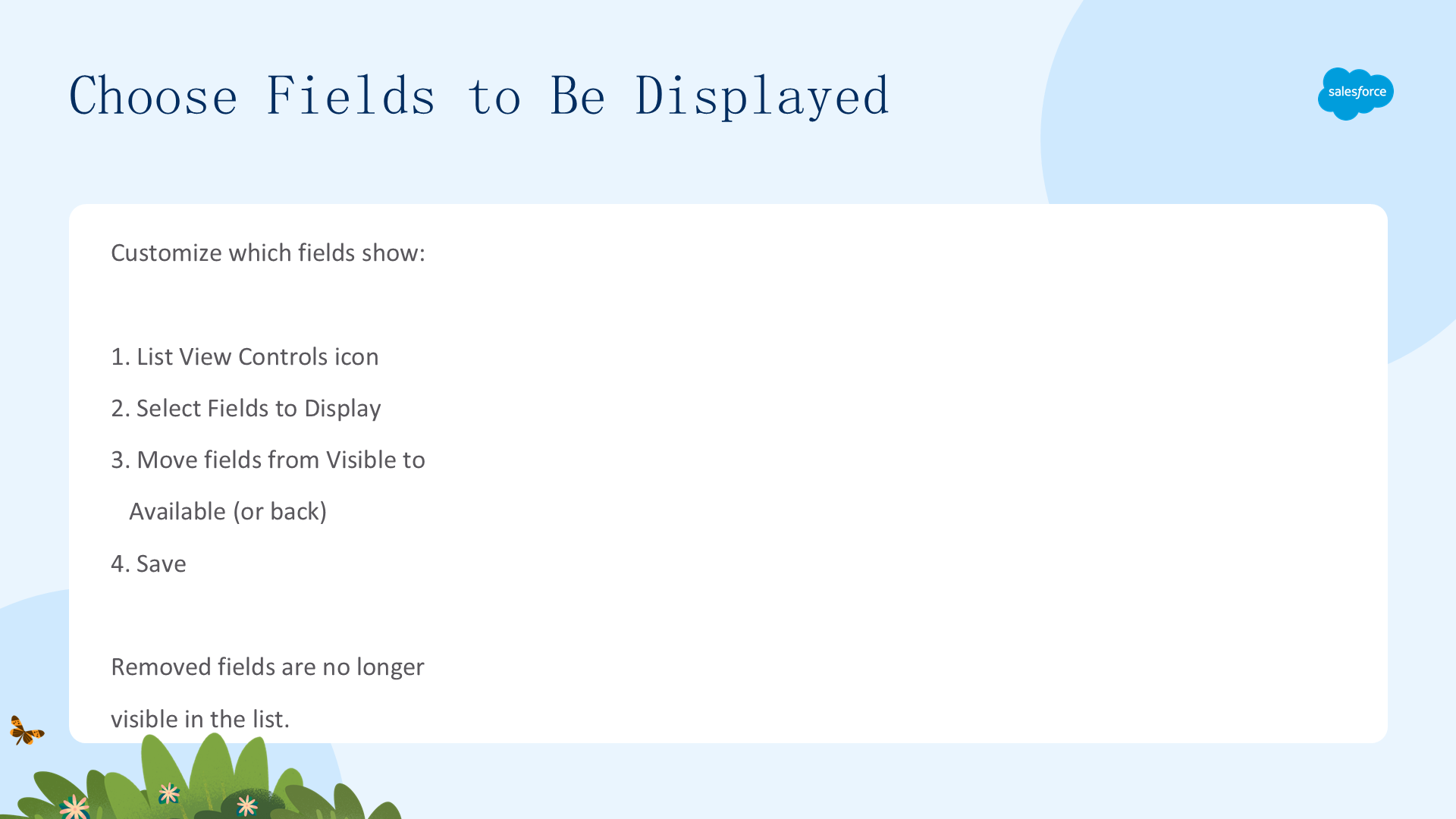
- 点击列表视图控件图标(List View Controls icon)。
- 点击 Select Fields to Display。
- 把 1 或 2 个字段从 Visible Fields 移到 Available Fields。
- 点击 Save,你会注意到被移除的字段不再显示在此列表中。
更改工单的所有者(Change the Owner of the Case)
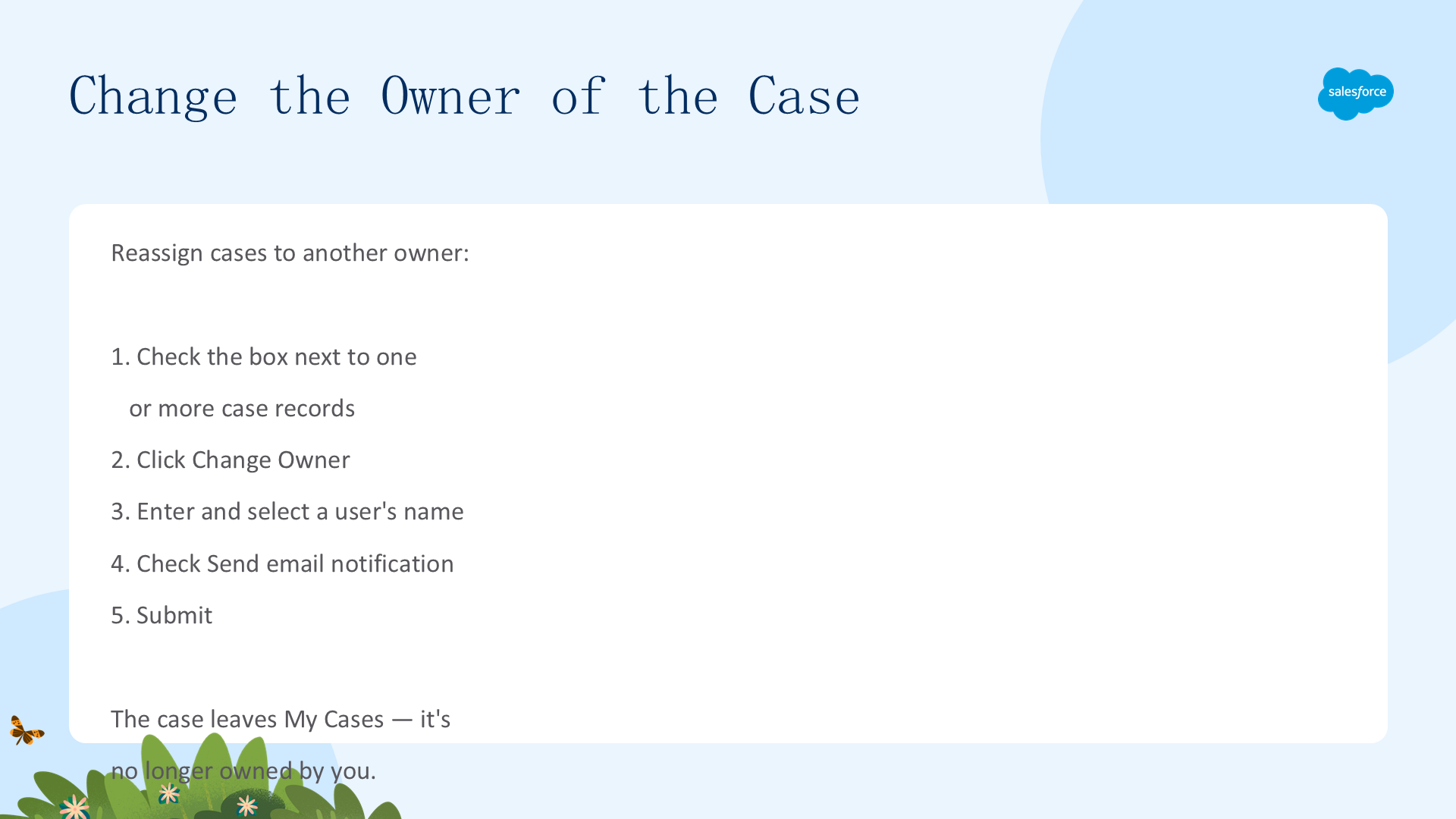
- 在列表视图打开的情况下,点击一条或多条工单记录旁的复选框。

- 点击 Change Owner。
- 输入一位 Salesforce 用户的姓名并选中。
- 勾选 Send email notification 复选框,以提醒新所有者这次工单转移。
- 点击 Submit。如果你正在查看 My Cases 列表视图,这张工单将不再出现在其中,因为它不再是属于你的工单。
如你所见,工单列表视图功能强大且灵活。继续探索吧,工单列表视图里还有更多可以做的事。