学习目标
完成本单元后,您将能够:
- 描述什么是服务云以及如何使用它。
- 协作处理病例并理解病例提要。
- 查看和创建案例,并将附件添加到案例。
- 规划知识库战略。
服务云简介
Service Cloud是一个客户服务和支持应用程序。无论您的客户是通过电子邮件,电话,社交媒体,在线社区还是实时网络聊天,它都可以帮助您保持客户的满意度,并使您的支持团队保持清醒。这些不同的联系方式被称为渠道,并通过他们喜欢的交流工具帮助您的客户。为客户提供与公司沟通方式的选择是实现卓越服务的第一步。
提供卓越服务的第二步是确保您的支持团队能够同时以多种渠道舒适地工作。你想做的最后一件事是用一个复杂的应用程序烧掉你的支持代理 - 沮丧的支持代理不提供一流的服务。这就是为什么Service Cloud将多个渠道集成到易于使用的服务台(称为控制台)中,您可以根据贵公司的独特支持流程进行定制。
让您的支持代理商和客户更轻松的另一种方法是增强您的支持流程,使其发生像魔术一样。服务云可以帮助您做到这一点。通过点击几个按钮,您可以选择客户何时收到回复,何时支持门票应升级,以及何时应将服务代理分配给特定任务或客户。
您还可以将您的支持团队的专业技能和知识掌握在所谓的知识库中,以便客户能够更快地获得服务,甚至自己解决自己的问题。当然,在你掌握所有这些魔力之前,你需要有一些特殊的Salesforce许可证。以下大多数许可证已包含在Developer Edition中,因此您可以在此处测试Service Cloud,而不是公司的Salesforce组织。
为支持代理定制控制台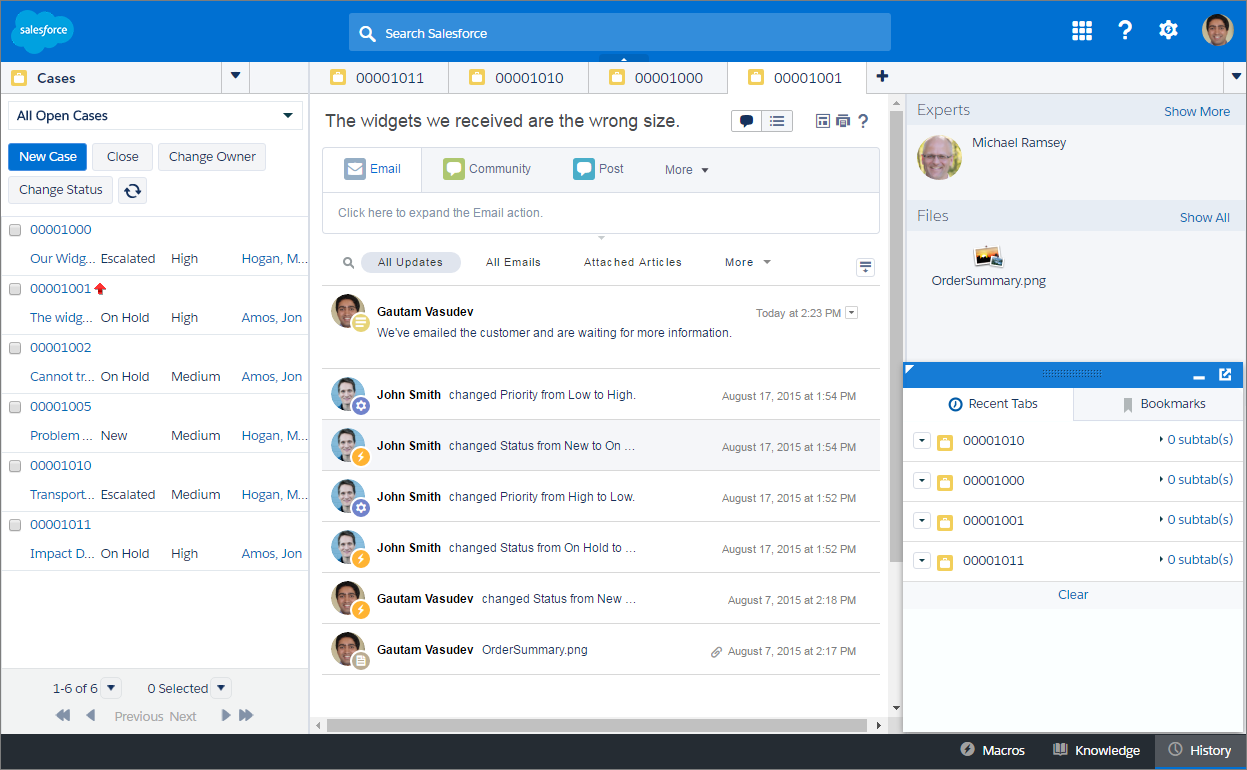
服务云许可证
- Service Cloud User
- 让支持代理使用控制台进行服务。
- Knowledge User
- 让支持代理创建和编辑知识库文章。
- Live Agent User
- 让支持代理使用Web聊天与客户沟通。
- Customer Community
- 让支持代理与在线社区的客户进行交流。
案例管理简介
你的客户需要你的帮助。投诉,问题,意见和问题是正常的,但是当您的客户遇到与您的产品或服务有关的问题时,您的公司就有可能失去客户或损害您的品牌。防止这种情况发生的最好方法就是跟踪客户的问题并迅速解决问题。这是案件进入的地方。
案例是Salesforce中的强大记录,不仅可以跟踪客户问题,还可以显示客户的360度视图。所有有关客户的统一信息都存储在案例帐户,联系人,历史记录,产品...案件是否有电子邮件交换,提醒任务或知识库文章,都保存在案件中,以便任何支持代理商可以随时跳进来帮助客户。
案件的范围可以从“网站上的句子缺少一个句点”这个低优先级到更高的优先级:“我如何返还我的价值5000万美元的钻石?”无论您的支持团队通过电子邮件,网络聊天或任何其他渠道收到客户问题:所有问题都作为案例进行跟踪。
就像Salesforce中的其他记录一样,您可以自定义案例以适应您的业务。添加唯一的大小写字段,编辑页面布局以更改案例的显示方式,并定义案例记录类型以要求特定服务过程的特定信息。通常,个案与帐户和联系人相关,以便支持团队可以轻松查看与客户有关的所有信息。但是,由于解决客户问题(也称为“关闭”案例)可能需要公司内部许多人的意见,所以案例有一些非常棒的协作功能。
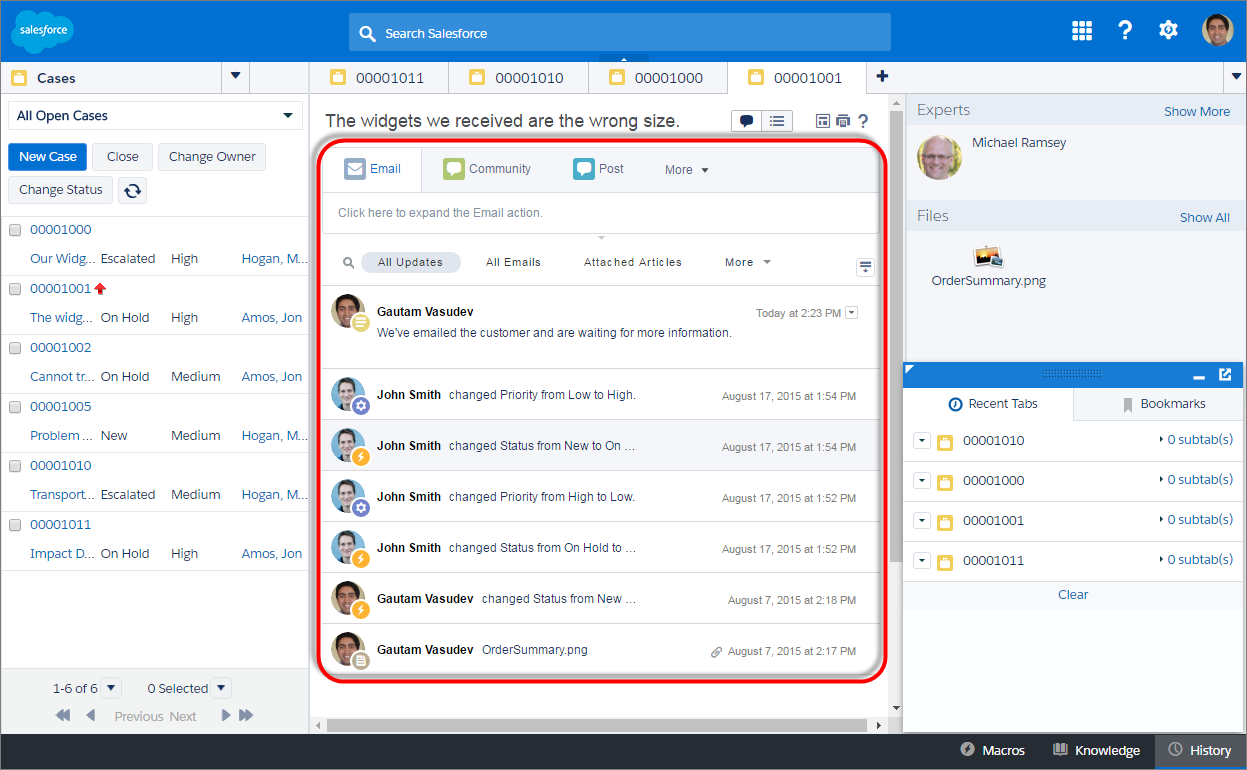
首先是情况反馈。个案提要可帮助您的支持团队中的每个人轻松协作,快速结案。在Feed中,每个动作都会被跟踪,以便全面了解客户的问题及其历史。
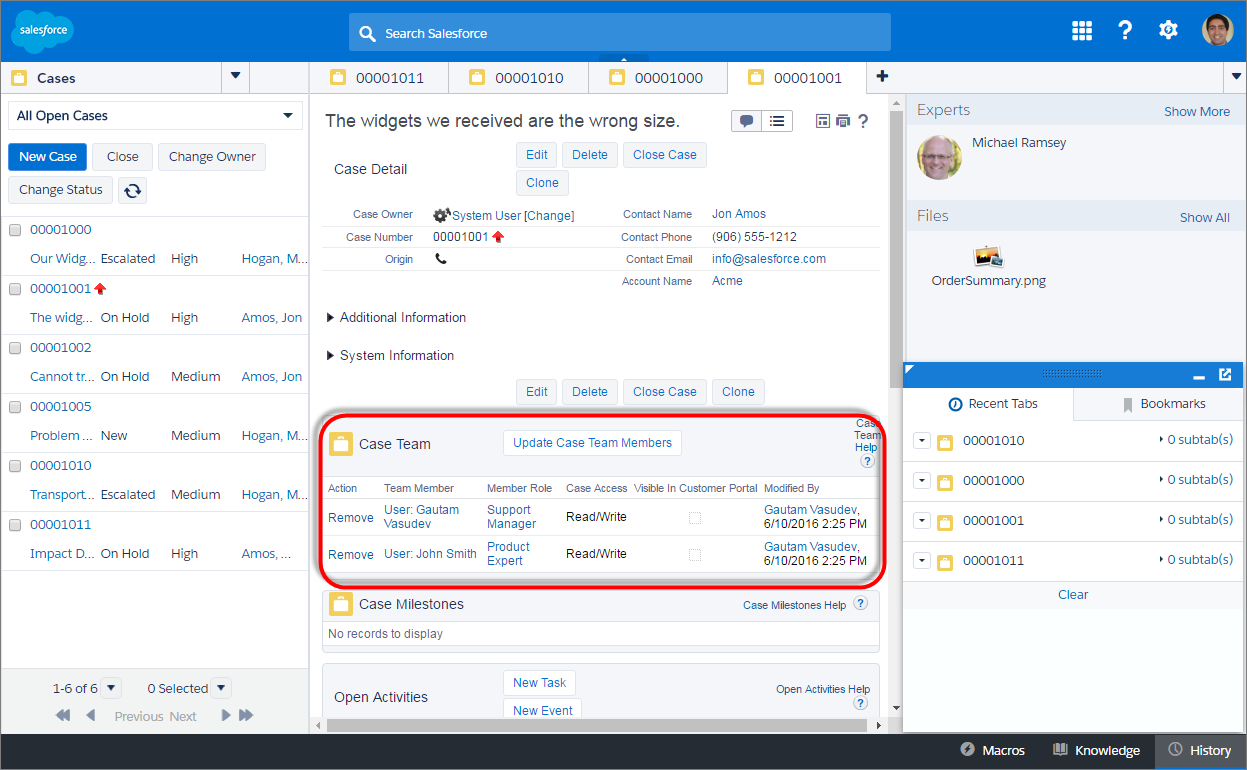
其次,有案例小组。案例小组让您预先定义一组人员和他们在一起关闭案件时的角色。一个案例小组可以包括一个支持代理,一个产品经理,一个律师,一个小丑,你的名字!您还可以定义每个团队成员对案例的访问级别,例如只读或读/写。
随着公司案例数量的增加,您的支持团队需要一个简单的方法来管理所有案例。这就是为什么Service Cloud包含多个幕后功能,以自动触发操作和工作流程,并将案例推送到正确的人员和场所,而不会让任何人感到困惑。案例管理通过尽可能少的工作通过自定义流程来路由案例,同时以优质的服务为您的客户服务。我们将在后面的关于自动化案例管理的模块中探讨这些强大的功能,但是现在我们来看一个案例。
更新一个案例
让我们看看查看和更新案例是多么容易。

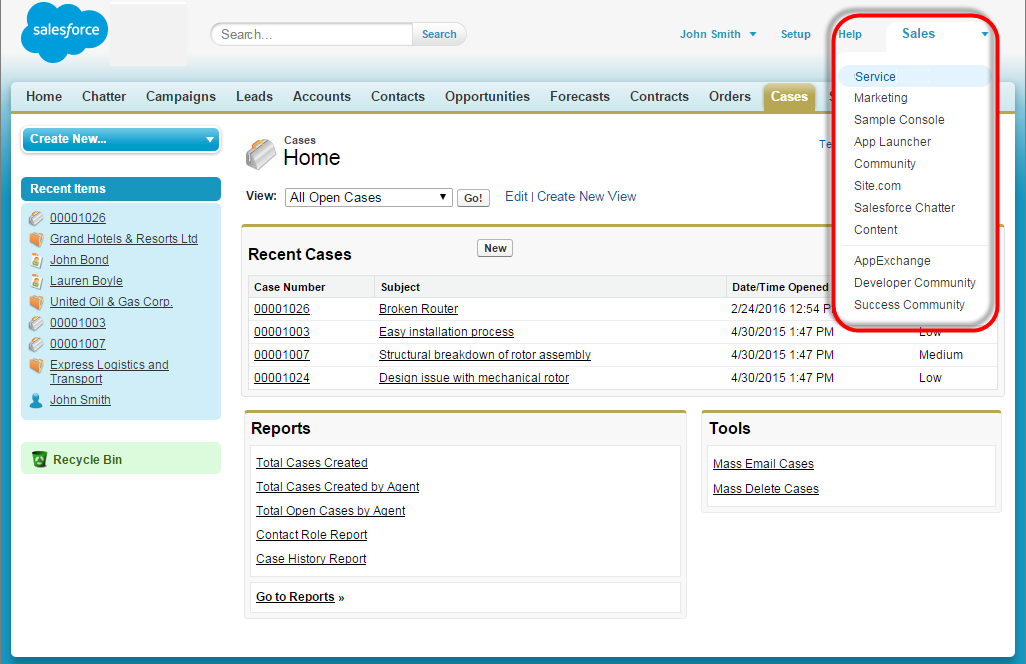
- 点击Cases标签。如果您没有看到选项卡,请从“应用程序”菜单中选择“服务”。
Service应用程序显示了许多Service Cloud功能,并针对处理大量问题的用户进行了优化。
- 选择一个案例。
就像其他记录一样,您可以选择不同的列表视图。您也可以单击新建来创建案例。
- 这是一个案子的样子。查看大小写提供发布者,您可以点击进行其他操作。如果您希望在没有提要的情况下查看案例详情,请点击详情。
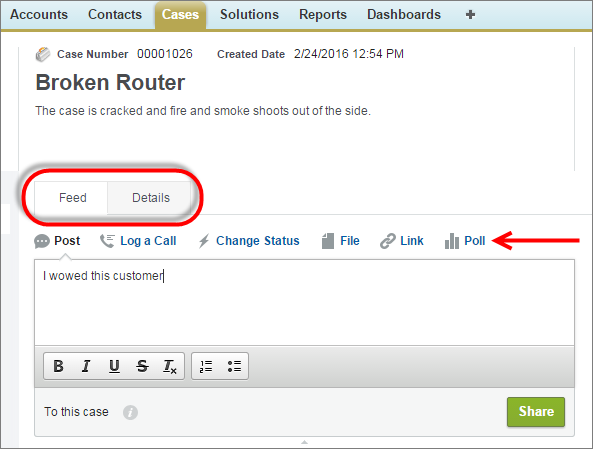
- 单击“File”将计算机上的文件附加到案例,然后单击“共享”更新案例。
- 点击Post 键入一个案例评论,例如,我对这个客户发表了评论,然后点击Share 来更新案例。
现在,您的团队中的任何人都可以查看更新案例的方式和时间。
添加一个案例团队
提供一个惊人的客户体验需要一个惊人的服务团队的工作。有时候单一的代理商可以在一个单一的交易中解决案件,“第一次通话解决”是许多服务机构追踪和瞄准的指标。但是有些案例需要一群需要共同努力来回答客户问题并结案的人的意见。对于这些情况,您可以利用案例团队的功能让员工参与案例的解决。通过案例小组,您可以添加客户支持角色并为团队选择人员。首先,我们将创建角色,然后我们将定义要添加到案例的团队。
- 从“设置”中,在“快速查找”框中输入“Case Team Roles”,然后选择Case Team Roles.
- 点击 New.
- 键入一个角色,例如支持管理器,然后选择对案例的读/写访问。
您可以创建许多角色并选择其访问级别。如果您的公司设置了在线社区,则可以在客户门户中单击“可见”,以便您的客户看到他们的案例。将来,我们将在另一个模块中探索社区。
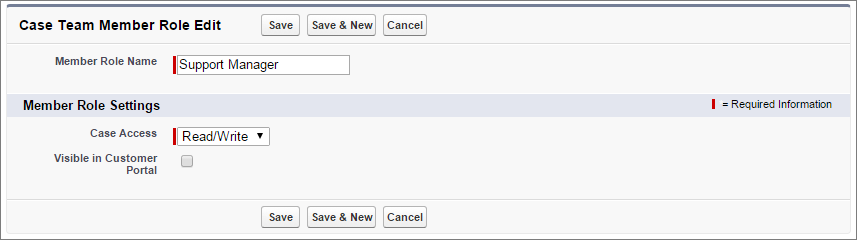
- 点击 Save.
- 要创建更多角色,请重复上述步骤或单击Clone 并使用新的名称和级别的案例访问权限更新角色。
- 从“设置”中,在“快速查找”框中输入Predefined Case Teams,然后选择Predefined Case Teams.
- 点击 New.
- 为团队输入名称,例如白金支持团队,然后选择用户及其角色。
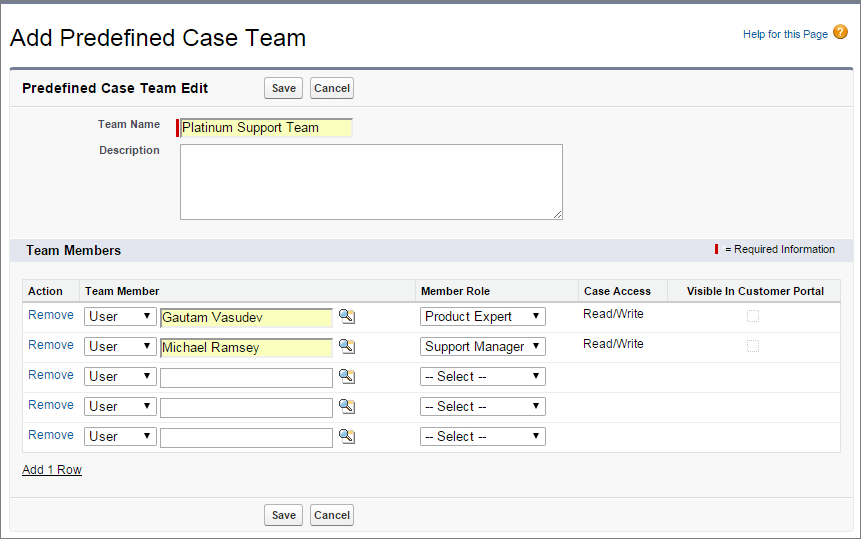
- 点击 Save.
- 现在让我们将案例组相关列表添加到案例页面布局,以便您的支持代理可以查看案例的团队。点击 .
- 在案例布局旁边,点击Edit.
- 在相关列表中,拖动“相关列表”下的“Case Team”,然后Save.
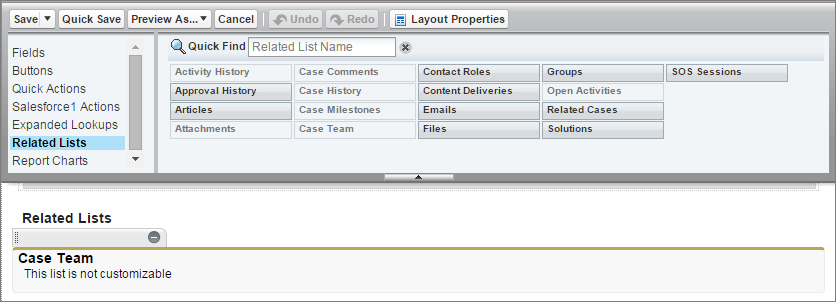
- 转到案例,然后单击详细信息。
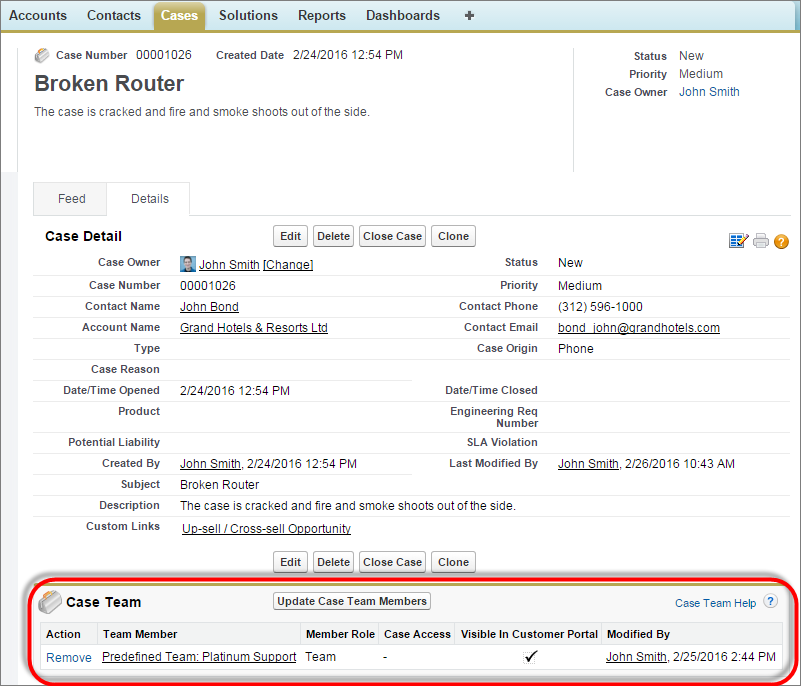
案例小组就是这种情况,您可以单击Update Case Team Members来添加您的预定义小组。准备好帮助您的客户。
规划知识文章
Salesforce中的知识文章是您存储常见问题解答,有用的常见问题解答以及帮助客户帮助客户并最终关闭案例的信息的地方。 Salesforce Knowledge功能强大,功能丰富,所以它比我们想要在这个特定模块中涵盖的要多。但重要的是要了解一些基础知识,以便在规划整体支持流程时开始考虑策略。考虑您的代理可以创建,共享,重用和更新以快速解决案件的信息类型。请放心,我们将在后面的模块中详细介绍Salesforce Knowledge,但其中一个关键好处是可以根据每个案例的细节自动向代理商提供有用的信息。
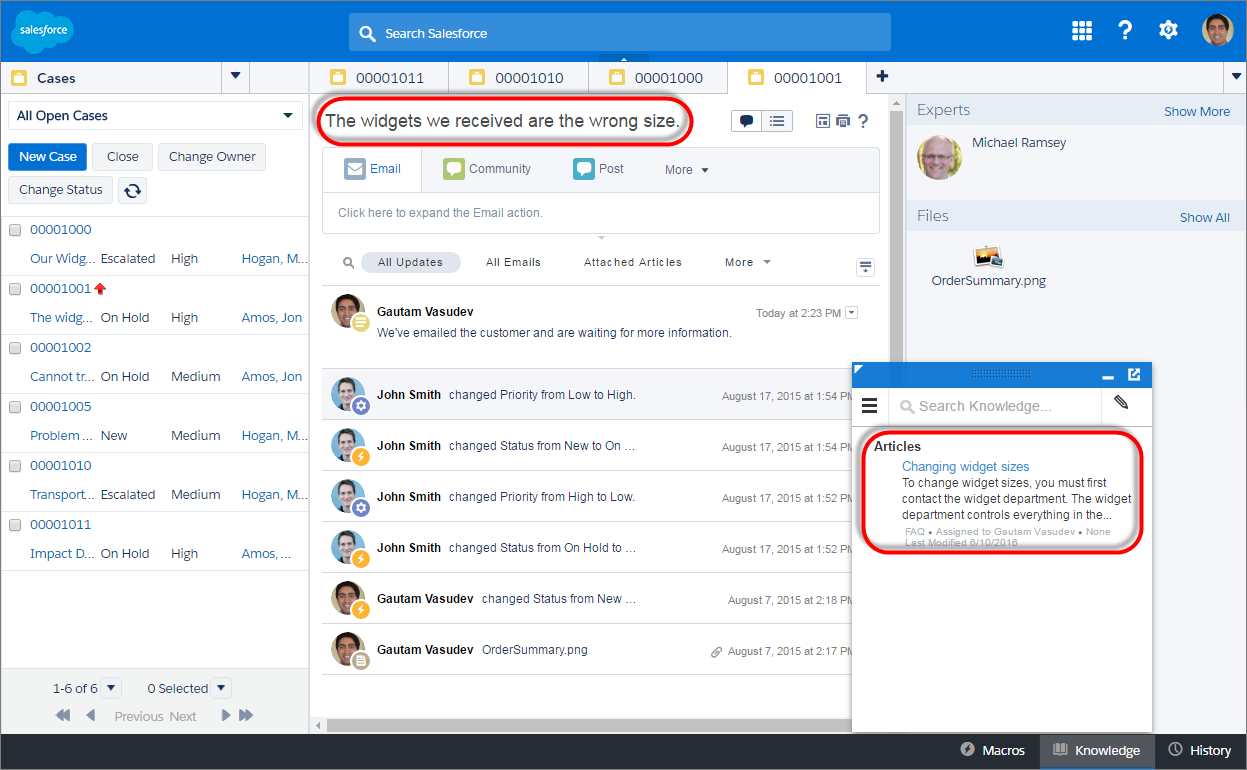
当代理商解决案件时,他们可以创建文章来帮助下一个有类似问题的客户或代理商更快找到解决方案。这个案件附有帮助解决案件的文章。当类似案件的案件被打开时,附在类似案件上的文章被提到最前面。
对于知识文章是最有效的,有很多功能供您考虑。在建立知识库之前,请考虑以下问题:
- 你希望你的代理人直接更新知识库吗?
- 你想在发表文章之前批准吗?
- 谁应该看文章?员工,客户还是两者?
- 维护过去版本的文章有什么要求?
- 您是否需要基于文章类型的不同文章页面布局?
- 你想如何分类你的文章?
- 你需要多语言支持吗?
你的头部转动了吗?别担心,这就是为什么我们只是简单地谈论这个话题。有关不断发展的服务创新世界的指导方针,资源和当前讨论,请查看以知识为中心的支持(KCS)计划。 KCS的主要优点之一是代理可以即时更新知识,以便支持信息始终具有相关性。