一、在 Agentforce 中启用销售辅导(Enable Sales Coaching in Agentforce)
在本单元中,你将完成一个动手项目:在 Agentforce 中启用销售辅导、创建销售辅导用户、授予自己管理和使用代理的权限,并把 Agentforce 销售教练添加到商机(Opportunity)页面。
向你的新教练问好(Say Hello to Your New Coach)
Agentforce 中的销售辅导就像在 Salesforce 里请了一位私人教练——只不过它不追踪健身,而是帮你锻炼成交更多订单、强化客户关系所需的技能。无论你是刚入门还是想进一步提升,销售辅导都能按照你当前所处的阶段帮助你成长。
它的真正价值在于能适应你的水平:随着你对基础越来越熟练,它会引入新的技巧和策略,让你持续学习与进步。那么,准备好成为销售明星了吗?让我们开始你的销售辅导之旅吧。
在 Agentforce 中启用销售辅导(Enable Sales Coaching in Agentforce)
启用 Sales Coach 代理是一个简单的两步流程:
- 开启 Agentforce 中的销售辅导:激活 Agentforce 的能力以及必要的支持服务,使 Sales Coach 代理可用。
- 配置并激活代理:使用 Agent Builder 按你的业务需求和销售流程定制代理。
本单元讲解第一步——通过 Setup 启用 Sales Coach 代理。
启用 Agentforce 销售教练(1):设置向导(Enable Agentforce Sales Coach (1): Setup Wizard)
首先,确保你已拥有一个带 Agentforce 销售辅导的全新 Trailhead Playground 并完成连接。
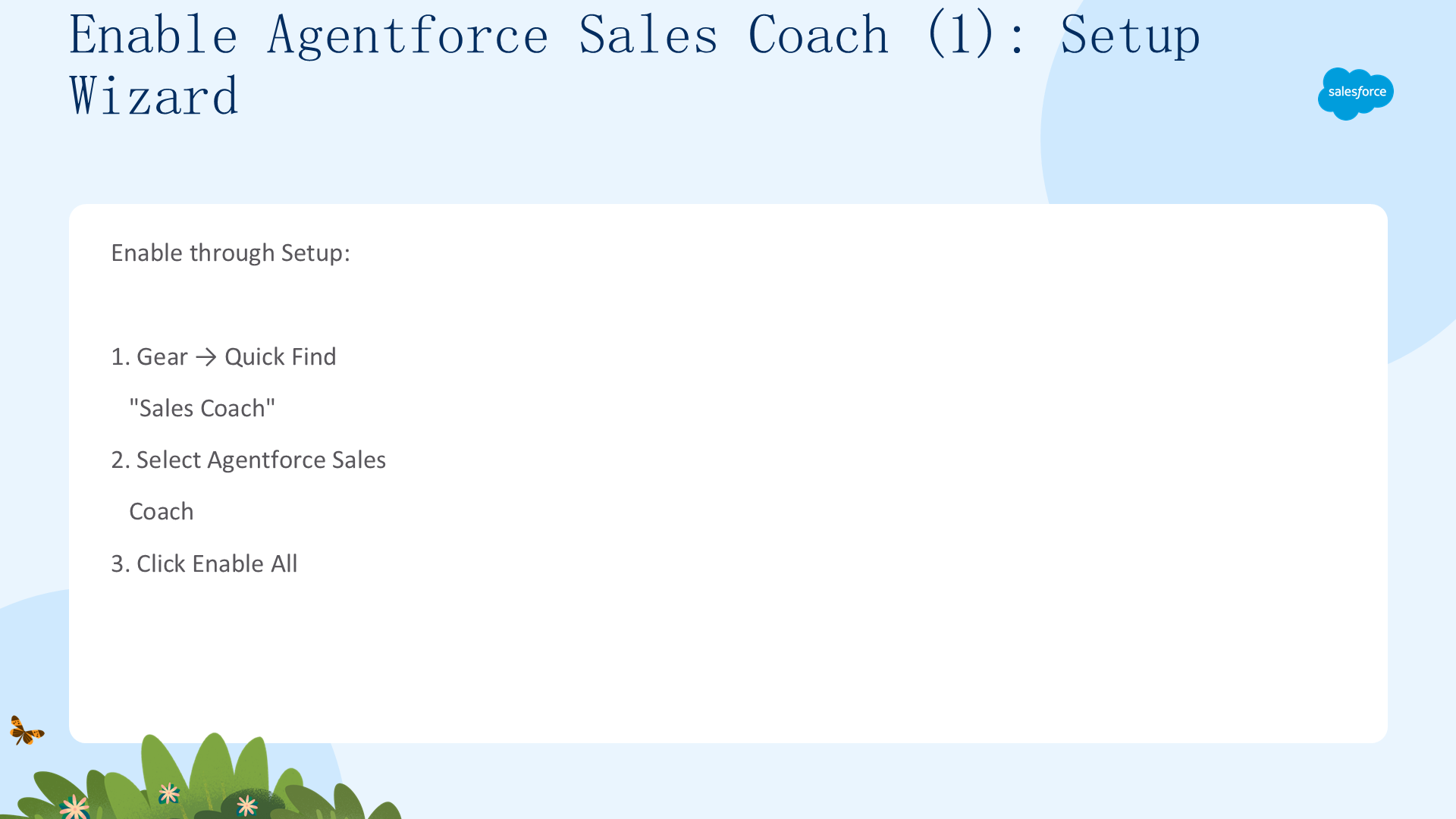
- 从 Playground 首页点击齿轮图标。
- 在 Quick Find 中输入
Sales Coach,点击 Agentforce Sales Coach。 - 设置向导会列出你需要的功能及启用状态。点击 Enable All 启用所有必需的支持功能。

启用 Agentforce 销售教练(2):激活(Enable Agentforce Sales Coach (2): Activate)
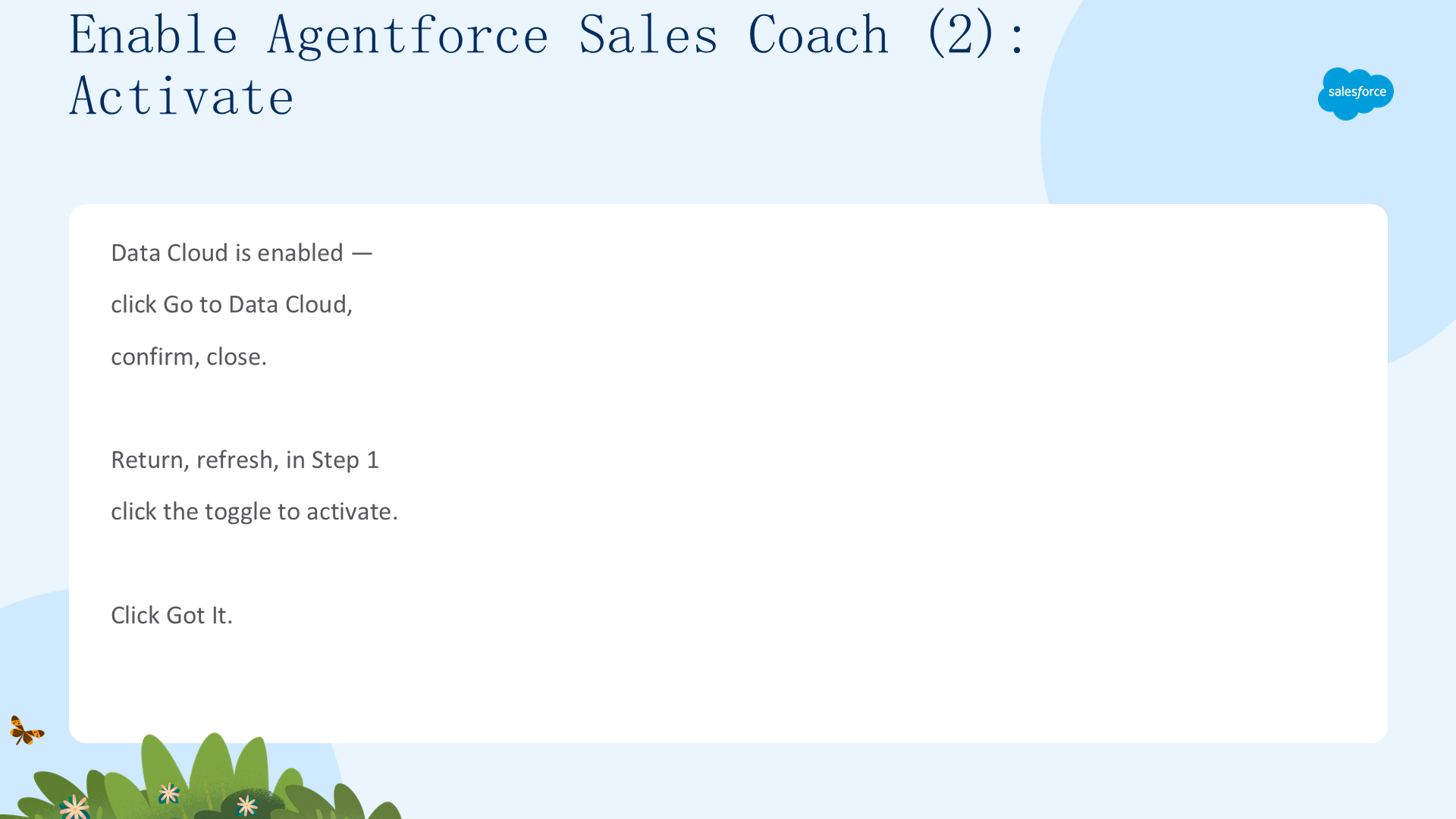
Agentforce 销售教练还会用到 Data Cloud,它已在你的自定义 Playground 中启用。
- 点击 Go to Data Cloud,确认该部分后关闭。
- 返回 Setup 页面并刷新。
- 在 Step 1: Enable Agentforce Sales Coach 区域,点击开关激活 Agentforce Sales Coach。
- 弹出窗口出现后点击 Got It,确认框显示销售教练已激活。


创建销售辅导用户(1):用户字段(Create a Sales Coaching User (1): User Fields)
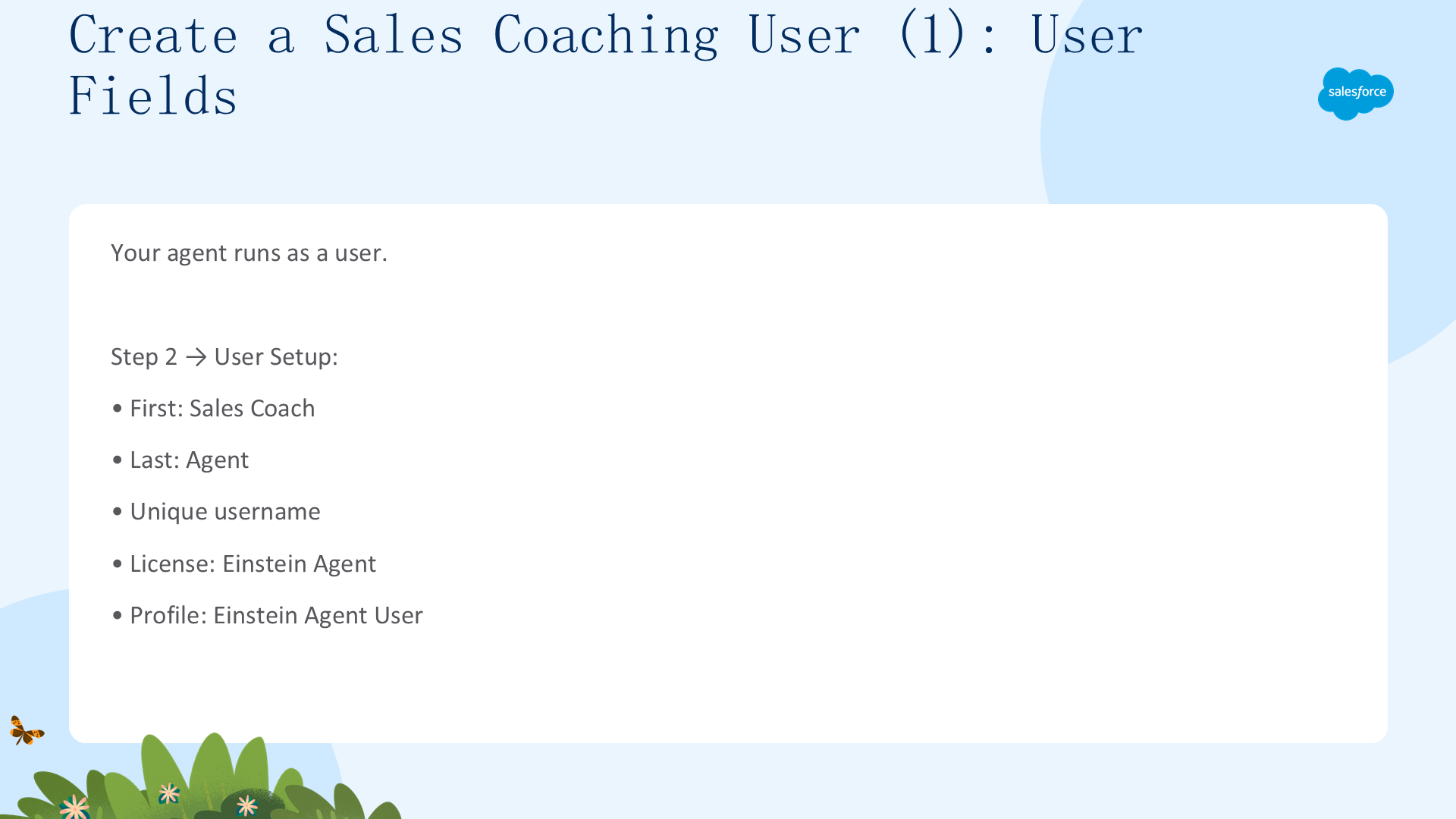
销售辅导代理在 Salesforce 中作为一个用户运行,因此像其他用户一样需要报告、记录和管理权限。接下来为你的自主销售代理创建特定类型的用户并分配权限。
- 点击 Step 2: Create a User for Agentforce Sales Coach 展开该区域。
- 点击 Go to User Setup。
- 在新标签页中填写 New User 字段:First Name
Sales Coach、Last NameAgent、Email 填你的邮箱、Username 按scoach + 姓名缩写 + 日期 + 颜色 + @thsc.com的唯一规则、CompanyAcme、User License Einstein Agent、Profile Einstein Agent User,然后点击 Save。


创建销售辅导用户(2):权限集(Create a Sales Coaching User (2): Permission Set)
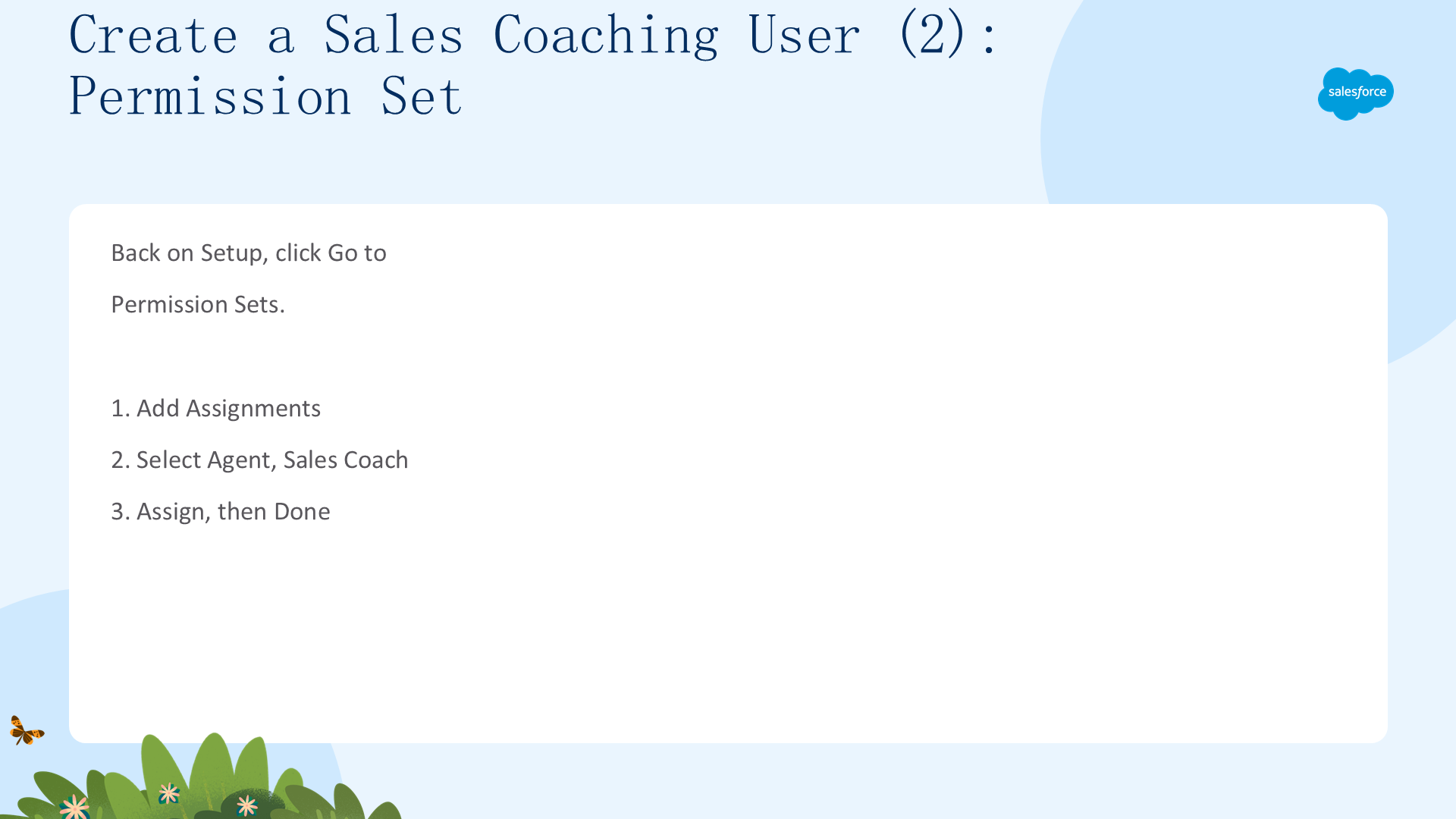
返回 Setup 页面,在 Step 2 区域点击 Go to Permission Sets:
- 新标签页中管理 Agentforce Sales Coach 权限集的分配,点击 Add Assignments。
- 勾选 Agent, Sales Coach,点击 Assign,再点击 Done。
现在你已把 Agentforce Sales Coach 权限集添加到了 Sales Coach Agent 用户。关闭标签页返回 Setup。

授予用户销售辅导访问权限(1):管理权限(Grant Users Access to Sales Coaching (1): Manage Access)
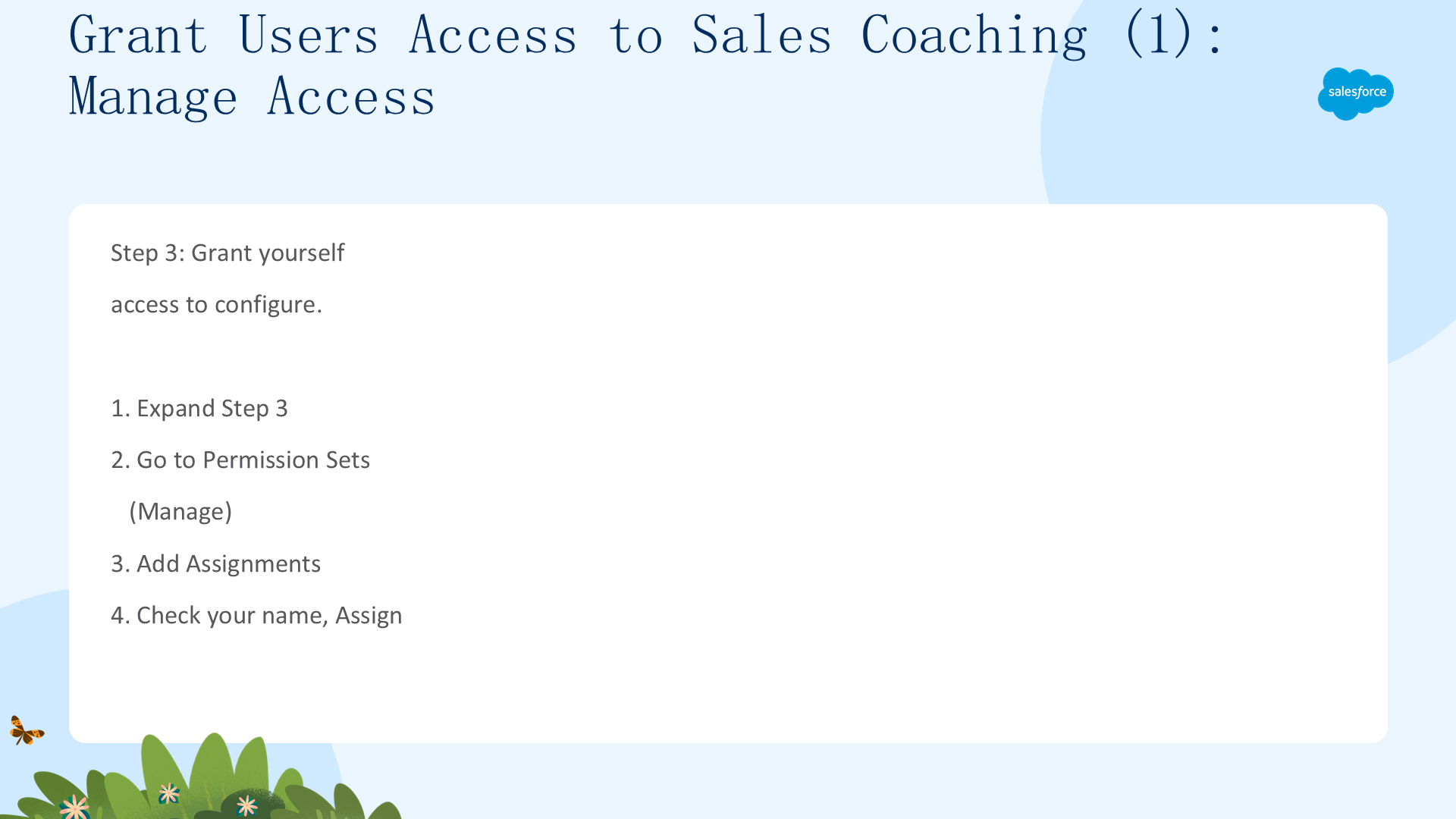
本项目需要给自己分配配置和使用代理的权限。
- 从 Setup 页面展开 Step 3: Grant Access to Agentforce Sales Coach。
- 点击 Assign Users to Manage Agentforce Sales Coach 旁的第一个 Go to Permission Sets。
- 新标签页中点击 Add Assignments。
- 勾选你的用户(如 OrgFarm EPIC),点击 Assign,再 Done。
这样你就授予了自己管理 Agentforce 销售教练的权限。

授予用户销售辅导访问权限(2):使用权限(Grant Users Access to Sales Coaching (2): Use Access)
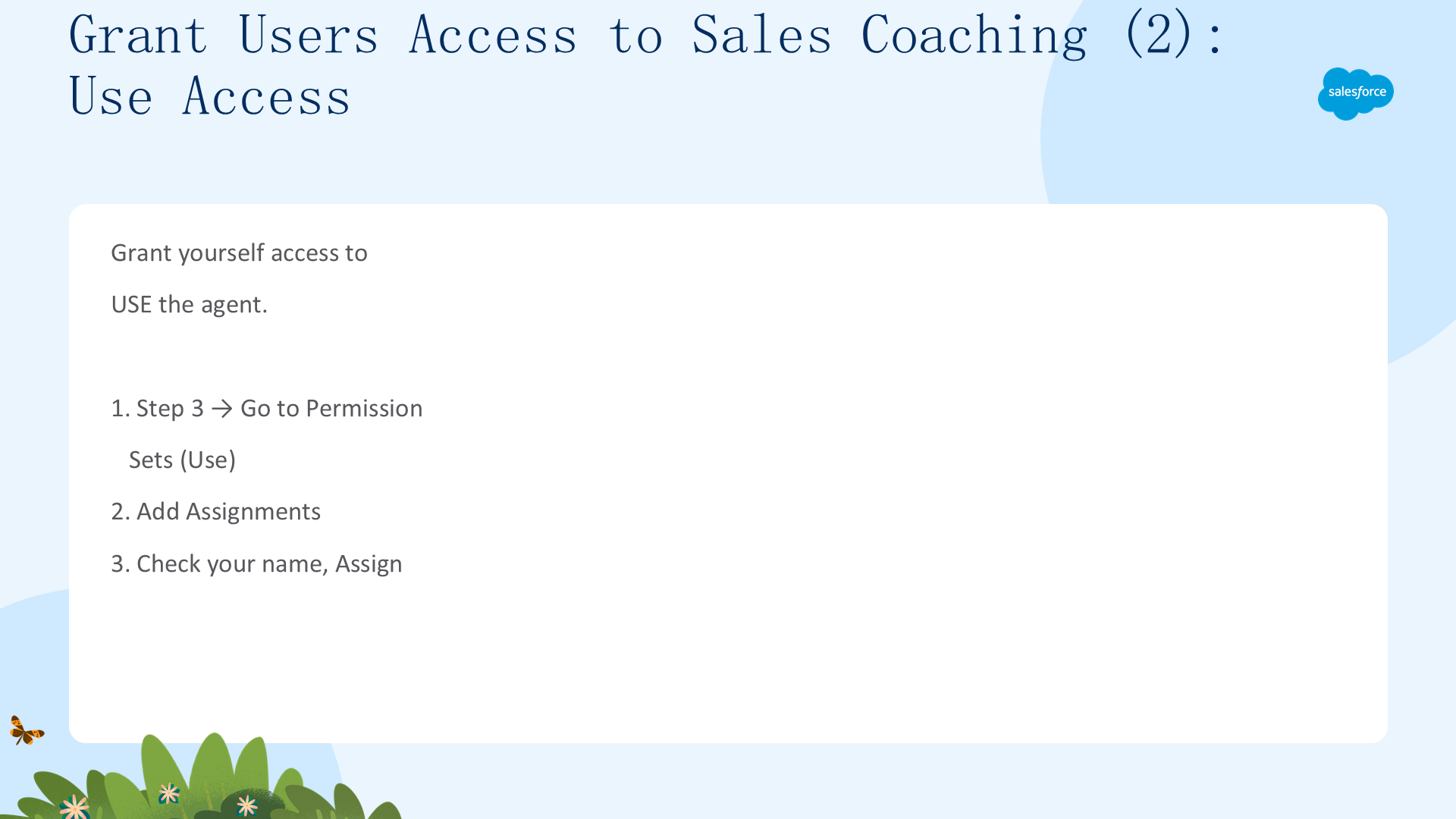
仍在 Step 3,点击 Assign Users to Access Agentforce Sales Coach 旁的 Go to Permission Sets:
- 新标签页中点击 Add Assignments。
- 勾选你的用户,点击 Assign,再 Done。
现在你可以使用 Agentforce 销售教练了。
将销售辅导添加到商机页面(1):App Builder(Add to Opportunity Pages (1): App Builder)
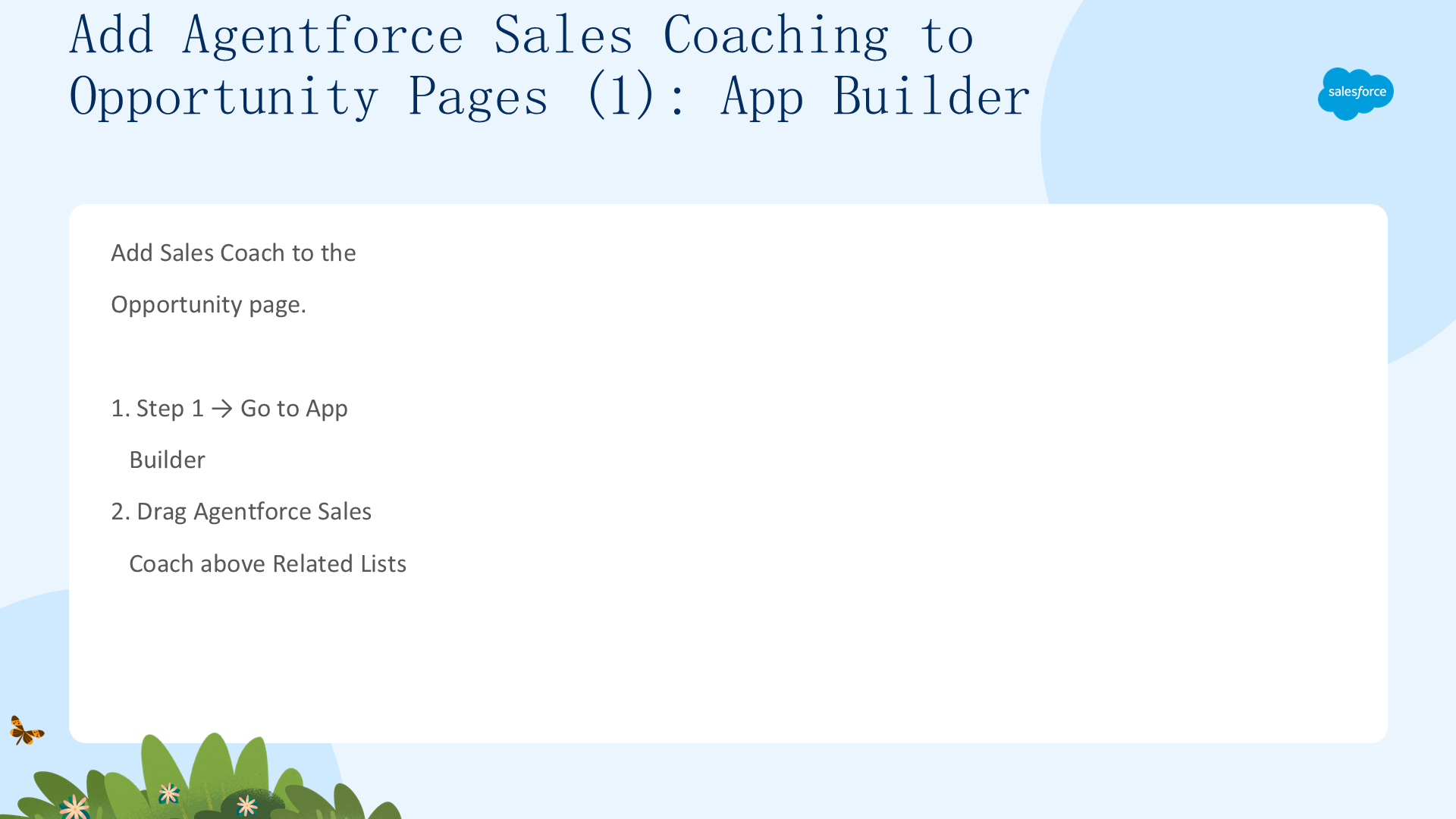
现在你有了正确的权限,回到 Step 1 把 Agentforce Sales Coach 添加到商机页面——这是你与销售教练交互的地方。
- 展开 Step 1: Enable Agentforce Sales Coach。
- 点击 Go to App Builder,Lightning App Builder 在新标签页打开。
- 把 Agentforce Sales Coach 拖到 Related Lists 上方。

将销售辅导添加到商机页面(2):保存并激活(Add to Opportunity Pages (2): Save and Activate)
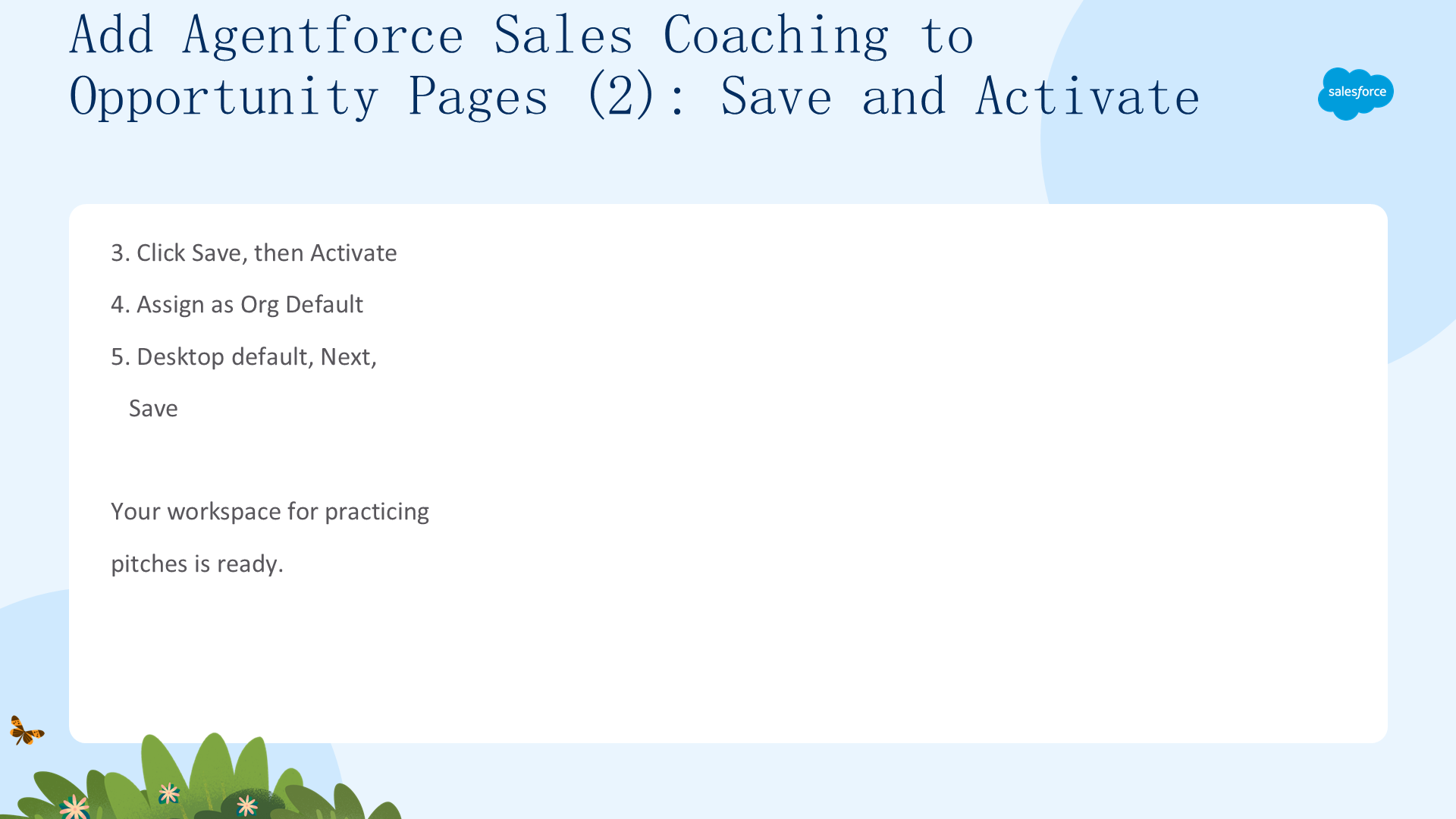
- 点击 Save,再点击 Activate。
- 点击 Assign as Org Default。
- 保持 Desktop 默认,点击 Next,再 Save。
你已经把 Agentforce 销售教练添加到了商机页面布局——这是你练习推销并获得 AI 反馈的工作区。最后一步是真正构建并定制代理。
二、配置并激活你的销售辅导代理(Configure and Activate Your Sales Coaching Agent)
在本单元中,你将创建、配置并个性化你的销售辅导代理:构建代理、个性化开箱即用的子代理与提示模板,然后通过练习推销和角色扮演谈判来测试它。
创建销售辅导代理(Create the Sales Coaching Agent)
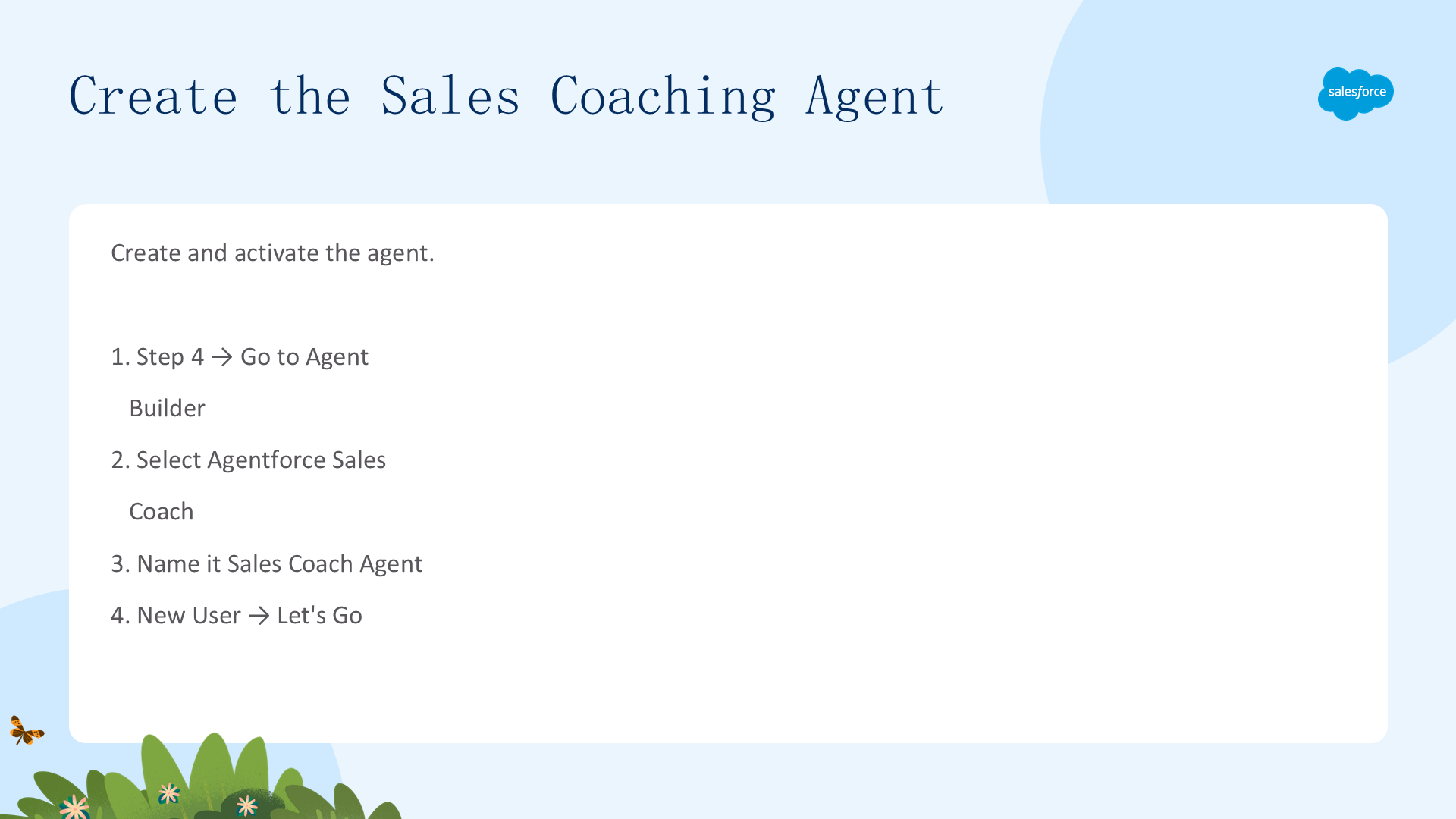
前置工作完成后,就可以创建、配置并激活销售辅导了。
- 展开 Step 4 Configure and Activate Agentforce Sales Coach。
- 点击 Go to Agent Builder。
- 在 Agentforce Builder 中,点击 Agentforce Sales Coach 卡片上的 Select。
- 命名
Sales Coach Agent、Developer NameSales_Coach_Agent、确保 Assign a user record 选 New User,点击 Let's Go。

个性化销售辅导代理(1):编辑子代理(Personalize the Sales Coaching Agent (1): Edit the Subagent)
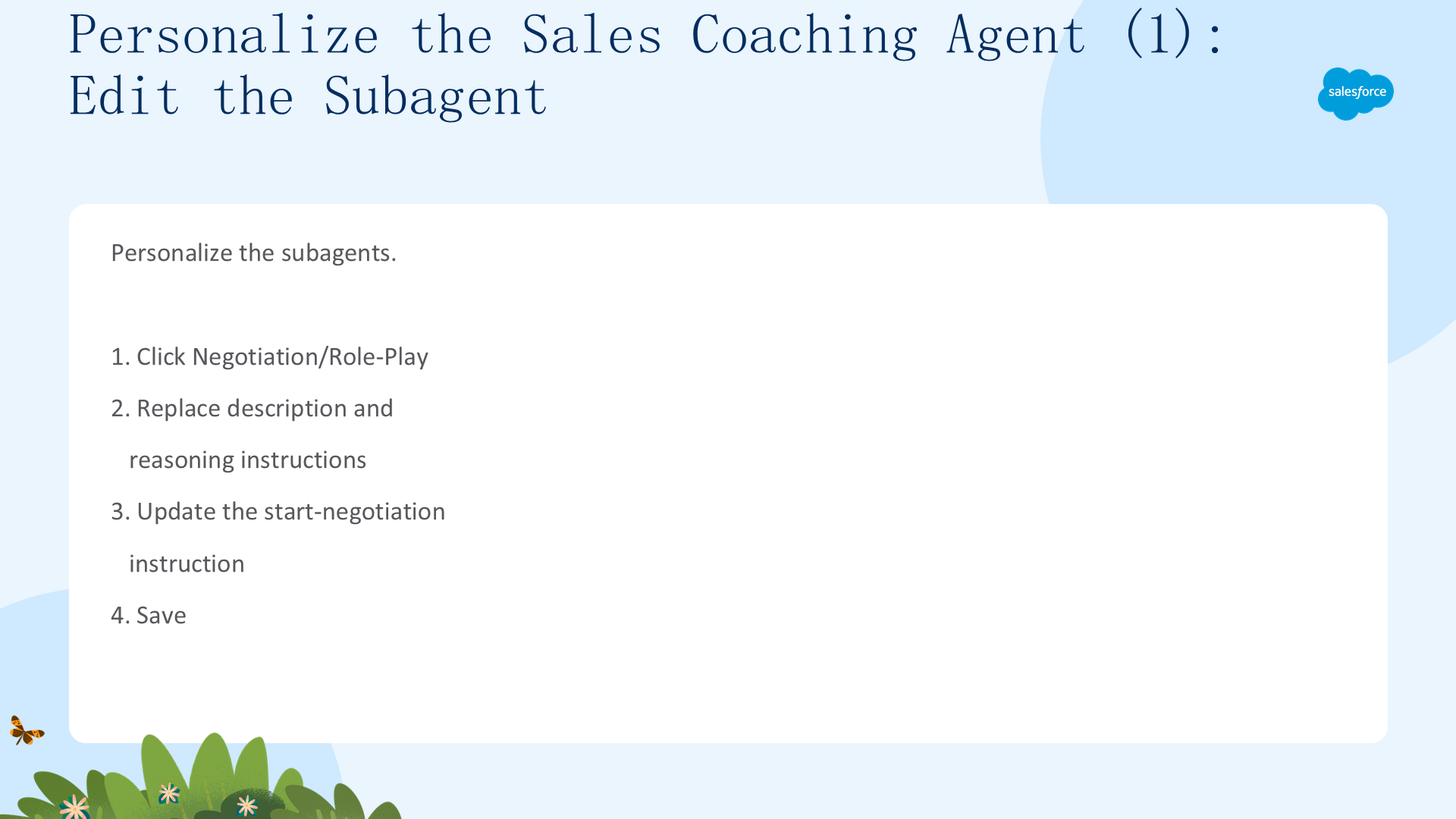
恭喜,你创建了一个销售辅导代理!在使用前,需要先对开箱即用的子代理做几处修改。
- 在 Explorer 面板点击 Negotiation/Role-Play 子代理。
- 替换第一段描述(一个处于评估阶段的潜在买家角色),替换 reasoning instructions(一个怀疑、不满的买家角色,聚焦数字与事实,并质疑碳足迹相关的硬数据),并更新以「When asked to start the negotiation…」开头的 instruction(让买家以特定方式开场)。
- 点击 Save。

个性化销售辅导代理(2):添加操作(Personalize the Sales Coaching Agent (2): Add an Action)
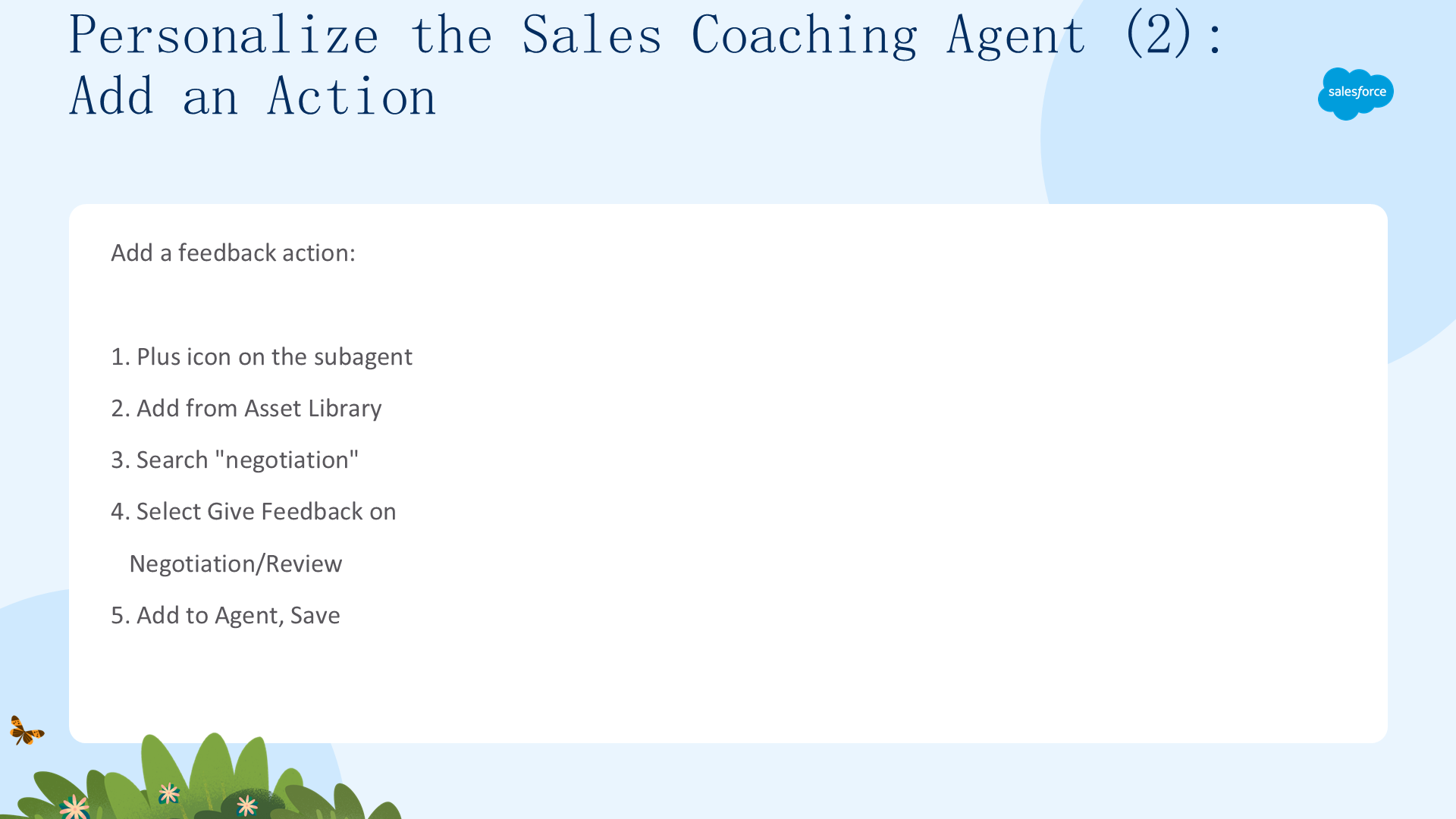
- 在 Subagents 列表中,点击 Negotiation/Role-Play 子代理旁的加号图标。
- 选择 Add from Asset Library。
- 在 Search actions 输入
negotiation。 - 在 Agentforce Sales Coach: Give Feedback on Negotiation/Review Stage 操作下点击 Select。
- 点击 Add to Agent,再点击右上角 Save。
- 点击返回箭头离开 Agentforce Builder。


个性化销售辅导代理(3):调整提示模板(Personalize the Sales Coaching Agent (3): Adjust the Prompt Template)
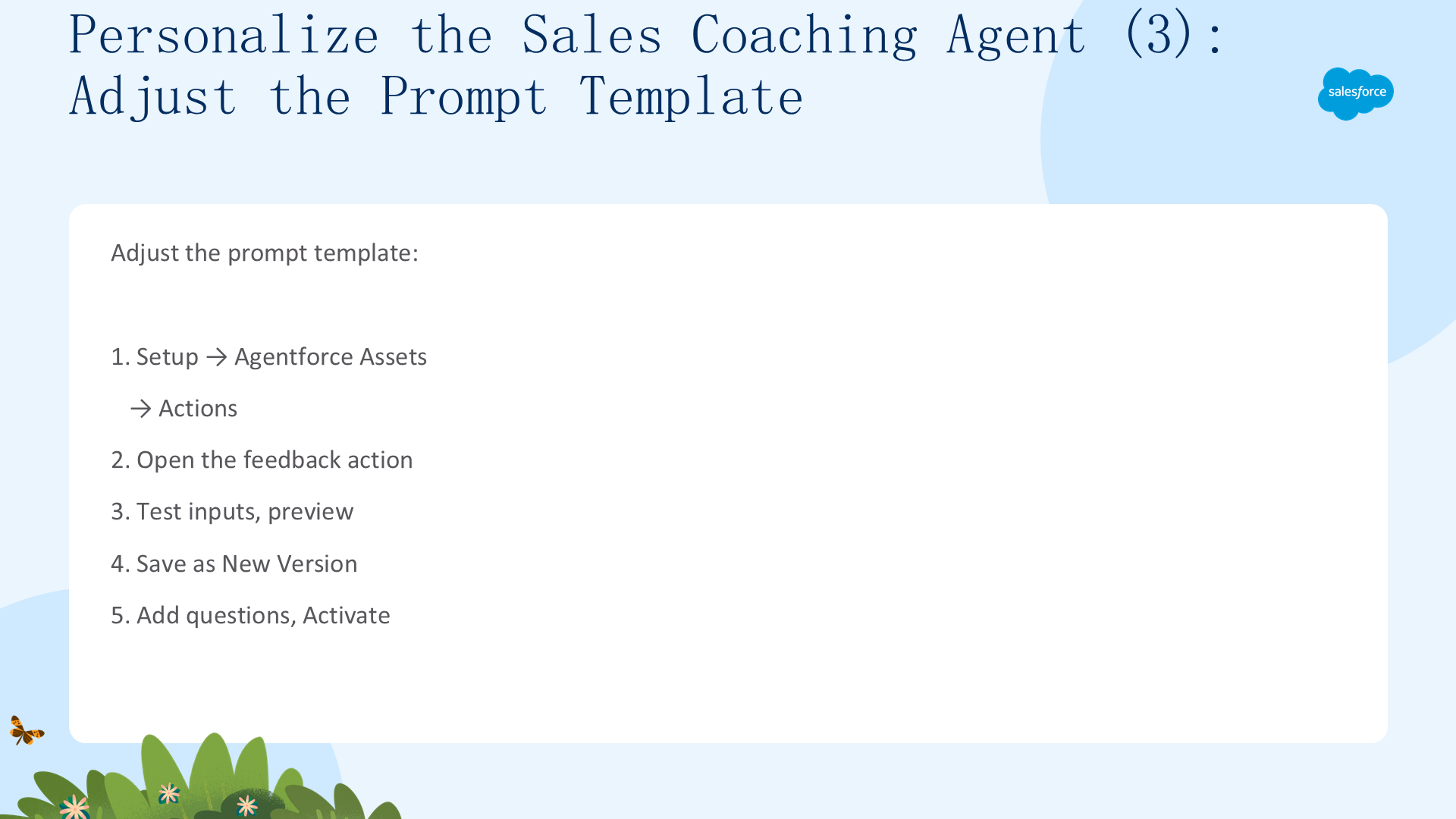
接下来调整提示模板:
- 点击齿轮图标,选择 Setup。
- 在 Setup Quick Find 中搜索并选择 Agentforce Assets。
- 点击 Actions 子标签。
- 选择 Agentforce Sales Coach: Give Feedback on Negotiation/Review Stage。
- 滚动到 Reference Action,点击在新标签页打开图标。
- 在弹出的 Can't edit prompt template 上点击 OK。
- 点击 Preview Settings 图标,在 Transcript 字段粘贴示例对话。
- 在 Object 字段搜索并选择 Edge Emergency Generator,点击 Preview 并查看响应。
- 点击 Save As 下拉,选择 Save as a New Version。
- 找到 <NEGOTIATION QUESTIONS>(不要删除该引用点),在已有问题下新增两个关于碳足迹与新品发布折扣的问题。
- 点击 Save & Preview,再点击 Activate 激活更新后的操作。


使用销售辅导(Using Sales Coaching)
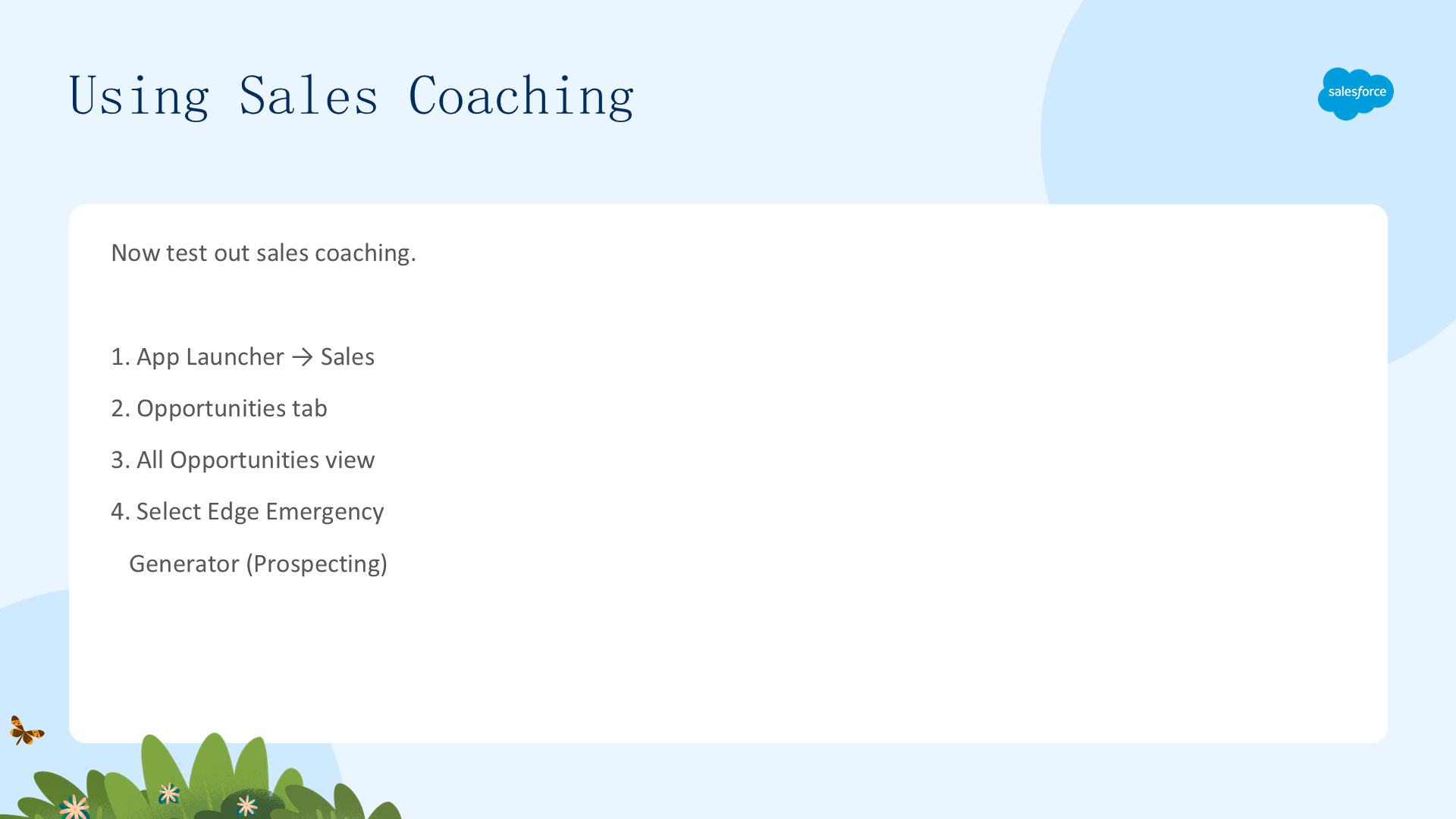
你已经做了必要的调整以适配公司需求,现在来测试销售辅导。
- 点击 App Launcher 图标。
- 搜索并选择 Sales。
- 点击 Opportunities 标签。
- 把 List View 从 Recently Viewed 改为 All Opportunities。
- 选择 Edge Emergency Generator(若出现多个,选 stage 为 Prospecting 的那个)。
注意:即使不完成后续步骤,你也能获得徽章,因为系统不会检查你是否真的练习了推销或谈判,但仍强烈建议你实践,以亲眼看到销售教练的效果。
练习你的推销(1):设置(Practice Your Pitch (1): Setup)
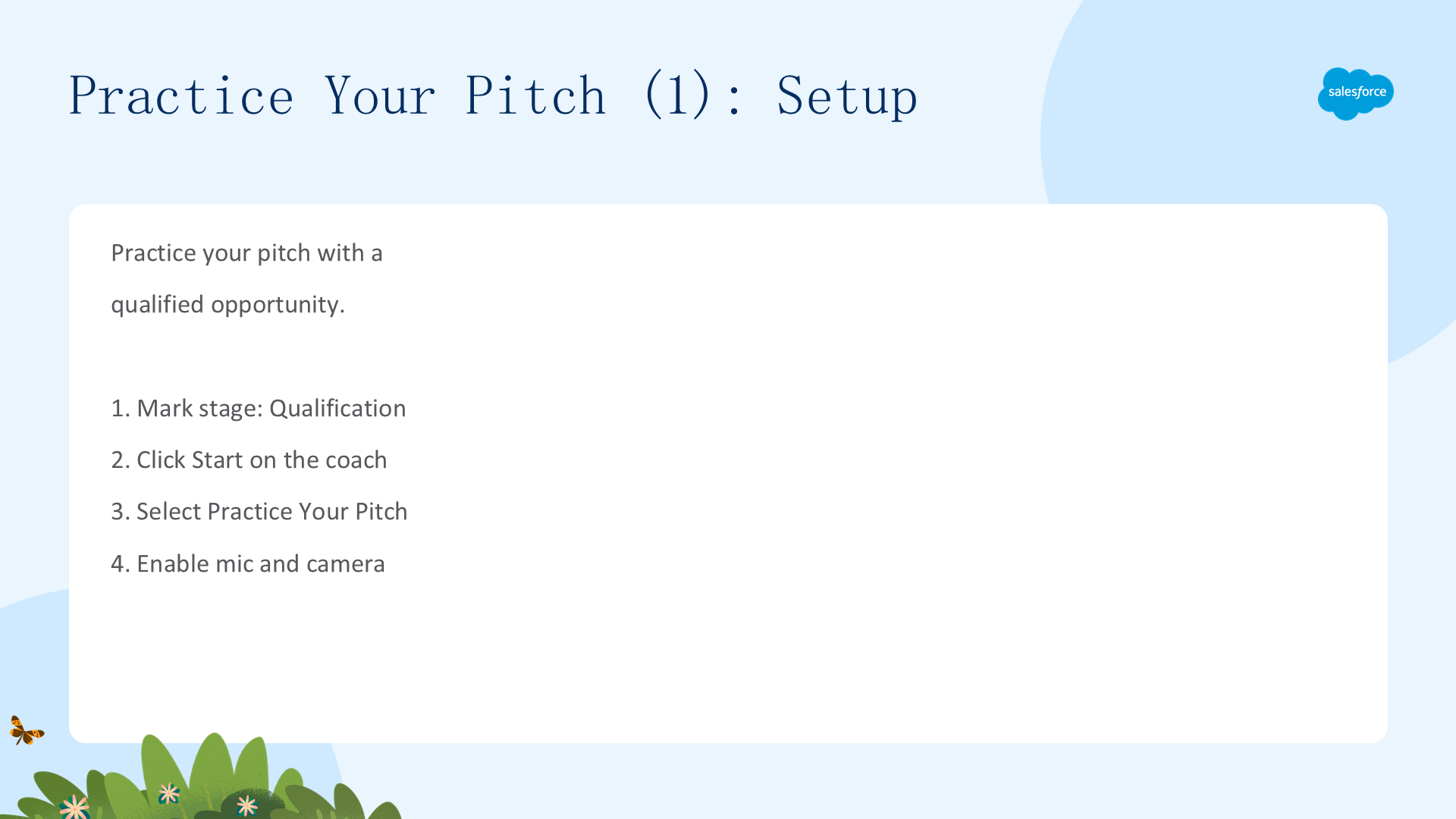
准备好用合格商机练习推销。用视频和音频记录时,你可以回放看看自己的表现,并获得优点与改进建议的反馈。你有五分钟,可随时重来。
- 点击 Qualification 并选择 Mark Stage as Current Stage,把阶段从 Prospecting 改为 Qualification。
- Agentforce 销售教练位于右侧 Related lists 上方,点击 Start 启动。
- 选择 Practice Your Pitch,点击 Next。
- 点击 Enable Microphone and Camera 选择麦克风和摄像头。

练习你的推销(2):录制并查看(Practice Your Pitch (2): Record and Review)
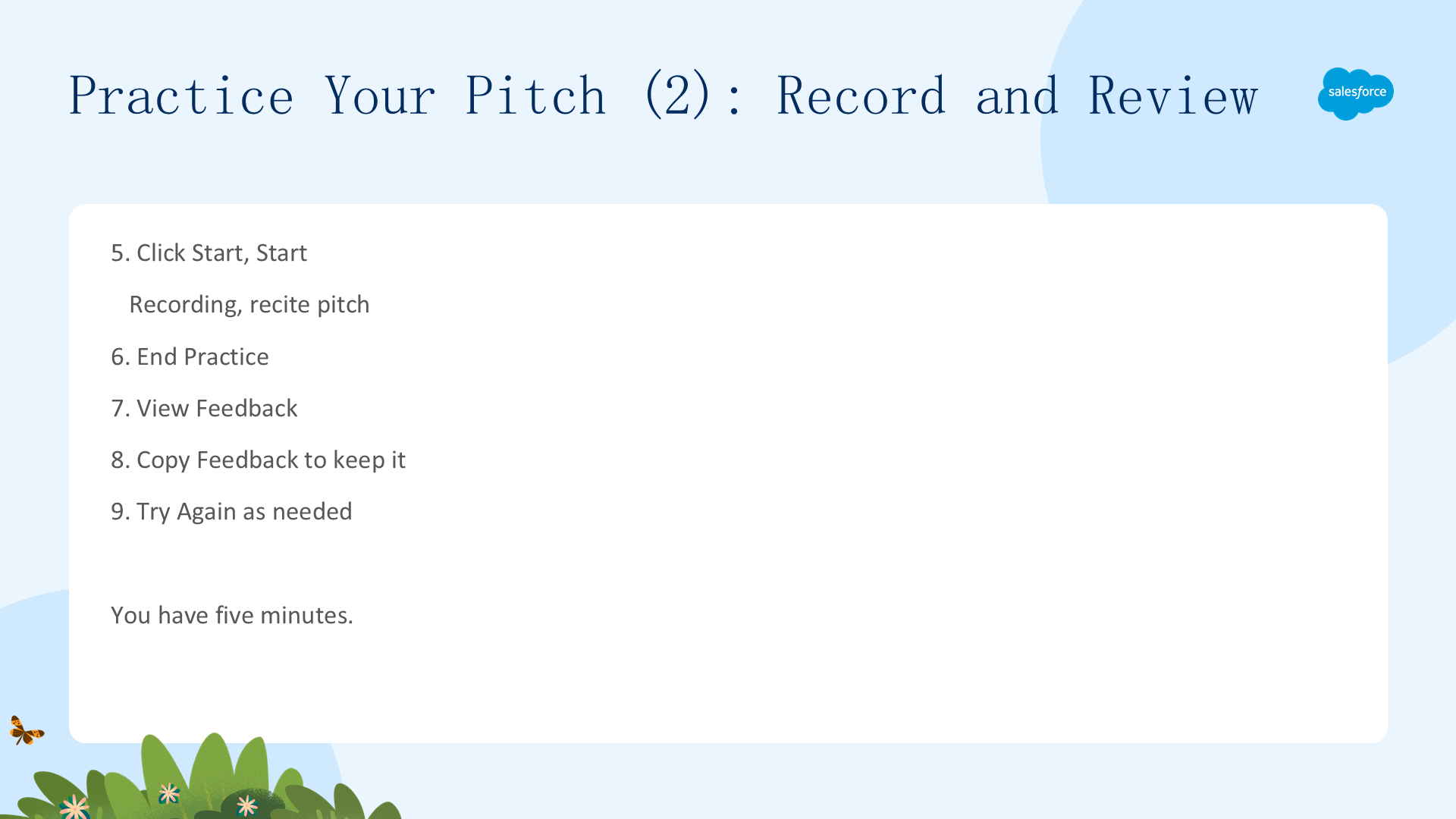
- 点击 Start、Start Recording,然后背诵你的推销词(目前只支持英文)。
- 完成后点击 End Practice(若读得太快或内容不足,教练会提示重试)。
- 点击 View Feedback 查看反馈。
- 反馈报告不随商机存储,如需保留请点击 Copy Feedback 复制。
- 点击 Done,可随时 Try Again 重练。


练习你的推销(3):示例脚本(Practice Your Pitch (3): Example Script)
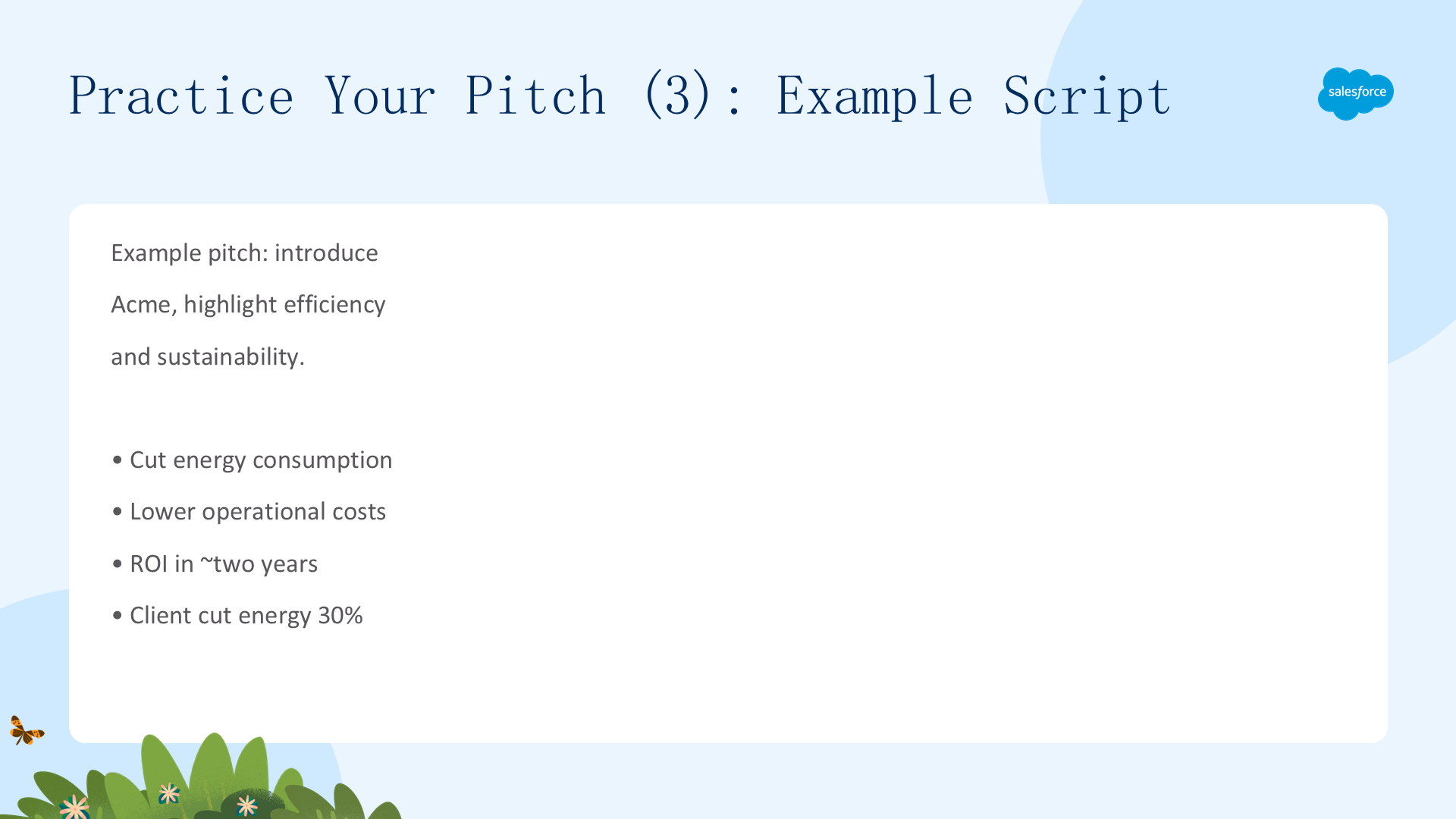
以下是一段示例推销词供你参考(可替换为自己的信息):向 Edge Emergency Generator 介绍 Acme,强调能效与可持续性;提及能效硬件与网络方案可降低能耗、削减运营成本、达成可持续发展目标;很多客户约两年即可回本;举例某客户首年能源成本降 30%、生产效率提升 25%;最后提议安排一次快速通话。
通过角色扮演练习谈判(1):设置(Practice Negotiating (1): Setup)
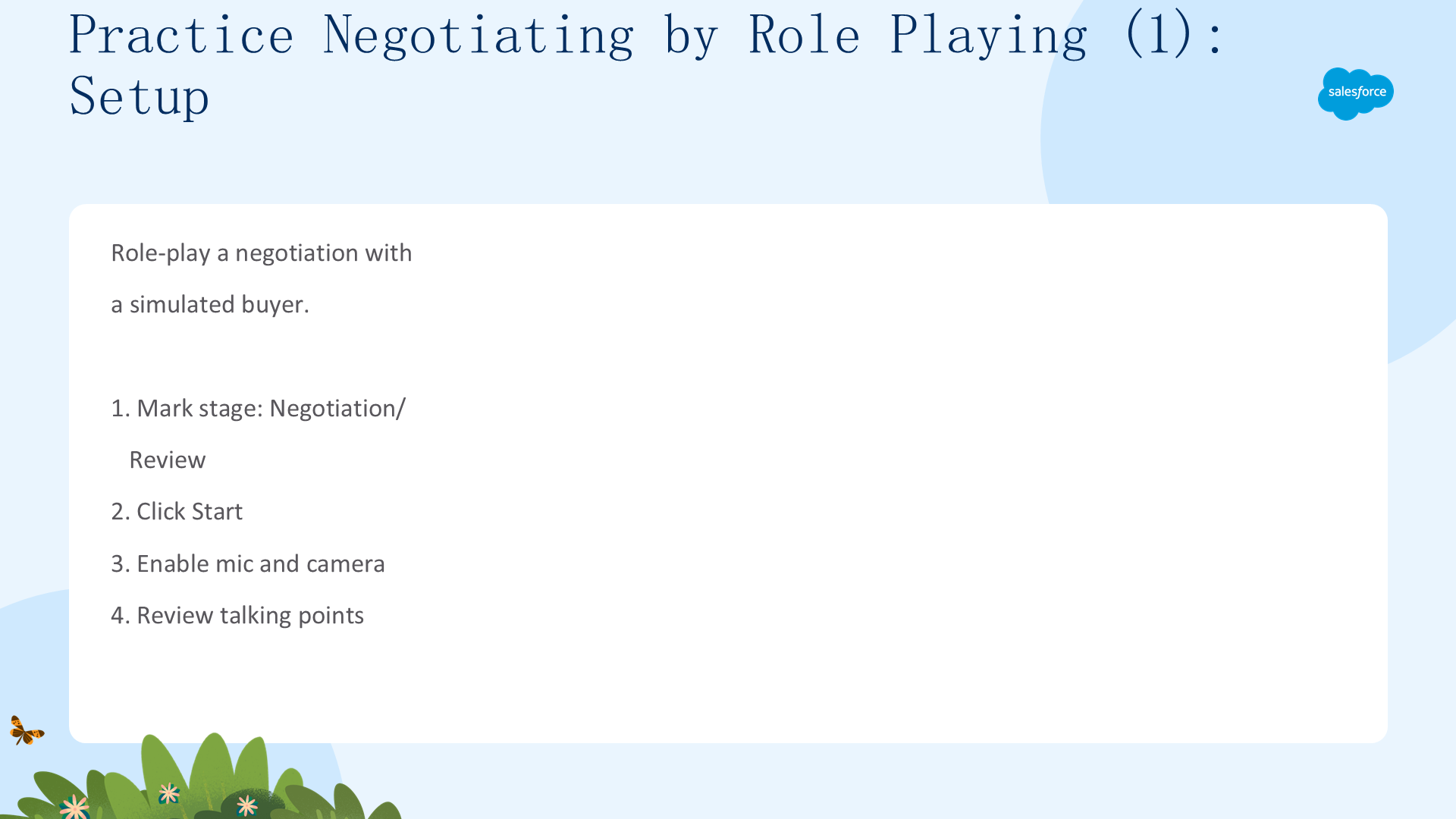
角色扮演谈判与练习推销不同——你将与扮演潜在买家的代理进行来回对话,买家的目标是争取最优条件。代理的回应取决于 Negotiation/Review Role-Play 子代理中的描述、范围与指令。
- 确认在查看 Edge Emergency Generator 商机,点击 Negotiation/Review 并选择 Mark Stage as Current Stage。
- 点击 Start 启动代理。
- 如有需要,点击 Enable Microphone and Camera 选择设备。
- 花时间回顾下面的谈话要点。
你最多有五分钟,且必须来回至少三次才能获得反馈(目前仅支持英文)。

通过角色扮演练习谈判(2):谈话要点(Practice Negotiating (2): Talking Points)
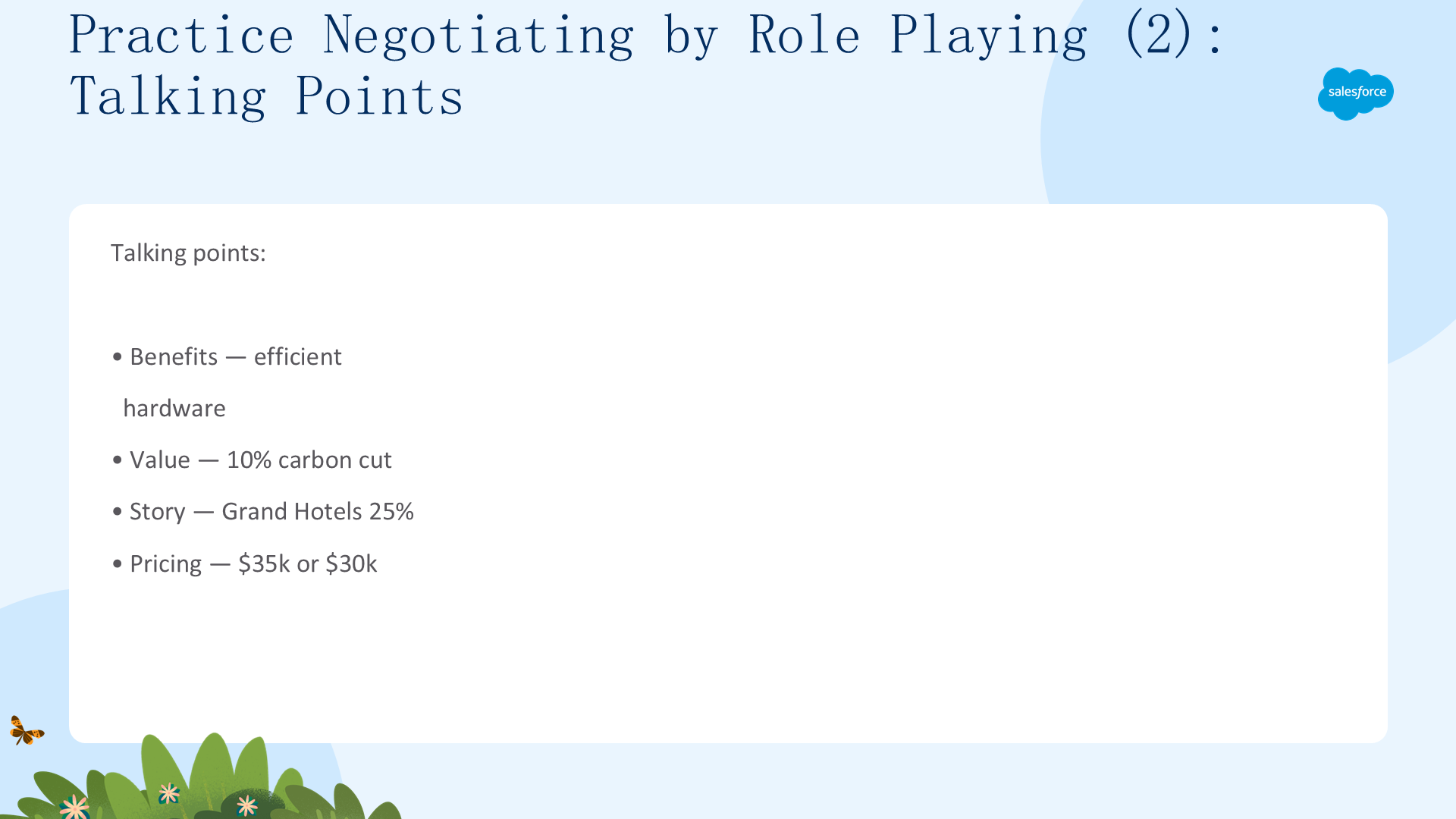
谈判谈话要点(可照用或自行修改,代理会先开口):
- 产品优势:能效硬件降低发热与能耗,还可设置设备闲置时自动关机以显著节能。
- 客户价值:已帮助客户最多降低 10% 碳足迹。
- 客户案例:Grand Hotels Emergency Generators 更换硬件后能耗立降 15%,再降 10%(共 25%),碳足迹降 10%,每年省 1 万美元能源费。
- 定价与折扣:单店改造 3.5 万美元;5 家店打包每家 3 万美元;另免费提供每家价值 2000 美元的电能管理培训。
通过角色扮演练习谈判(3):对话(Practice Negotiating (3): The Conversation)
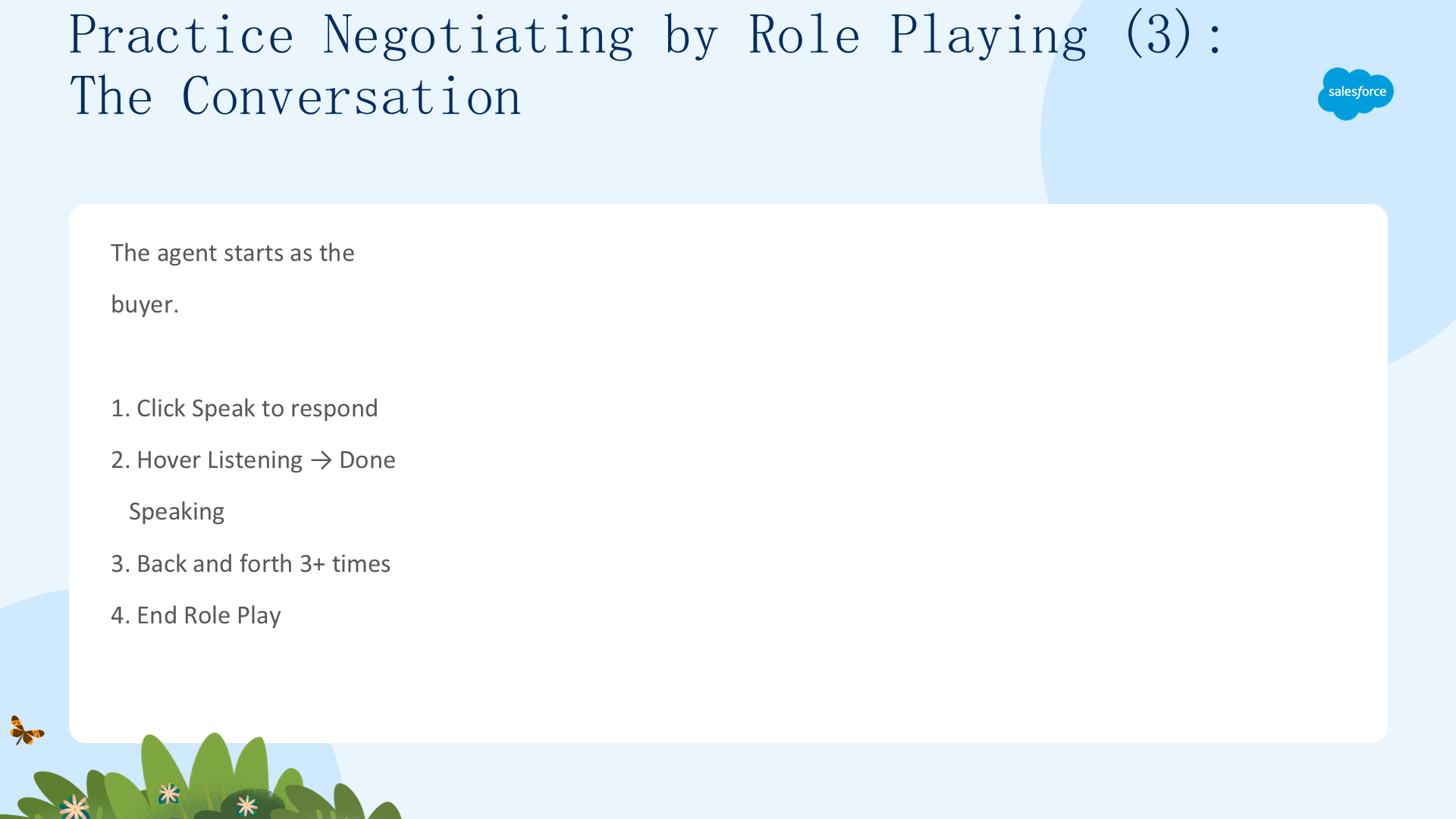
代理(扮演客户)会先开始对话,可能也可能不会先提问。
- 准备好后点击 Start。
- 轮到你时点击 Speak 回应(例如询问对方是否已查看你的 IT 硬件与网络设备提案)。
- Speak 变为 Listening,说完后悬停 Listening 变为 Done Speaking,点击 Done Speaking。
- 查看文本转写与代理回应,继续回应。
- 重复来回至少三次(或直到五分钟到),点击 End Role Play 结束。


通过角色扮演练习谈判(4):查看反馈(Practice Negotiating (4): Review Feedback)
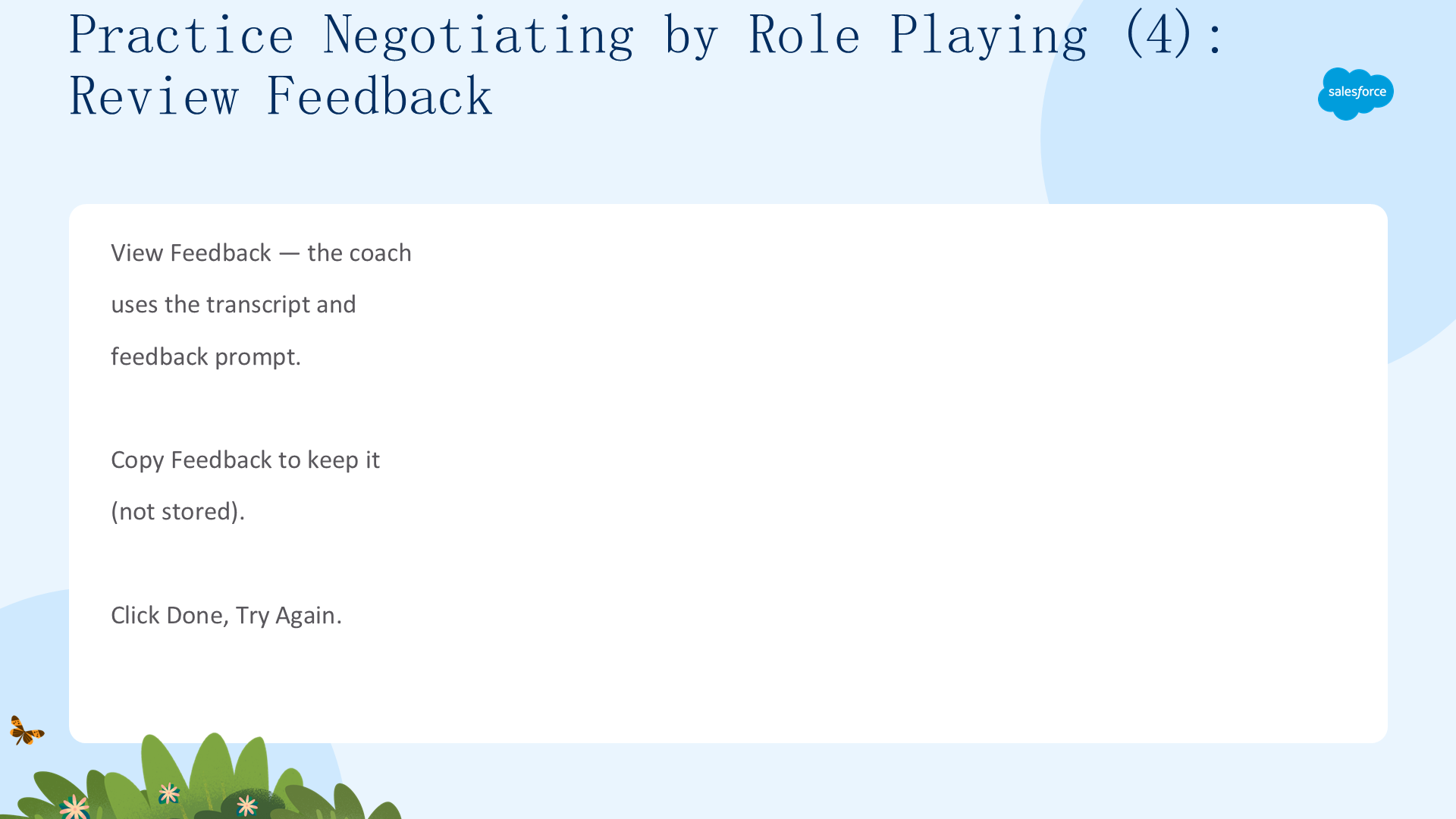
- 点击 View Feedback 查看教练对你谈判角色扮演的反馈(教练会结合本次转写、Negotiation 阶段的反馈提示与 LLM 生成反馈)。
- 反馈不随商机存储,如需保留点击 Copy Feedback 复制。
- 点击 Done,可随时 Try Again 重练。
干得漂亮!你创建了一个能帮你练习推销和角色扮演谈判的销售辅导代理。这只是 Agentforce 销售辅导帮你精进销售的其中两种方式。
