学习目标
完成本单元后,您将能够:
- 描述两种主要类型的行动之间的差异。
- 创建一个全局操作。
- 在动作布局中配置字段。
- 为动作布局上的字段设置预定义的值。
- 通过编辑全局发布者布局将操作添加到Salesforce应用程序。
介绍快速操作
快速操作是我们浏览移动定制选项的第一站。而且我们正在把我们最好的脚放在这里。
因为快速行动,我们已经给了你移动王国的钥匙。别开玩笑!这是一个大胆的说法,但这是真的。在所有可供您使用的点击式自定义工具中,快速操作最有可能改变移动体验,使您成为用户的英雄。
快速行动之美
那么什么是快速行动?那么,你可以把它们想成快捷方式。它们为移动用户提供了一种在Salesforce移动应用程序中启动特定工作流的快捷方式,例如创建记录,记录呼叫或共享文件。
Salesforce应用程序带有一些方便的内置操作,它们位于屏幕底部的操作栏和操作菜单(操作菜单图标 )中。操作栏在大多数页面上都是可见的,所以快速的操作只是一个点击你的移动用户。
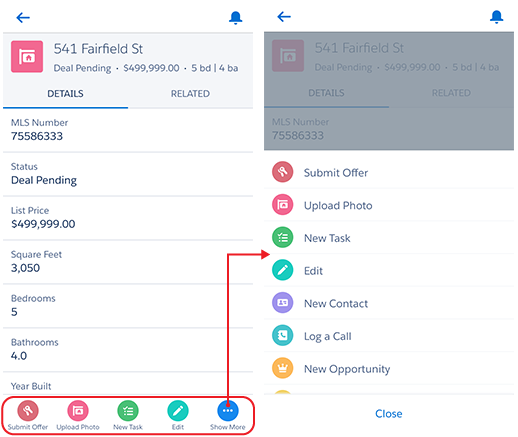
很方便,呃?但是等等 - 还有更多!
要把这个快速行动称为一个单纯的快捷方式,并不是真正的正义。这就是快速行动如此特殊的原因。
- 您可以创建适合您自己的业务流程和用例的自定义操作。
- 每个动作都有自己独特的页面布局,因此您可以将字段限制为移动用户真正需要的字段。
- 您可以预先填充页面布局上的字段以节省移动用户一段时间。
看到?快速行动不仅仅是满足眼球。它们实际上是三个强大的功能,一个快捷方式,一个页面布局以及预定义的字段,可以集成到一个小而强大的包中。
快速行动的类型
现在你明白了什么是行动,我们将会向你投掷一个曲线球。有两种类型的操作:全局和特定于对象。
特定于对象的操作允许用户在特定对象的上下文中创建或更新记录。在Salesforce应用程序中,对象特定的操作显示在记录详细信息页面上。因此,例如,与机会对象关联的动作只有在用户正在查看机会时才可用。
全局操作让用户创建记录,但新记录与其他记录没有关系。他们被称为全局行动,因为他们可以放在任何地方支持行动 - 记录详细信息页面,但也Feed或Chatter组的地方。
清除泥浆?别担心,在创造一些自己的东西之后,你会对这两种行为感到更加舒适。我们首先处理全局行动。
我们的全局行动使用案例
这是思考全局行为的一种方式:用户想要快速完成的事情,但不一定完全。这正是D'Angelo Cunningham如何利用全局行动让他的经纪人的生活变得更轻松。让我们看看DreamHouse Realty的第一个移动用例。
DreamHouse Realty使用联系人对象来跟踪他们的未来购房者。 D'Angelo在联系人对象上创建了一个自定义“Stage”字段,用于指示购买者在家庭购买过程中的当前阶段。一个新的潜在买家处于展望阶段。
现在想象一下,DreamHouse的经纪人正在举办一个开放的房子,她遇到了一个潜在的买家。她需要一种有效的方式将该人员添加为联系人,而无需导航到特定页面或将该人与其他信息相关联。这是一个全局性的行动 - 用户可以稍后跟进的快速事情。
将用例带入生活
D'Angelo想要定制Salesforce应用程序,以尽可能快速和简单地添加潜在买家。他决定:
- 创建一个新的展望全局行动
- 限制布局上的字段只是要点,如姓名,号码和电子邮件
- 包括自定义阶段字段并将该字段的默认值设置为“潜在”
为了跟上D'Angelo的脚步,我们首先需要在我们的组织中创建自定义Stage字段。
- 从联系人的对象管理设置中,转到“字段和关系”,然后单击 New.
- 选择Picklist作为数据类型,然后单击Next。
- 对于字段标签,输入Stage。
- 为选取 Enter values for the picklist, with each value separated by a new line.
- 在文本区域中,输入以下值:潜在,显示,提供,关闭,存档
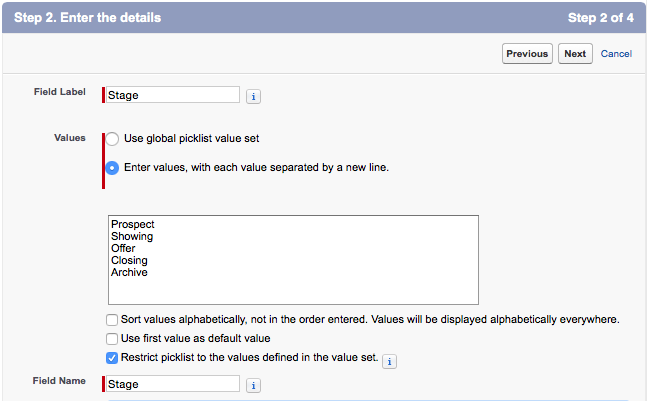
- 点击 Next.
- 选择 Visible 以便该字段可用于所有配置文件,然后单击 Next.
- 点击 Save.
创建一个全局行动
现在我们和D'Angelo在同一页面,我们已经准备好开始了。在这一步中,我们添加一个创建新联系人的全局操作。
 漫游图标漫游:创建一个全局快速行动
- 从“设置”中,在快速查找方框中输入操作,然后选择 Global Actions.
- 点击 New Action.
- 我们希望这个动作创建一个新的联系人,所以确保动作类型是 Create a Record.
操作也可以执行其他进程,例如记录调用或发送电子邮件。但请注意,全局操作不能更新记录。只有对象特定的操作才能做到这一点。
- 在“目标对象”下拉列表中,选择 Contact.
- 在标签字段中,输入 New Prospect.
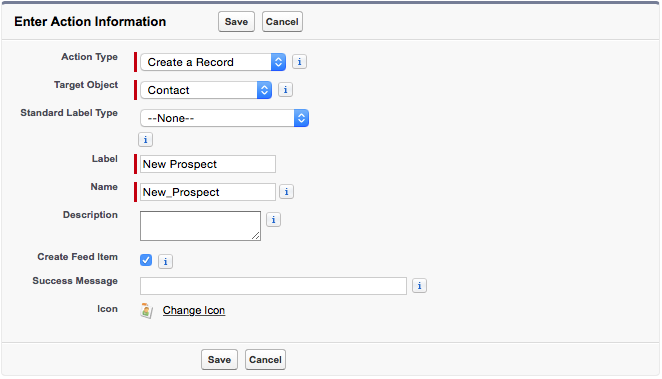
- 点击 Save.
自定义操作布局
快速行动最强大的是每个动作都有自己独特的布局,您可以自定义。这就是移动用户如此节省时间的原因。你可以削减要领,尽可能多地删除不必要的字段。
我们来优化新展望行动的布局。 D'Angelo想要消除几个字段,并确保自定义Stage字段被添加到布局中。
- 如果布局编辑器尚未打开,请转到全局操作列表,然后单击新建潜在 动作旁边的布局。
- 从版面中删除帐户名称和标题字段。
- 将舞台字段添加到布局。
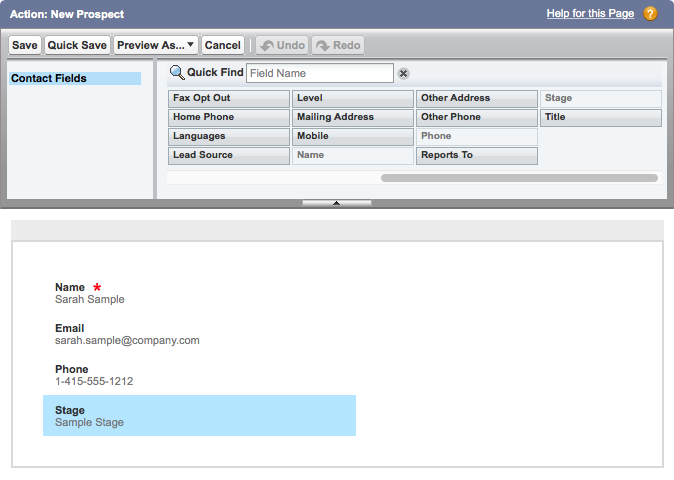
- 点击 Save.
设置预定义的值
加快移动用户输入数据流程的一个好方法是预先为动作布局上的某些字段设置值。
这并不总是可能取决于你的用例,但D'Angelo绝对可以利用这个功能。如果你记得,他想把Stage字段的默认值设置为 “Prospect.”
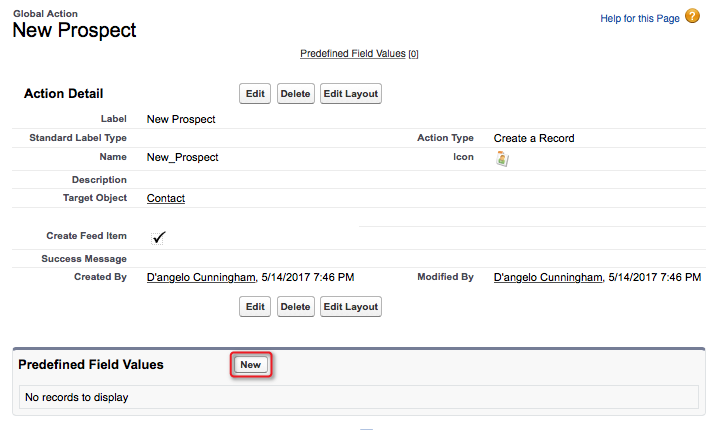
- 转到“全局操作”列表并单击 New Prospect.
- 在“预定义字段值”相关列表中,单击 New.
- 在“字段名称”下拉列表中,选择 Stage.
- 在“指定新字段值”部分中,选择 Prospect.
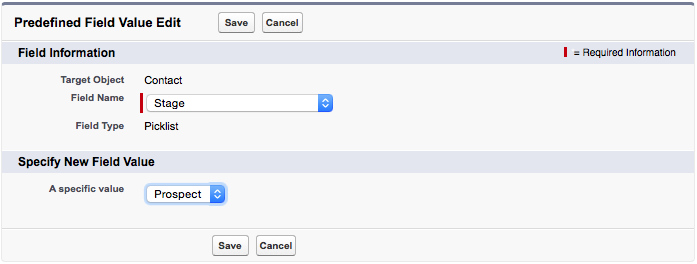
请记住,预定义的字段值与此特定操作绑定在一起。这些规则仅适用于用户在Salesforce应用程序中启动“新建潜在”操作,而不是在完整的Salesforce网站中创建联系人时应用。
- 点击 Save.
将操作添加到全局发布者布局
好!我们有一个漂亮的新行动与移动友好的布局。但最后一步就是完成。在将Salesforce应用添加到全局发行商布局之前,此操作将无法在Salesforce应用中使用。
全局发行商的布局...这是一口,不是吗?那么,这只是指在移动应用程序的操作栏中列出操作方式的技术方式。全局布局仅适用于Feed或Chatter组等地点的操作栏 - 基本上只适用于与特定对象无关的页面。
D'Angelo希望经纪人能够直接从订阅源创建新的潜在客户,所以让我们将新的行为添加到全局发行商的布局。
- 从“设置”中,在快速查找方框中输入发布者,然后选择 Publisher Layouts.
- 单击全局布局旁边的编辑。
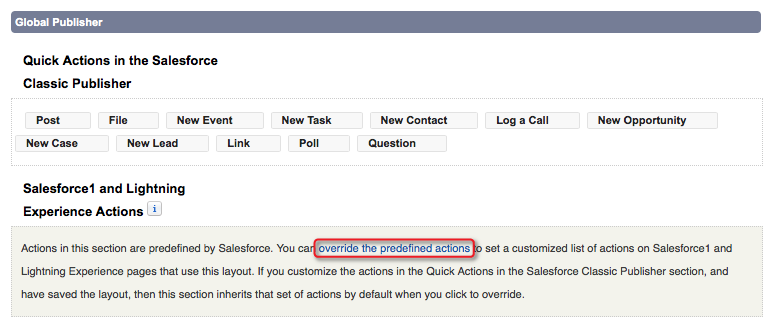
- 在Salesforce1和Lightning Experience Actions部分中,如果看到链接 override the predefined actions, 请单击要覆盖的链接。
- 在布局编辑器的上部调色板中选择Salesforce1和Lightning Actions,然后将New Prospect快速操作拖到Salesforce1部分。确保它是第一个项目。
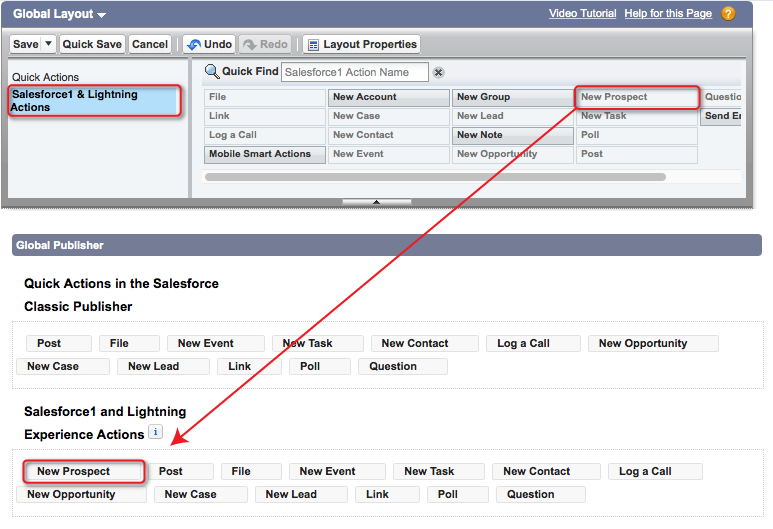
这里的动作顺序决定了他们在移动应用程序中的顺序。重新组织它们,以便使用最常用的操作,并删除所有未使用的操作。
- 点击 Save.
在Salesforce应用程序中测试全局操作
恭喜!您成功创建了您的第一个全局行动。为什么我们不启动Salesforce应用程序并为测试驱动器采取行动?
- 在移动设备上打开Salesforce。
- 点击导航菜单图标
 打开导航菜单,然后下拉刷新。 (在安装程序中进行更改后,有时需要在移动应用程序中刷新页面。)
 - 在菜单中选择Chatter以导航到Feed。
- 点击操作栏中的 New Prospect

- 输入所需的数据。阶段字段应该默认为 “Prospect.”
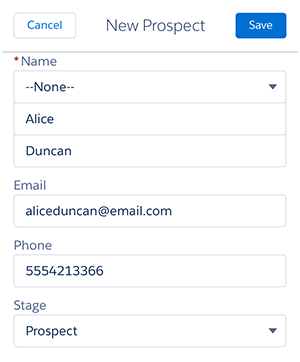
- 点按 Save.