学习目标
完成本单元后,您将能够:
- 描述经典应用程序和Lightning应用程序之间的区别。
- 访问和闪电应用程序之间切换。
- 判断一个经典应用是否可以在Lightning Experience中使用。
什么是闪电应用程序?
应用程序是一起工作以提供特定功能的项目的集合。 Salesforce应用程序有两种风格:经典应用程序和Lightning应用程序。经典应用程序在Salesforce Classic中创建和管理。闪电应用程序是在Lightning Experience中创建和管理的。您可以自定义这两种类型的应用,以符合用户的工作方式。
与Salesforce Classic中的应用程序类似,Lightning应用程序可让您的用户在导航栏中访问一组对象,选项卡和其他项目,并将其集合在一个方便的包中。但是,Lightning应用程序使事物达到了Classic应用程序之外的水平。闪电应用程序让你用自定义的颜色和标志来标记你的应用程序。您甚至可以在Lightning应用程序中包含实用工具栏和闪电页面选项卡。
借助Lightning Experience中的应用程序,您的组织成员可以通过在应用程序之间轻松切换来更高效地工作。用户可以打开从应用程序启动器创建的应用程序。销售代表最重要的是什么?帐户,事件和组织。销售经理呢?报告和仪表板成为列表的顶部。
让我们跳到细节。
以闪电的速度导航
将导航栏想象为一组项目和功能的容器。它总是在那里,但其中的项目更改基于您使用的应用程序。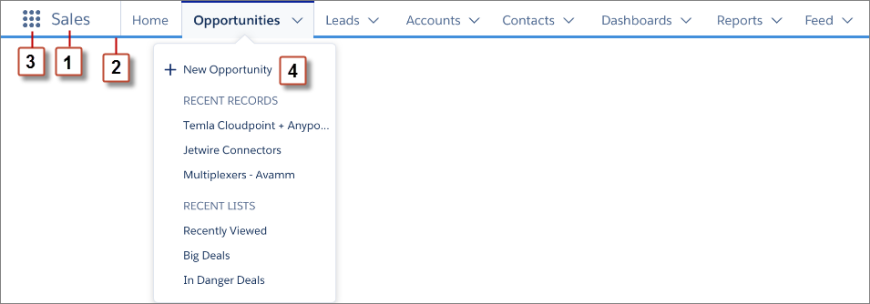
应用程序中的项目总是在导航栏中单击一次。
在应用启动器中查找项目和应用程序
使用应用启动器,用户可以在应用之间切换并访问可用的项目和功能。应用程序启动器在导航Lightning Experience及其应用程序中非常重要,我们将其定位在导航栏左侧。它可以从任何页面。

应用程序启动器在一个地方显示所有可用的应用程序,以便您的用户可以轻松地找到他们正在寻找什么 - 即使是他们不知道的应用程序。
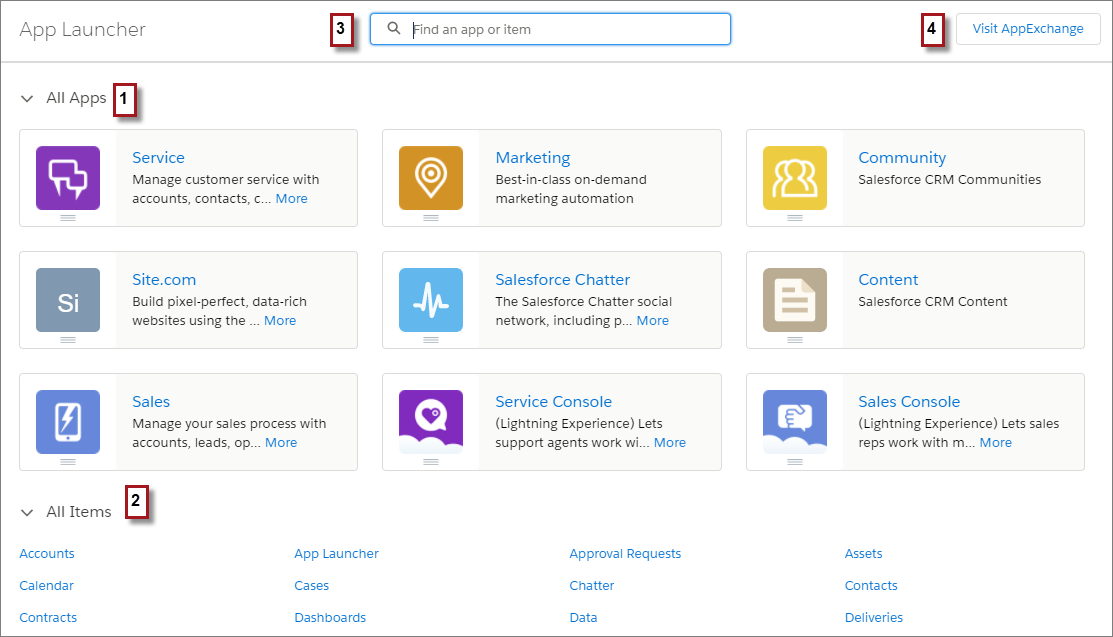
应用程序在“应用程序启动器”中显示为“所有应用程序(1)”下的大图块。其他项目,例如自定义对象,任务,事件和提要显示在所有项目(2)下。看不到你想要的东西?在搜索框中按名称搜索(3)。扩大搜索范围,查找AppExchange上提供的最新云计算应用程序和服务(4)。点击按钮即可完成所有工作,而无需离开Lightning Experience。
您可以在应用启动器中为用户提供各种类型的应用,包括:
- Salesforce应用程序,其中包括Salesforce随附的自定义应用程序和标准应用程序,如“销售”和“服务”
- 连接的应用程序,如Gmail™和Microsoft®Office 365™
- 合作伙伴和ISV应用程序
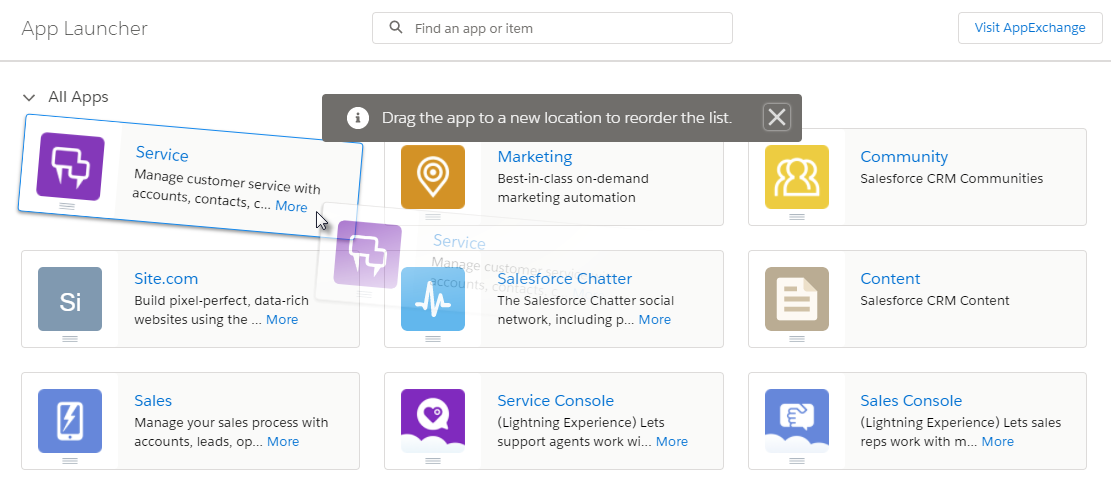
作为管理员,您可以更改应用程序启动器上显示的应用程序及其显示的默认顺序。然后,您和您的用户可以拖动这些磁贴来创建您自己的App Launcher视图。您的用户只能看到您授权他们通过配置文件或权限集访问的应用程序。
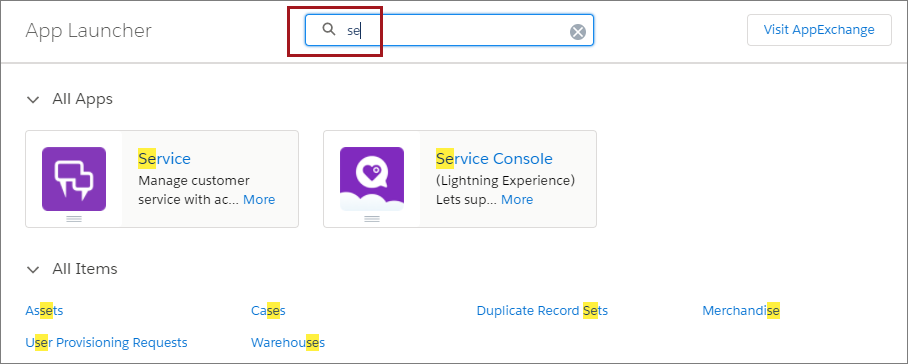
应用程序启动器非常适合查找应用程序或项目,即使当前不在导航栏上。只需点击应用程序启动器图标(应用程序启动器图标)按名称搜索。例如,假设您正在寻找一个名为Service的项目。在搜索框中输入服务,在您输入时查看与您的搜索相匹配的项目和应用程序。
遇见闪电体验应用程序经理
安装程序中的应用程序管理器是您管理Lightning Experience应用程序的地方。它显示了所有连接的应用程序和Salesforce应用程序,Classic和Lightning。
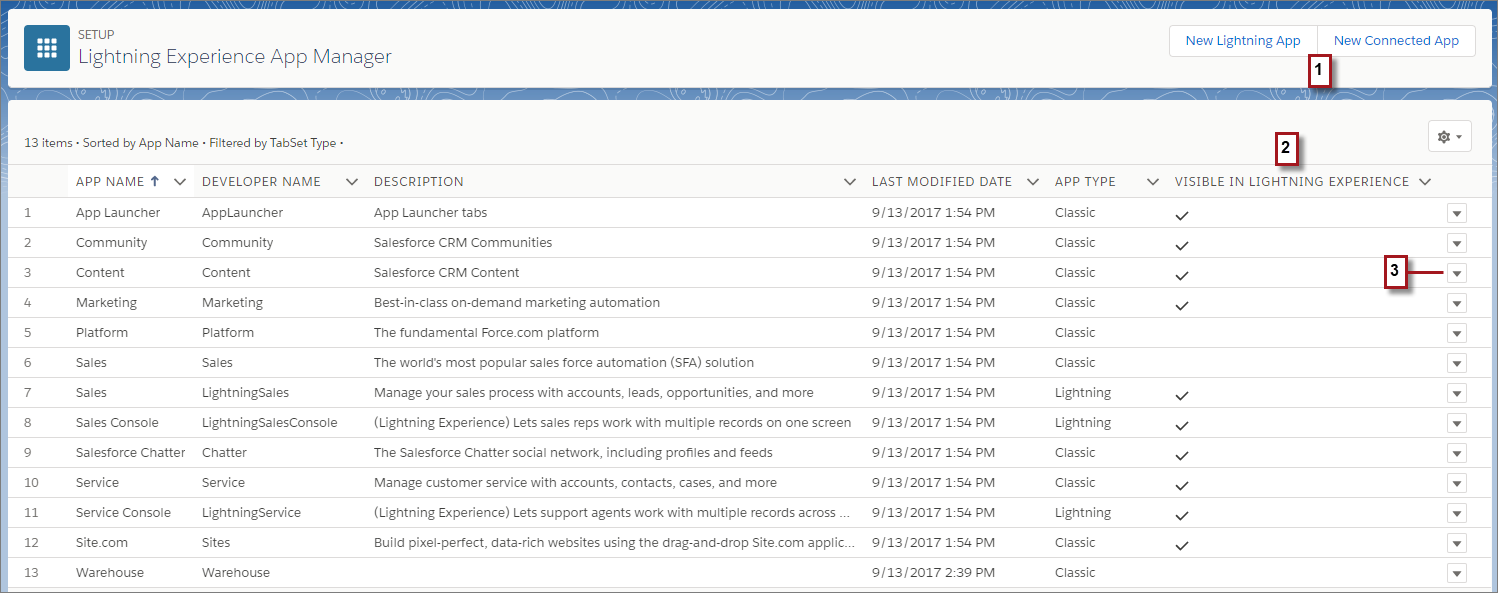
您可以使用Lightning Experience App Manager来:
- 创建Lightning应用程序或连接的应用程序(1)
- 在Lightning Experience中查看用户是否可以访问您的Classic应用程序(2)
- 编辑,删除或升级经典应用程序以充分利用Lightning Experience(3)中应用程序的所有优点
那“闪电体验中可见”是什么意思?
“Lightning Experience”中的“Visible in Lightning Experience”列中的复选标记表示应用程序可通过“应用程序启动器”在Lightning Experience中进行访问,并且功能齐全。 您可以通过在Classic应用程序的详细信息页面上选择或取消选择在Lightning Experience中显示,在Lightning Experience中切换Classic应用程序的可用性。已升级到Lightning应用程序的经典应用程序会自动禁用该设置。 我们已经提到了几次,您可以升级您的经典应用程序。为什么这样做?所以你的应用程序可以利用Lightning应用程序的所有特权。我们马上就到。但首先,让我们准备好你的组织。安装自定义传统应用程序:仓库数据模型
我们希望引导您将经典应用升级到闪电。要做到这一点,你需要在你的组织中有一个干净的自定义的经典应用程序。所以我们打算邀请一个老朋友来帮忙:增强的仓库数据模型。如果您已经阅读了Force.com工作簿中的教程,那么您可能熟悉Warehouse应用程序。我们从该指南中获取了仓库数据,并添加了一些额外的内容。如果您已经完成了Salesforce App Developer Guide中的练习,则可能已经安装了增强的Warehouse应用程序。
- 访问www.salesforce.com并使用Developer Edition凭据登录到Salesforce。
- 打开一个新的浏览器选项卡或窗口,并导航到https://github.com/forcedotcom/Salesforce1-Dev-Guide-Setup-Package。 在您登录到开发者组织的浏览器中执行此操作。
- 打开自述文件。
- 点击自述文件中的链接。 这是增强型仓库数据包的安装链接。您应该直接进入“软件包安装详细信息”页面。
- 点击安装。
- 等待安装完成,然后单击完成。
- 如果您的DE组织设置为Lightning Experience,请切换到Salesforce Classic。
- 从Force.com应用程序菜单中,选择仓库。
- 点击数据标签。
- 点击创建数据。
- 在右上角点击你的名字,然后选择切换到闪电体验。