一、启动 Trailhead Playground
本动手项目用 VS Code + Salesforce Extensions 搭建 Apex 开发环境,创建带故意 bug 的 Apex 项目,用 Apex Replay Debugger 查找并修复 bug。与需要实时连接的 Interactive Debugger 不同,Replay Debugger 基于下载的调试日志工作——适合异步调试和团队协作。
项目概览与学习目标
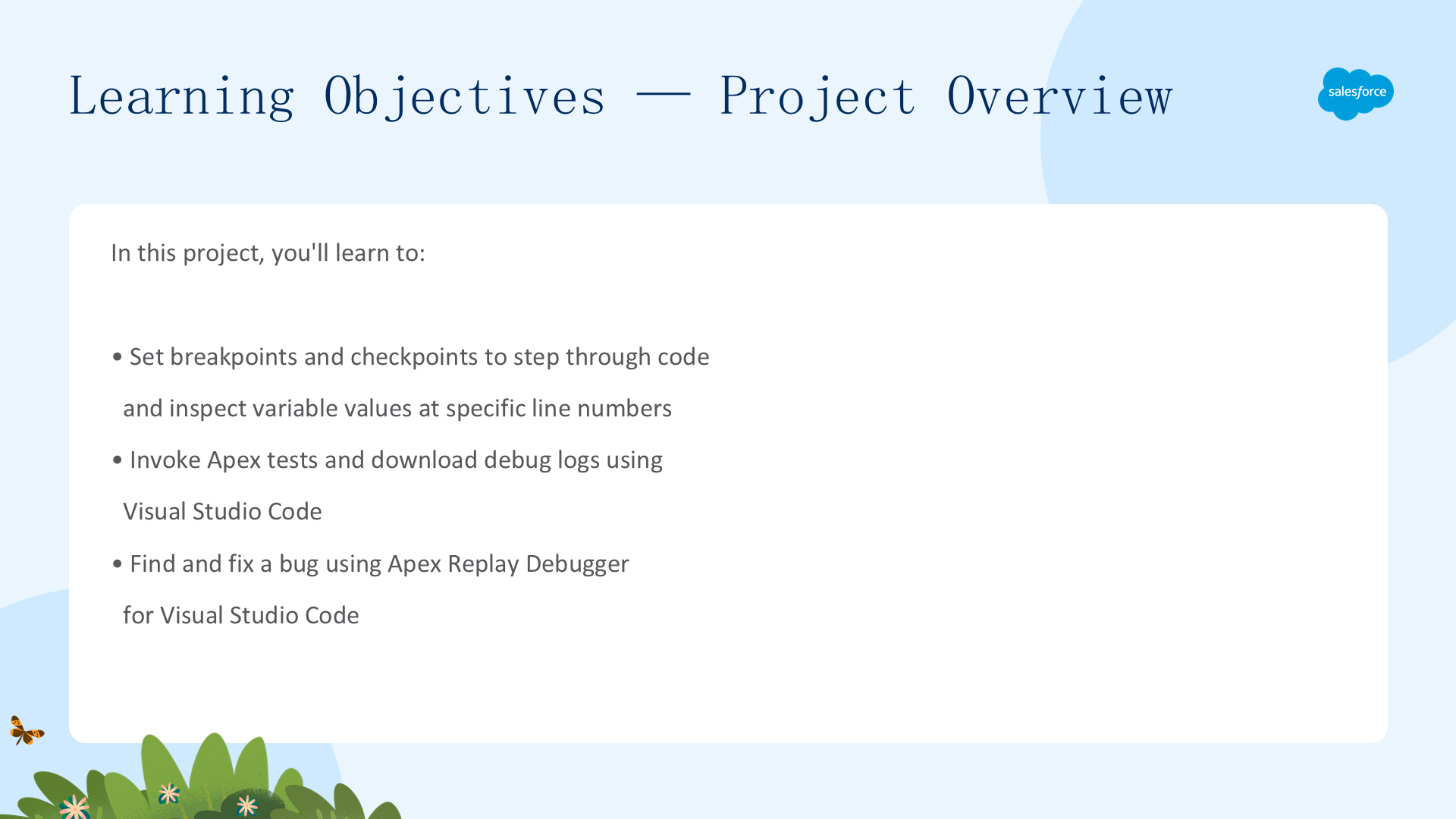
本项目你将学会:设置断点(breakpoints)和检查点(checkpoints)逐步执行代码、在特定行检查变量值;用 VS Code 调用 Apex 测试并下载调试日志;用 Apex Replay Debugger 查找并修复一个 bug。
引言:调试 vs 测试
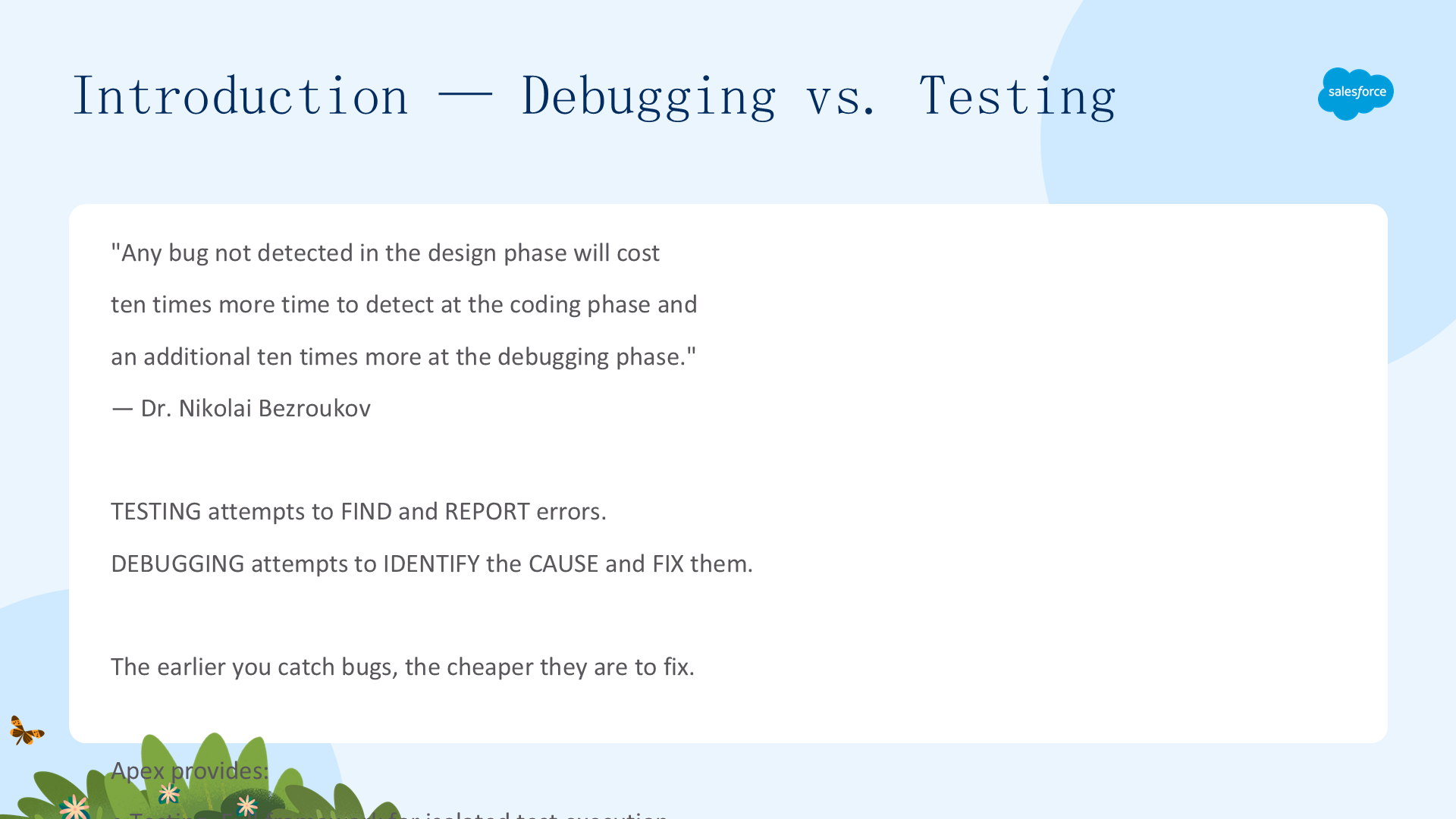
「任何在设计阶段未发现的 bug,在编码阶段发现的成本高 10 倍,在调试阶段又高 10 倍。」——Dr. Nikolai Bezroukov。测试(testing)尝试发现并报告错误;调试(debugging)尝试定位原因并修复。越早发现 bug 修复越便宜。
Apex 提供:测试(沙箱/scratch org 中隔离执行测试的完整框架)和调试(System.debug 语句、调试日志、Replay/Interactive 调试器)。调试日志是事务中所有交互的记录(启用 trace flag 时生成)。Apex Replay Debugger 用调试日志模拟实时调试会话。
什么是 Apex Replay Debugger?
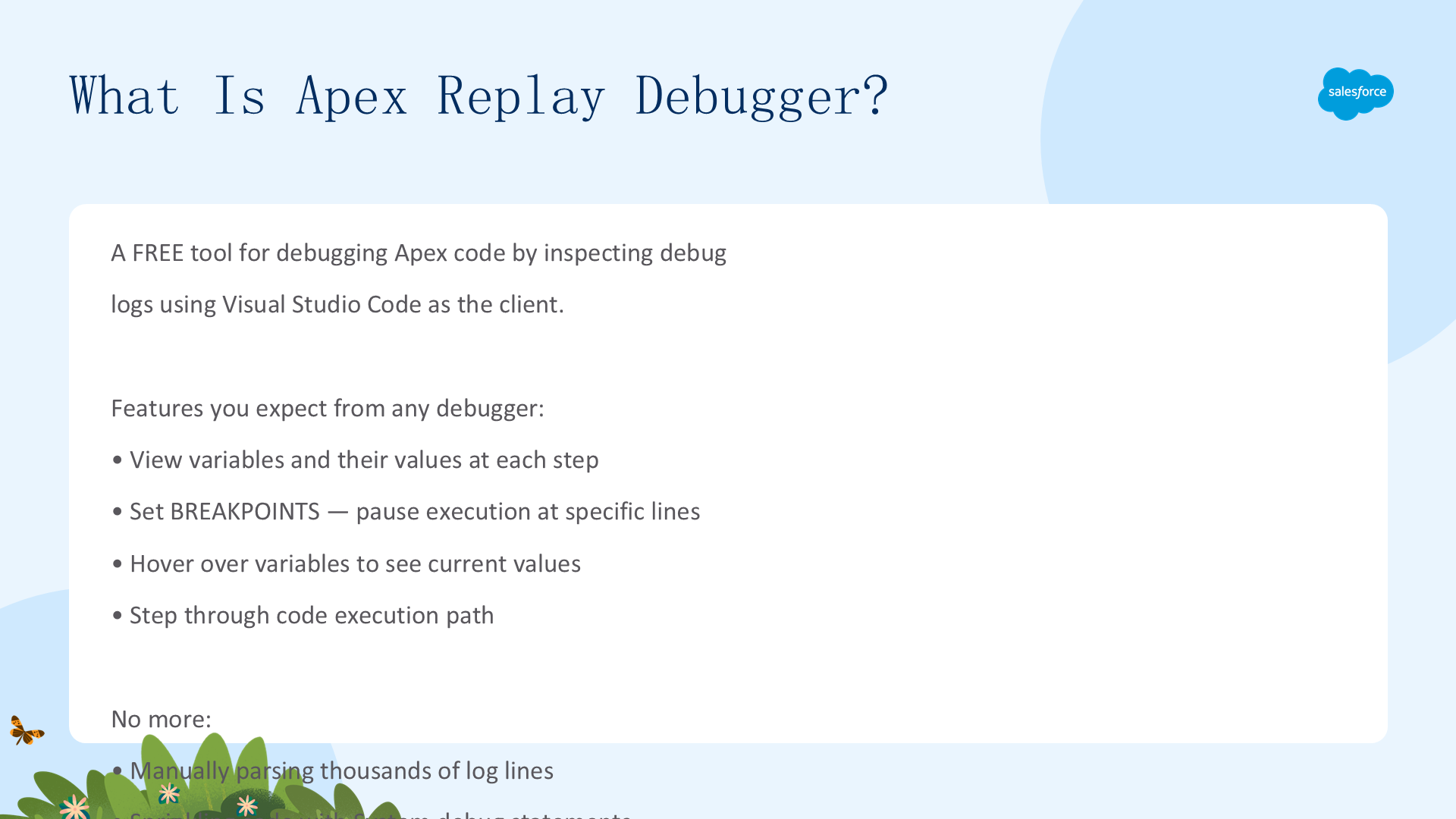
Apex Replay Debugger 是免费工具,用 VS Code 作为客户端检查调试日志来调试 Apex 代码。你期望调试器有的功能都有:逐步查看变量值、设置断点(在特定行暂停执行)、悬停查看变量当前值、逐步执行代码路径。
不再需要:手动解析成千上万行日志、到处撒 System.debug 语句、猜测不同执行点的变量值。协作更容易:可从任意 replay-enabled 调试日志启动;客户和同事可共享调试日志;异步调试——无需实时 org 连接。

什么是 Apex Interactive Debugger?
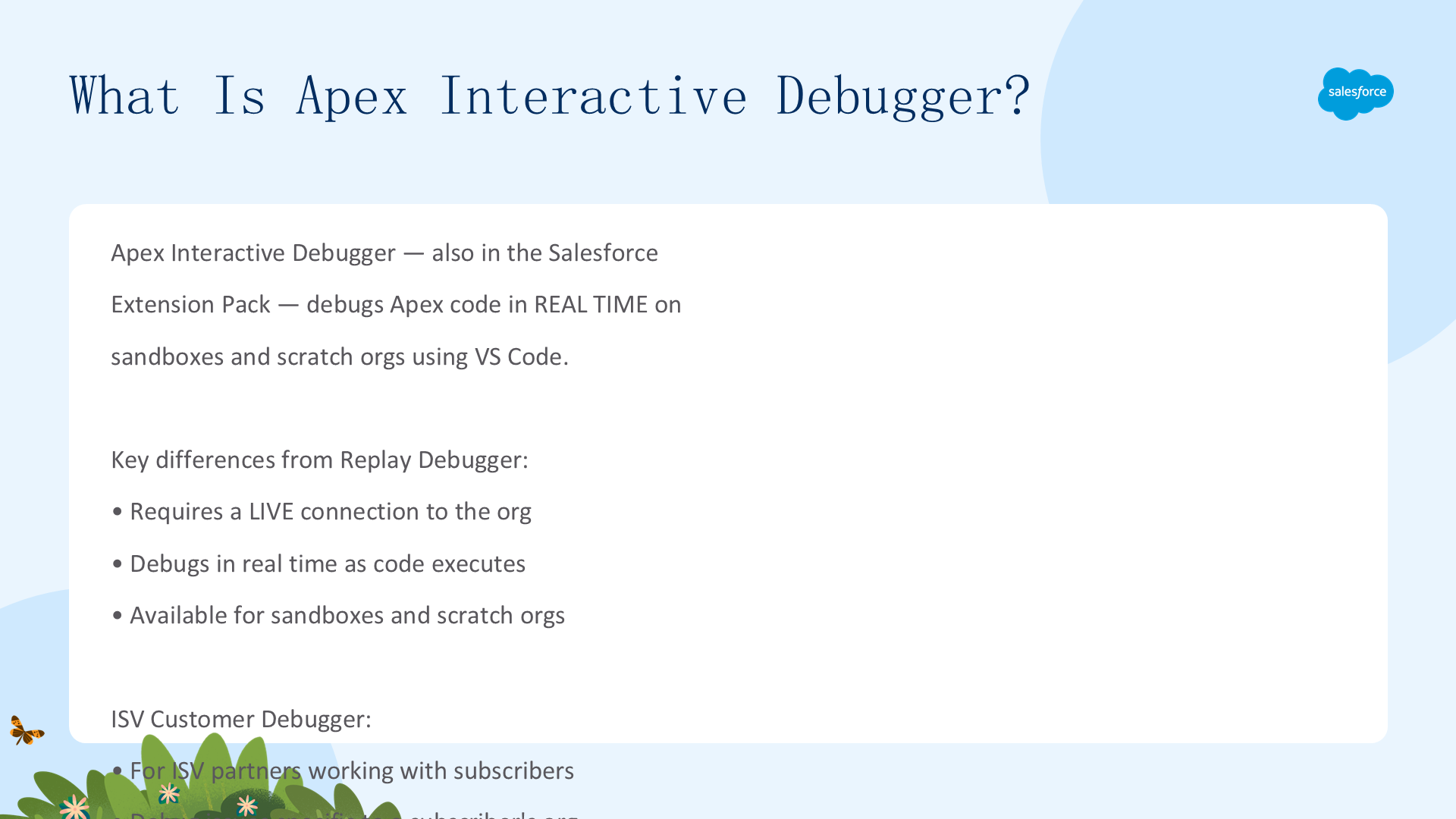
Apex Interactive Debugger(也在 Salesforce Extension Pack 里)用 VS Code 在沙箱/scratch org 上实时调试 Apex 代码。与 Replay Debugger 的关键区别:需要实时连接到 org、代码执行时实时调试、仅沙箱和 scratch org 可用。另有 ISV Customer Debugger(供 ISV 合作伙伴在订阅者 org 中调试,遵守托管代码保护)。Interactive Debugger 和 ISV Customer Debugger 是付费产品。本项目聚焦免费的 Apex Replay Debugger。
创建 Trailhead Playground
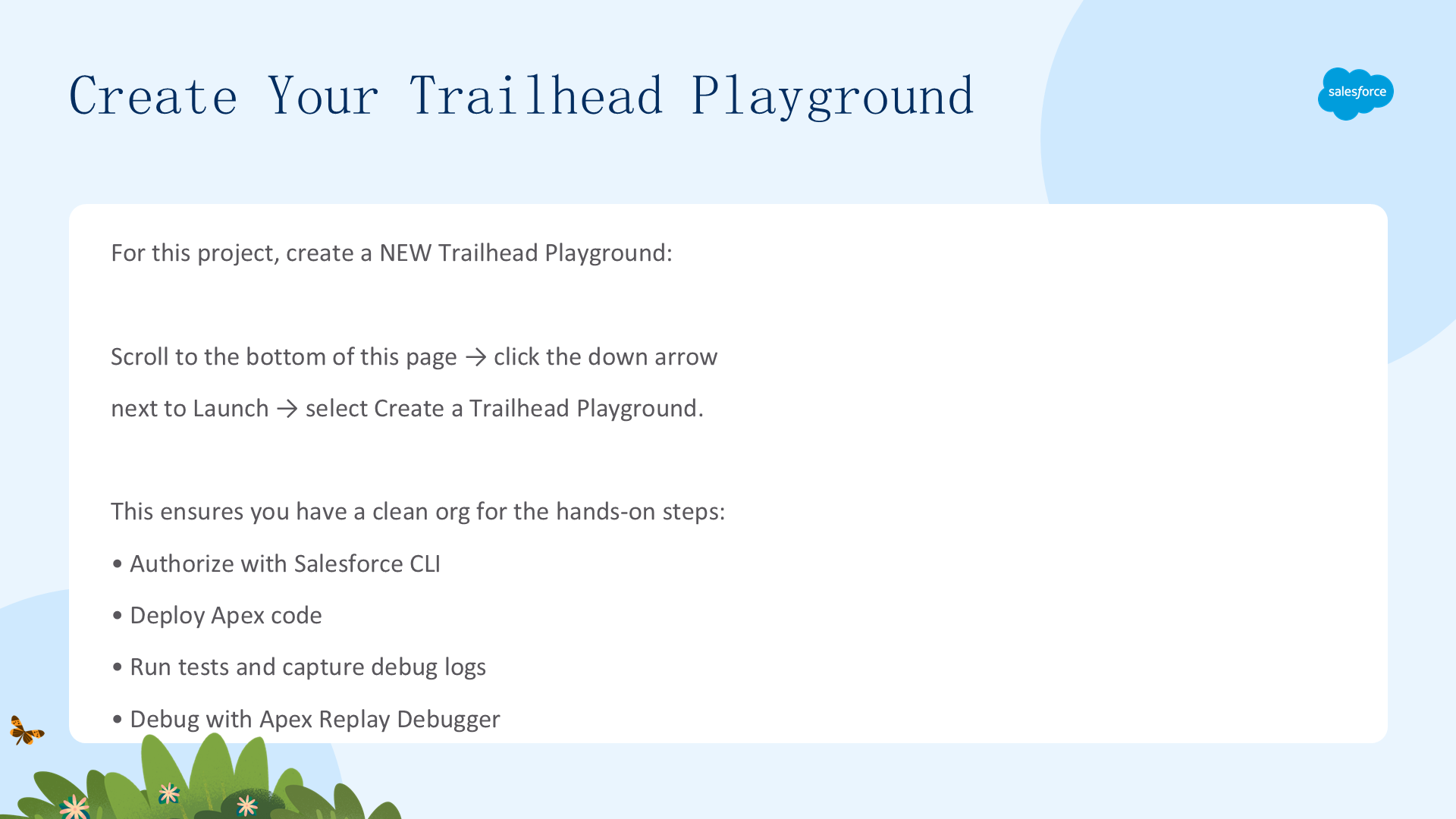
本项目创建一个全新的 Trailhead Playground:页面底部点击 Launch 旁的下拉箭头 → Create a Trailhead Playground。干净的 org 保证从一致的基线开始——无现有代码、无冲突配置。整个项目用它部署代码、跑测试、捕获调试日志、练习 Replay Debugger。
资源(单元一)
继续学习:Apex Replay Debugger for VS Code(Marketplace)、Apex Interactive Debugger for VS Code(Marketplace)、YouTube「Banish the Bugs with Apex Replay Debugger」、Debug Log Levels and Log Categories。下一步:设置 VS Code(Salesforce CLI、Salesforce Extensions、Java JDK)。
二、设置 Visual Studio Code
第二单元安装并配置完整的 Apex 开发环境:Visual Studio Code、Salesforce CLI、Salesforce Extension Pack、Java JDK。
安装与更新 Salesforce CLI
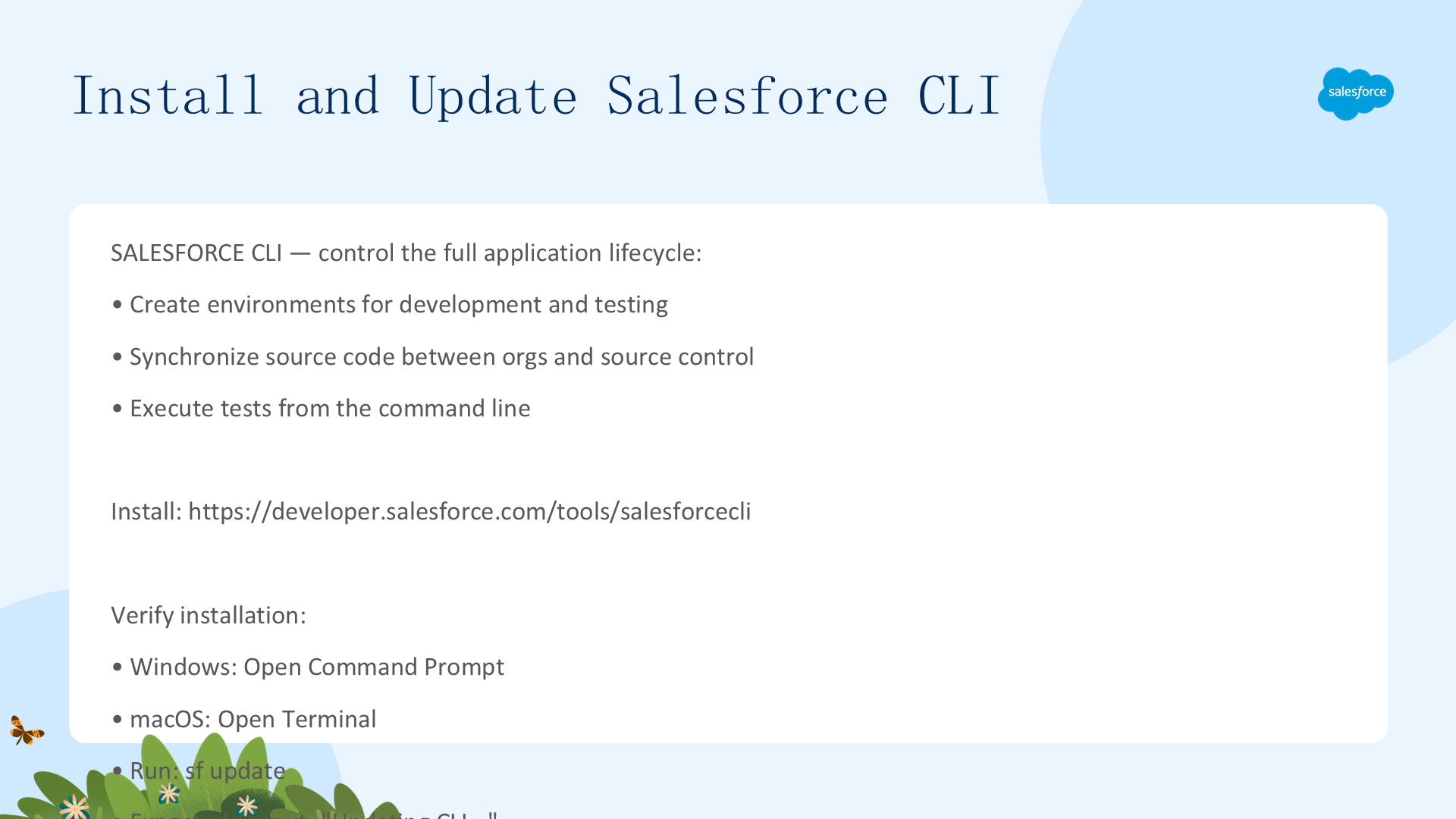
Salesforce CLI 控制完整应用生命周期:创建开发/测试环境、同步 org 和源码控制之间的代码、命令行执行测试。从 developer.salesforce.com 安装,用 sf update 验证。它是所有 Salesforce DX 工作流的基础——项目创建、org 授权、源码部署、测试执行都经由 CLI。
安装与更新 Visual Studio Code
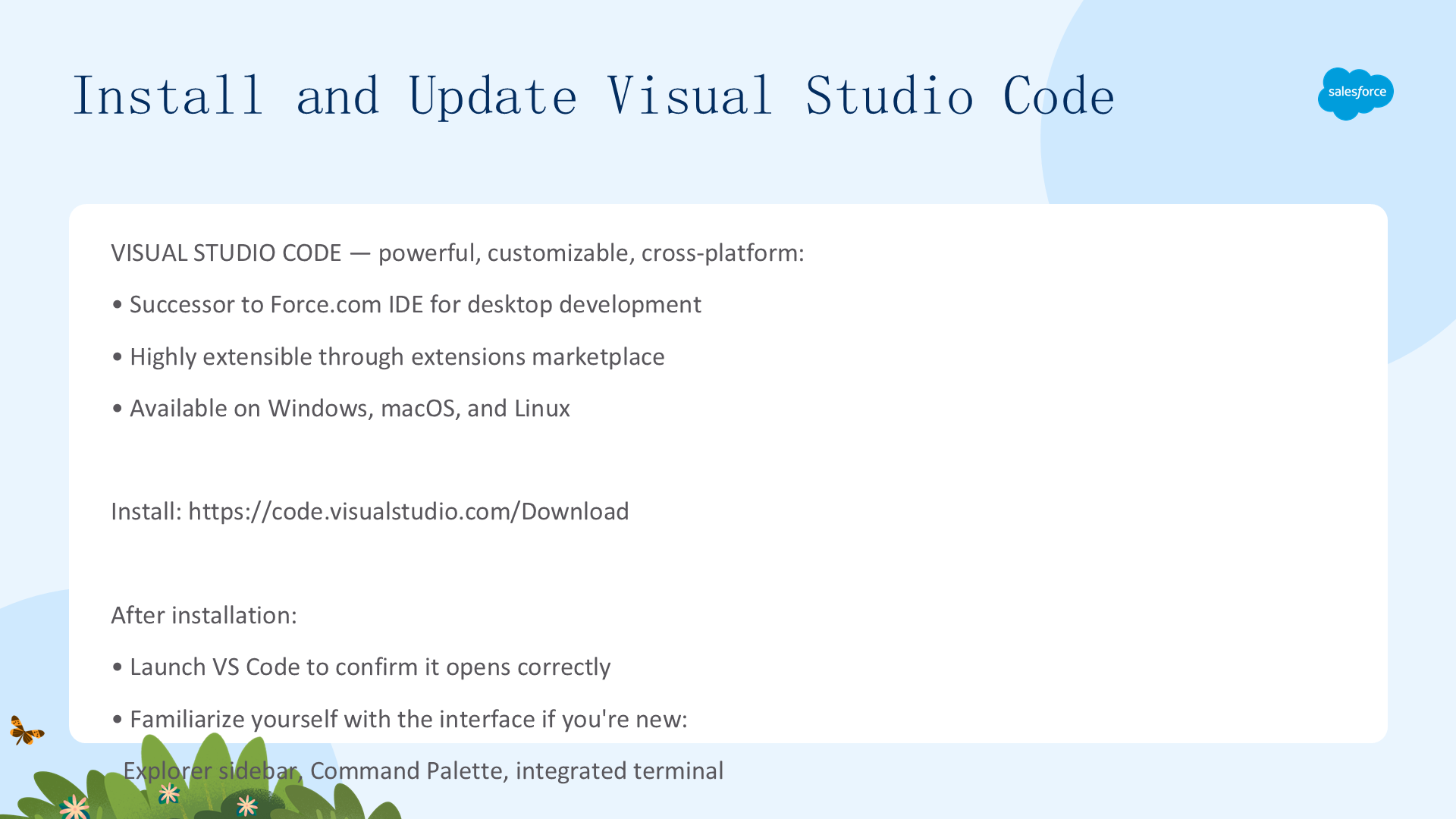
Visual Studio Code 是强大、可定制、跨平台的编辑器,是 Force.com IDE 的桌面开发后继者。从 code.visualstudio.com 安装。VS Code + Salesforce Extensions = 你的新 Apex IDE;加上 Salesforce CLI,就有了 Lightning Platform 的完整开发环境。
安装 Salesforce Extensions
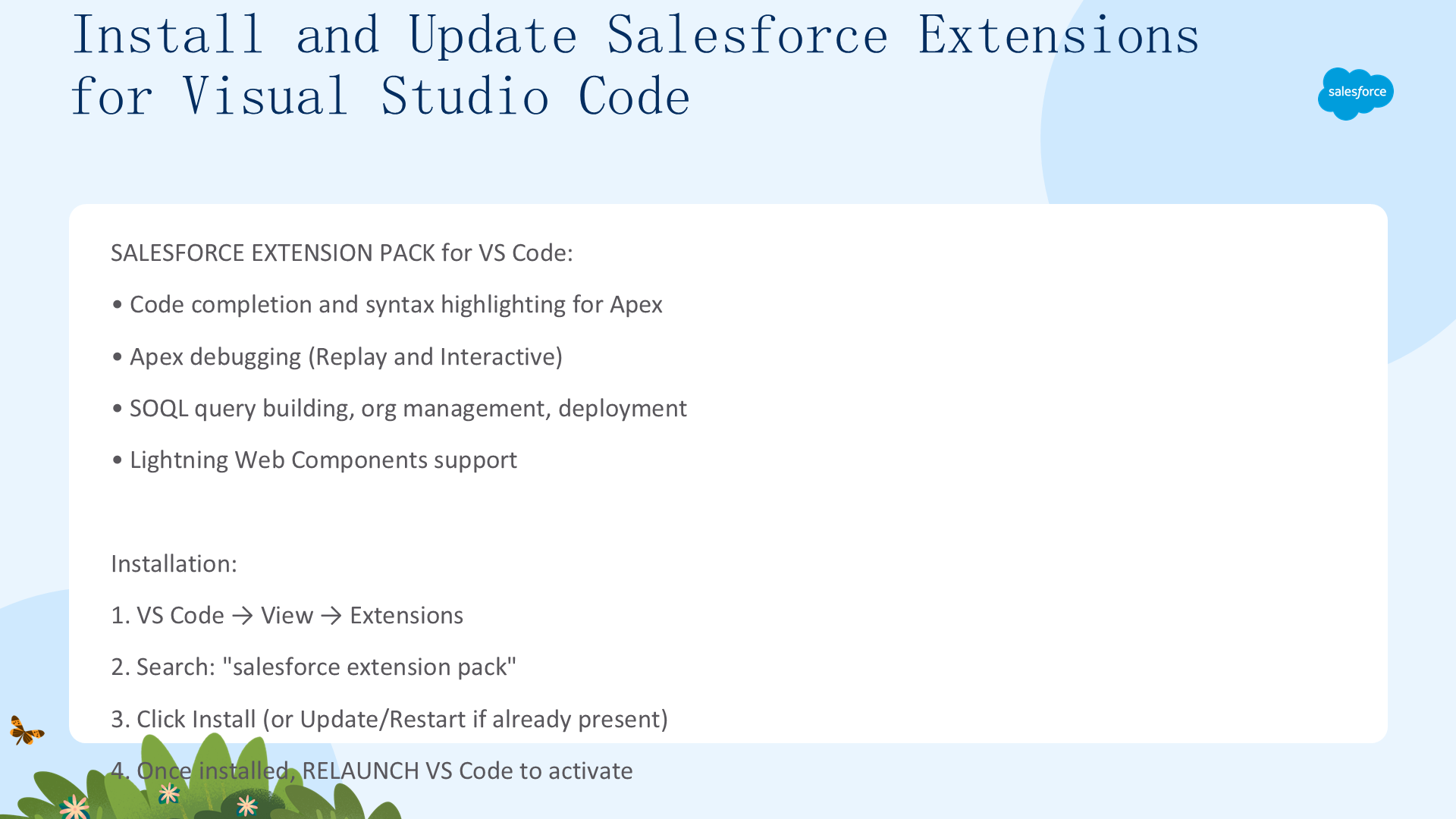
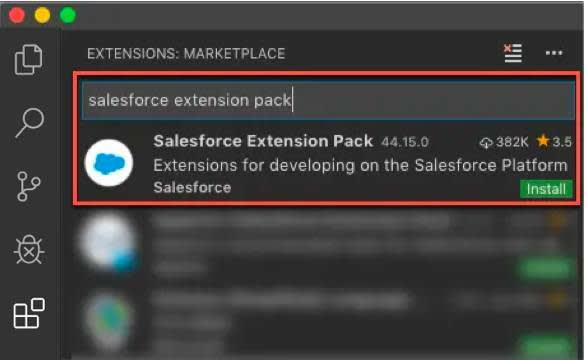
Salesforce Extension Pack 提供:Apex 代码补全和语法高亮、Apex 调试(Replay 和 Interactive)、SOQL 查询构建、org 管理、部署、Lightning Web Components 支持。安装:VS Code → View → Extensions → 搜索「salesforce extension pack」→ Install → 重新启动 VS Code。它把 VS Code 从通用编辑器变成专门的 Salesforce 开发环境。
安装 Java JDK
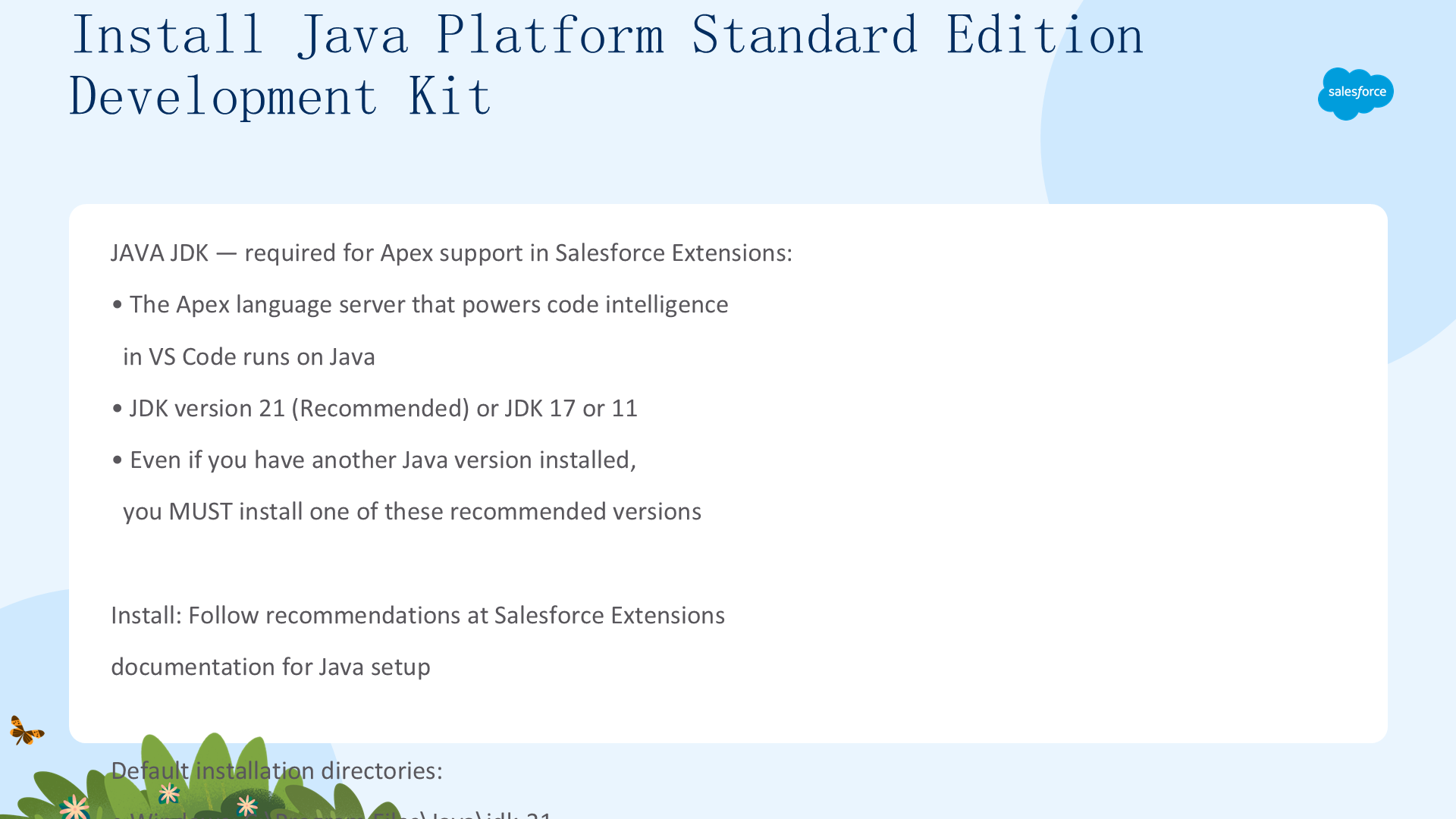
Java JDK 是 Salesforce Extensions 支持 Apex 的必需——为 VS Code 中代码智能提供支持的 Apex 语言服务器运行在 Java 上。推荐 JDK 21(或 17、11)。即使已装其他 Java 版本,也必须装这些推荐版本之一。记下安装目录(下一步配置 Java Home 要用)。
配置 Java Home 设置
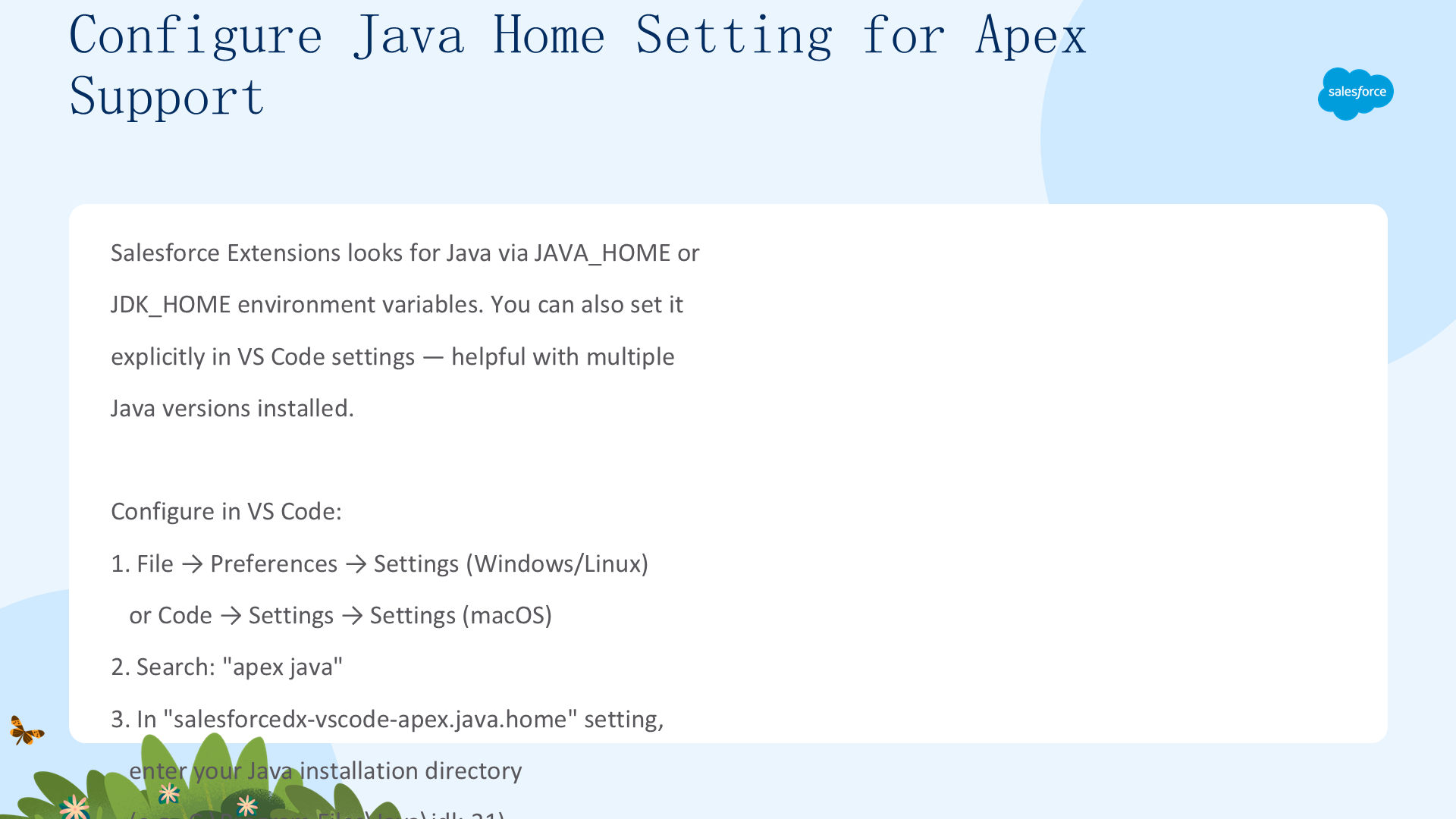
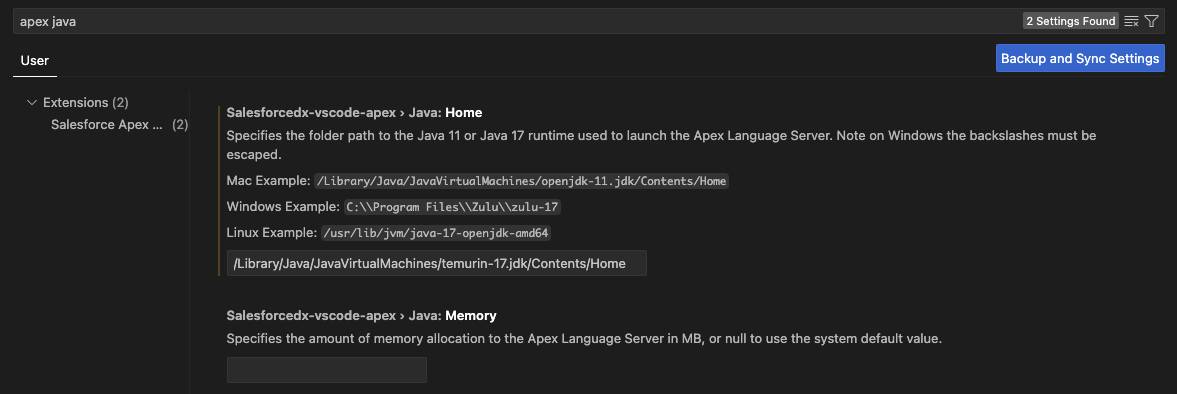
Salesforce Extensions 通过 JAVA_HOME 或 JDK_HOME 环境变量查找 Java,也可在 VS Code 设置里显式设置。配置:File → Preferences → Settings → 搜索「apex java」→ 在 salesforcedx-vscode-apex.java.home 输入 JDK 安装目录 → 重新启动 VS Code → 新终端跑 java -version 验证。开发环境完整了。
资源(单元二)
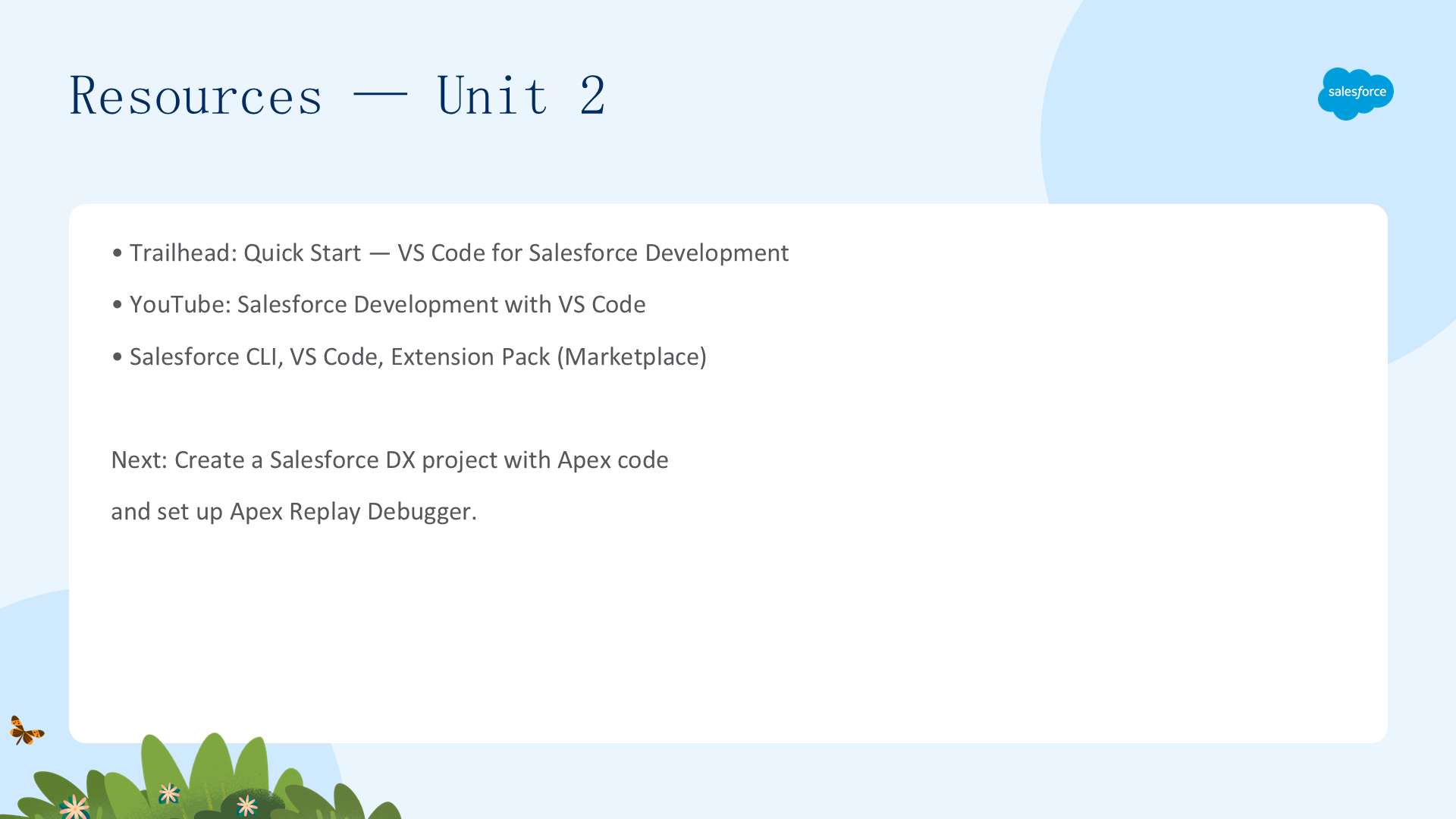
继续学习:Trailhead「Quick Start — VS Code for Salesforce Development」、YouTube「Salesforce Development with VS Code」、Salesforce CLI、VS Code、Extension Pack(Marketplace)。下一步:创建 Salesforce DX 项目、写带 bug 的 Apex 代码、设置 Apex Replay Debugger。
三、设置 Apex Replay Debugger
第三单元创建 Salesforce DX 项目、写带故意 bug 的 Apex 类、创建能捕获它的测试类,并用 CLI 授权 Trailhead Playground。
创建 Salesforce DX 项目
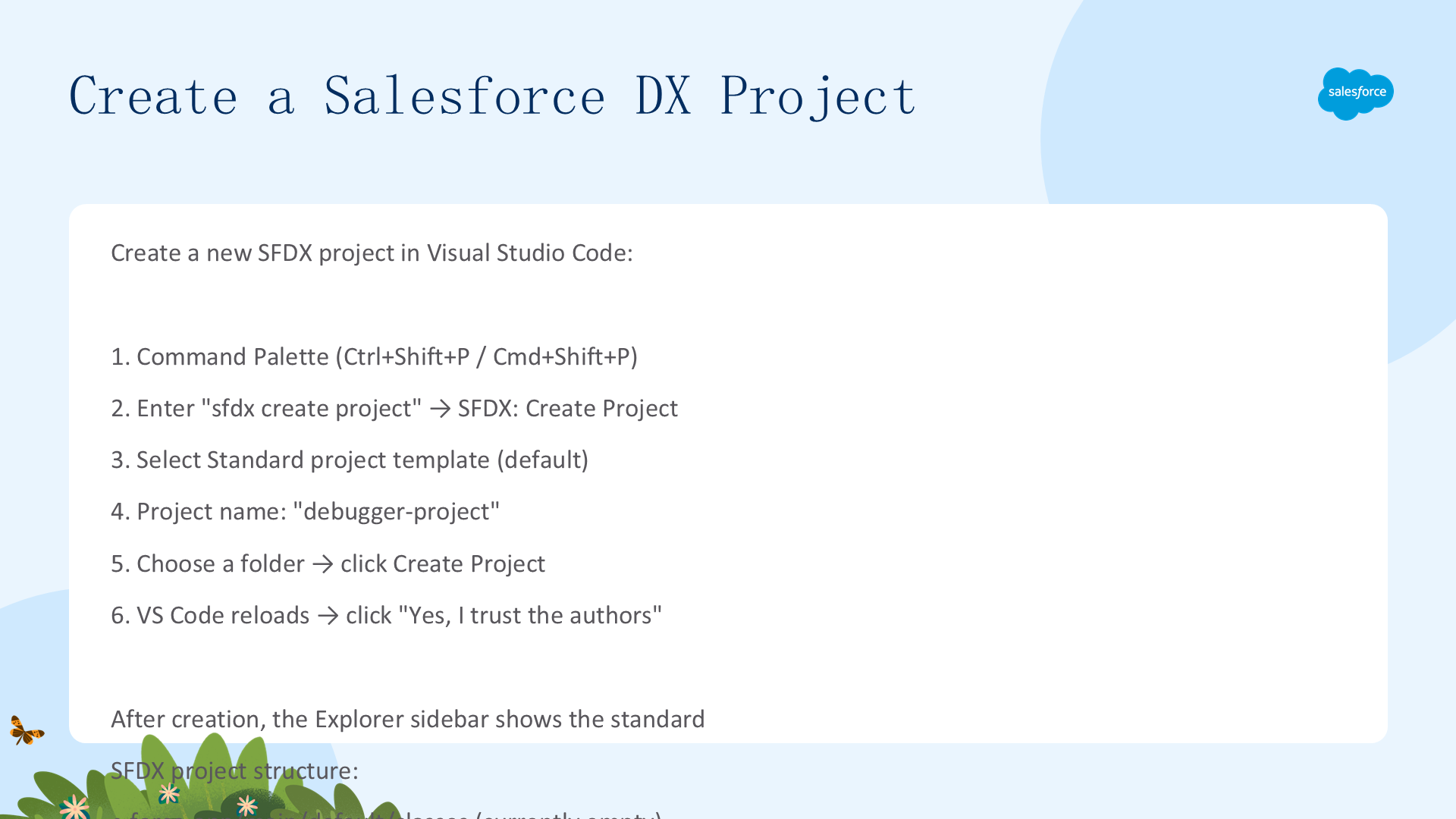
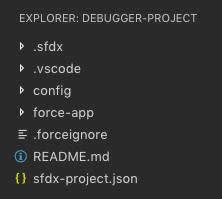
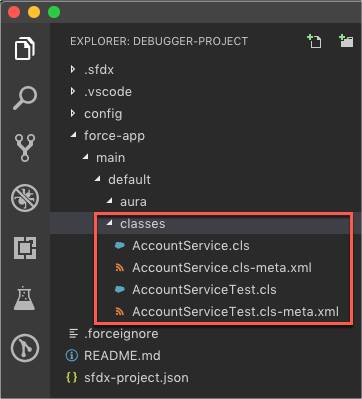
在 VS Code 创建新的 SFDX 项目:Command Palette → SFDX: Create Project → Standard 模板 → 命名「debugger-project」→ 选文件夹 → Create。Explorer 显示标准 SFDX 结构,最重要的是 force-app/main/default/classes(Apex 代码所在,目前为空)。

创建 Apex 类
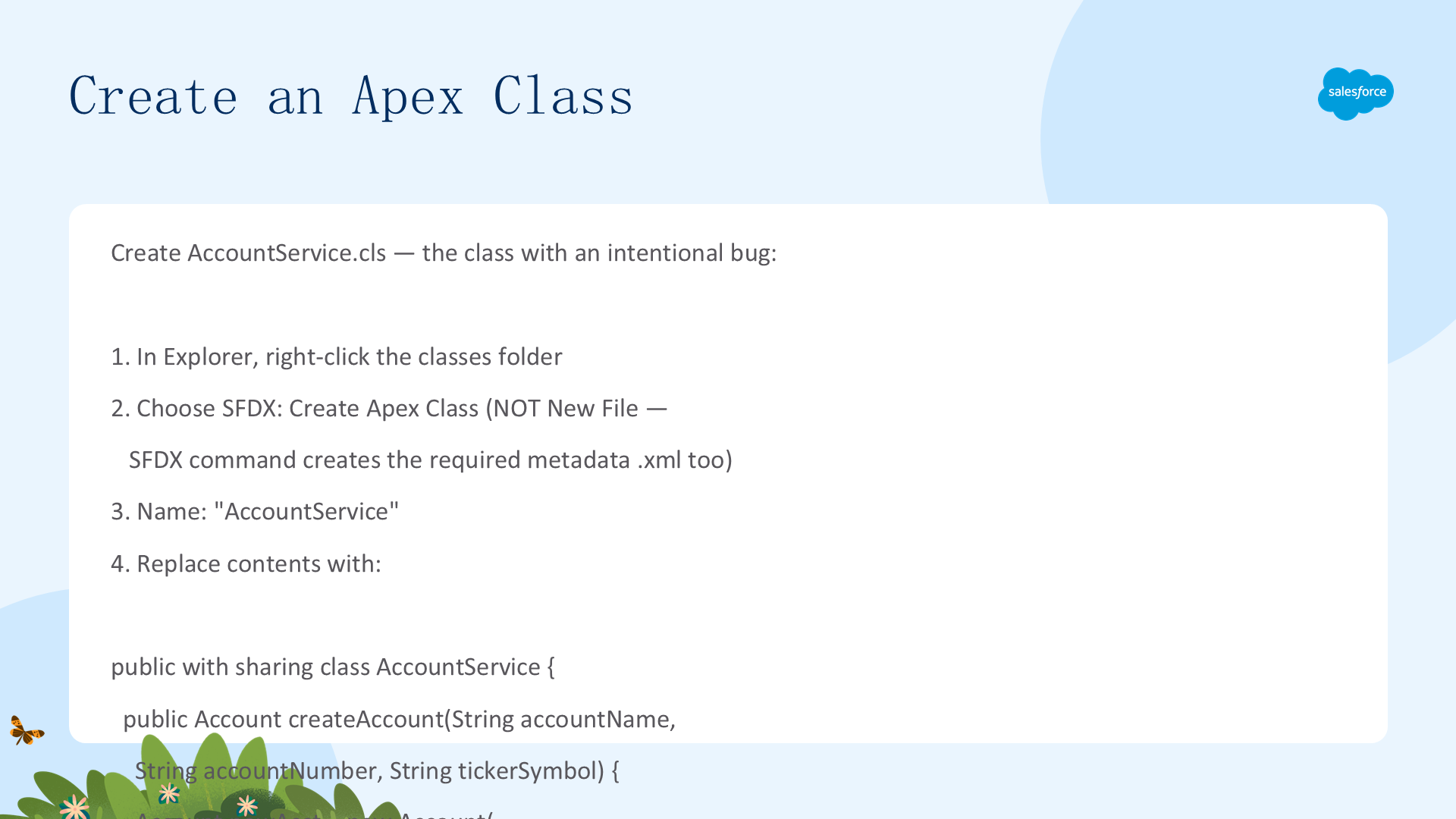
创建 AccountService.cls——带故意 bug 的类。用 SFDX: Create Apex Class 命令(不是 New File,因为 SFDX 命令同时创建必需的 metadata .xml)。方法 createAccount 创建 Account,但 bug 是:TickerSymbol = accountNumber(应该用 tickerSymbol)。别急着修!
创建 Apex 测试
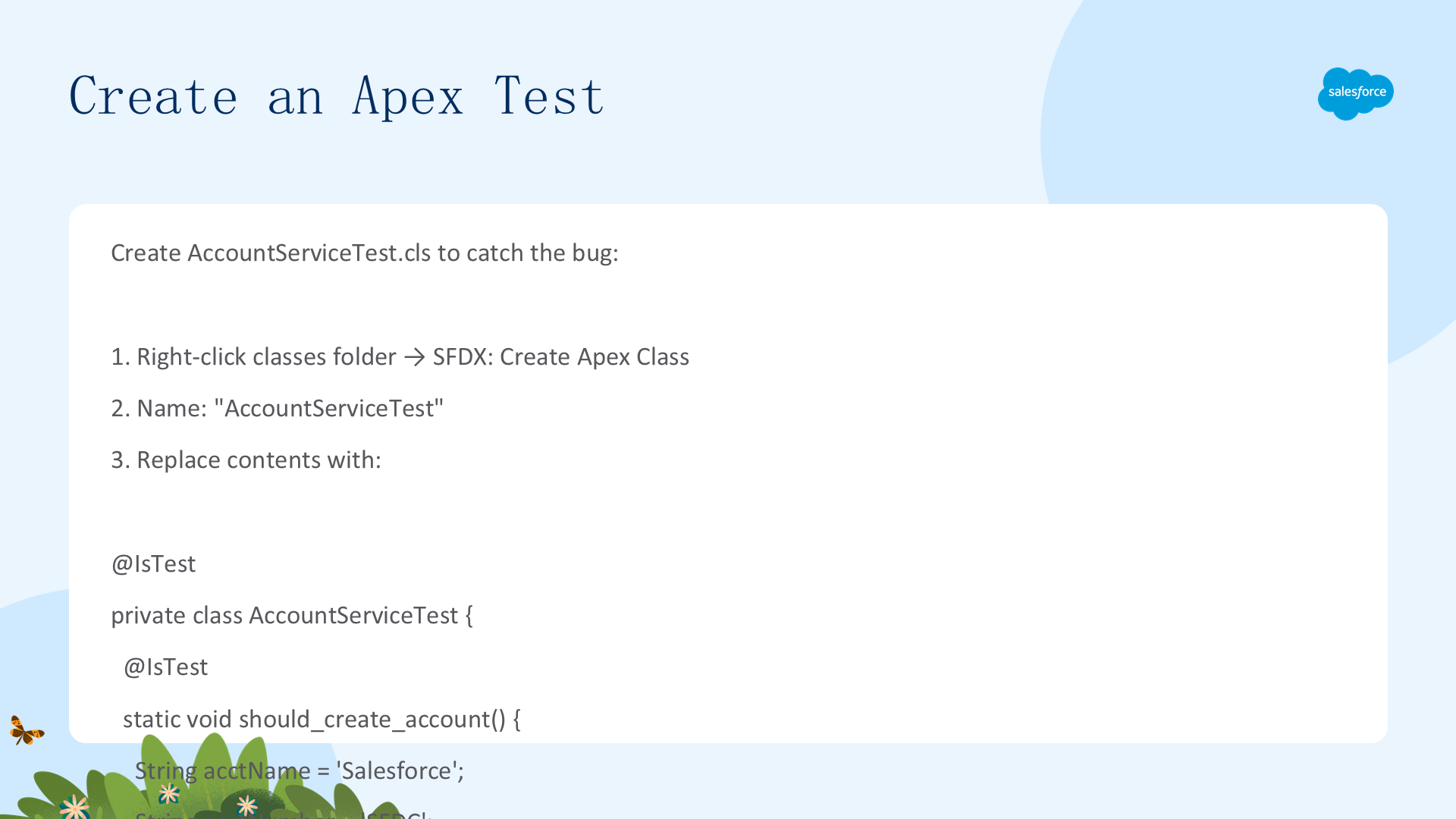
创建 AccountServiceTest.cls 捕获 bug。测试断言 TickerSymbol 应等于传入的 'CRM',但 bug 把它设成了 'SFDC'(账户编号)。测试会失败,揭示 bug 存在——但不会告诉你 bug 在代码哪里。那正是调试器要做的。
授权 Org
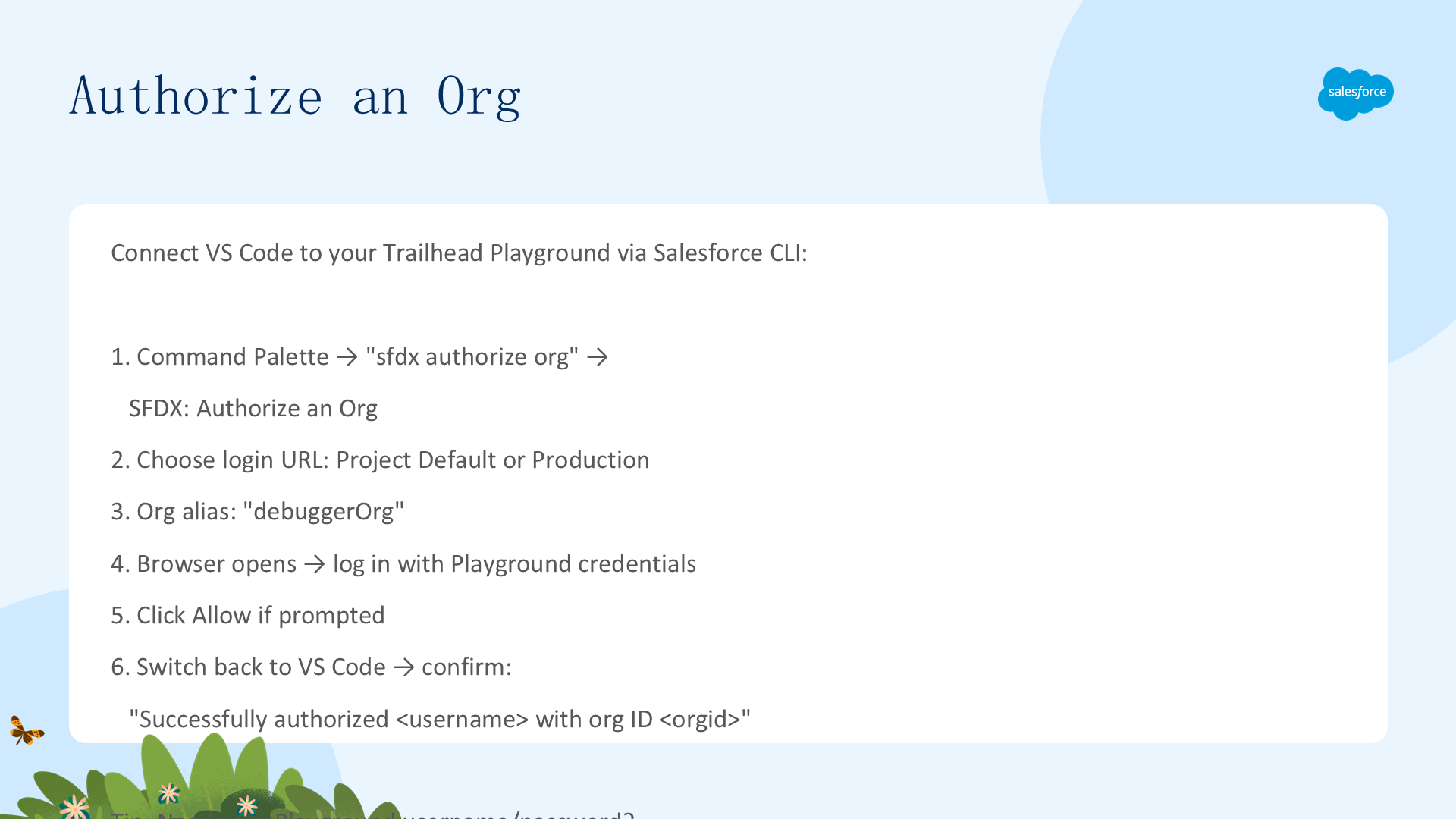
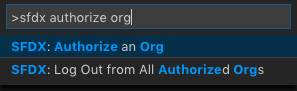
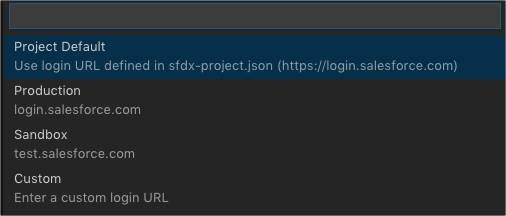
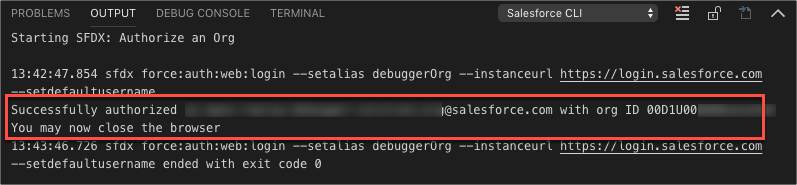
通过 CLI 把 VS Code 连到 Trailhead Playground:Command Palette → SFDX: Authorize an Org → 选登录 URL → alias「debuggerOrg」→ 浏览器登录 → Allow → 返回 VS Code 看到「Successfully authorized」。授权后所有 SFDX 命令(部署、跑测试、取调试日志)都指向这个 org。
资源(单元三)
继续学习:Salesforce Extension Pack(Marketplace)、Salesforce DX Developer Guide「Project Setup」、Debugging in Visual Studio Code(官方文档)。下一步:部署代码、跑测试、设置断点检查点、用 Replay Debugger 调试。
四、调试你的代码
第四单元是主事件:部署代码、跑失败的测试、设置断点和检查点、捕获 replay-enabled 调试日志、用 Replay Debugger 逐步执行代码找到 bug 的确切位置,然后修复、重新部署、验证测试通过。
部署元数据到 Org
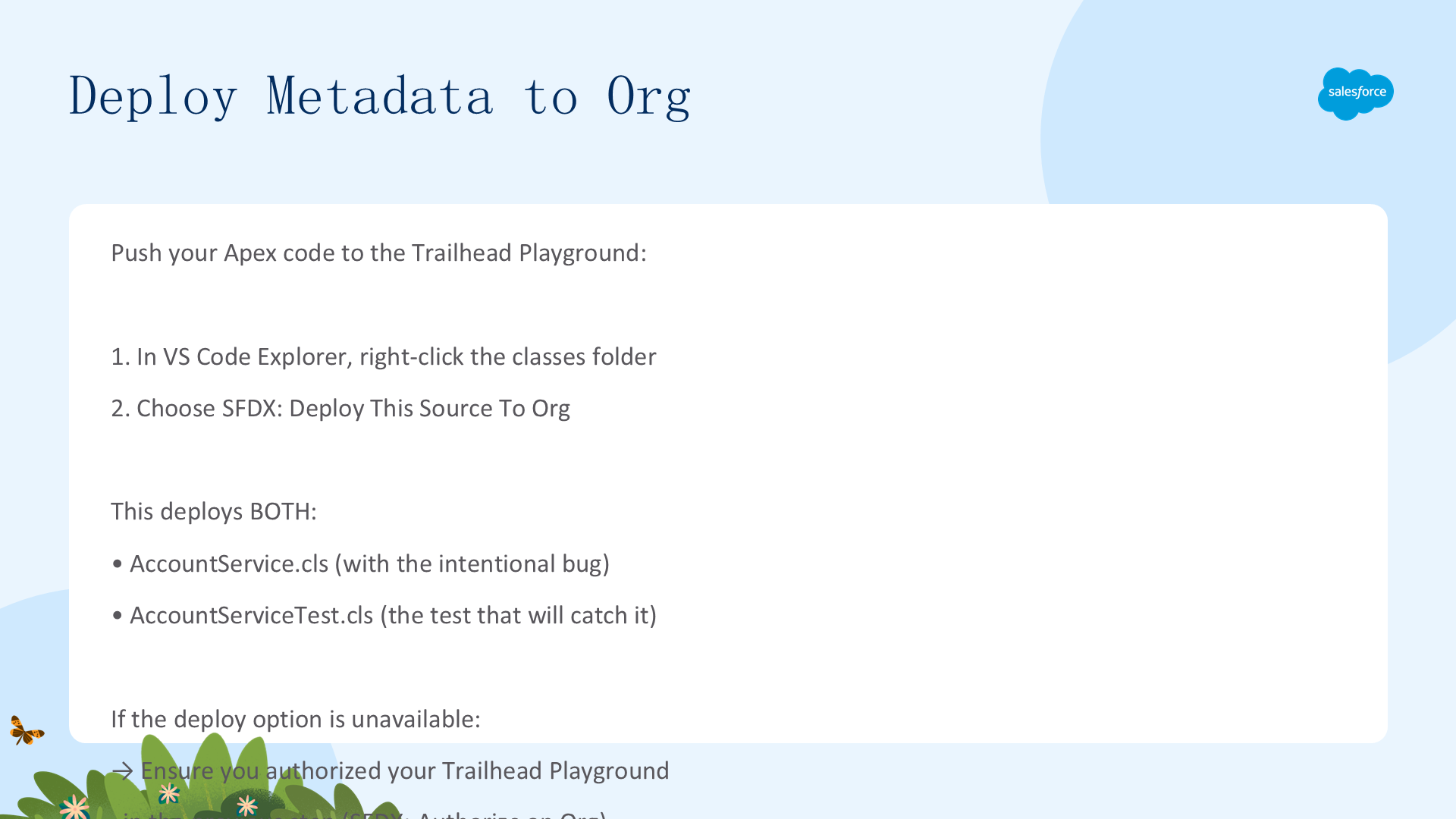
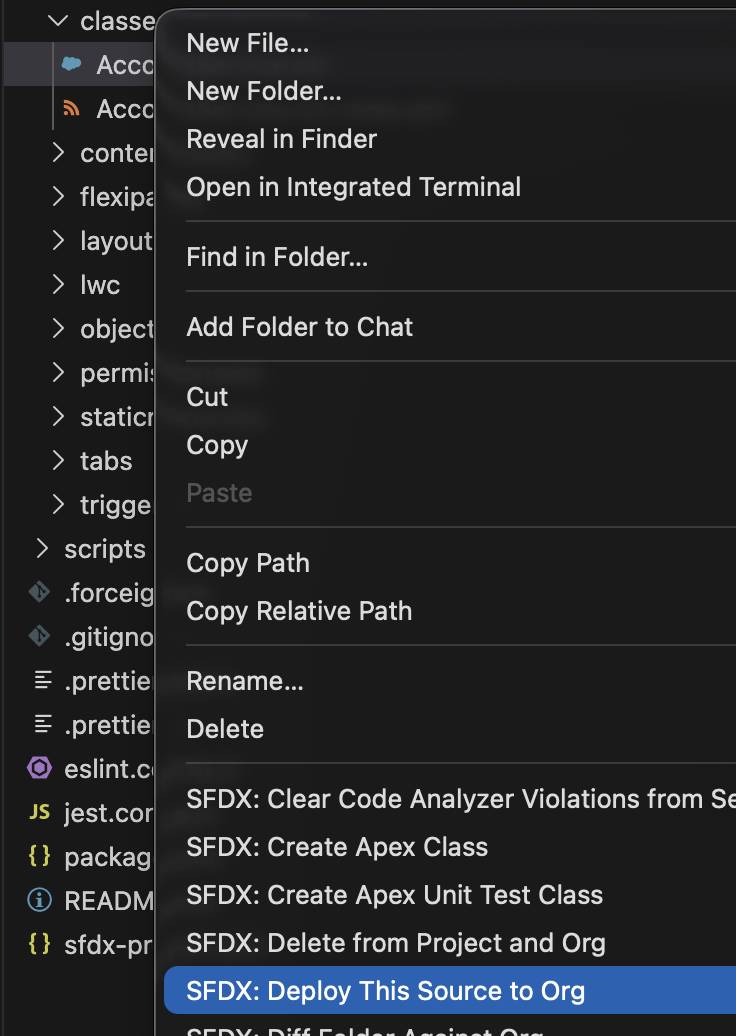
把 Apex 代码推送到 Playground:右键 classes 文件夹 → SFDX: Deploy This Source To Org。这会部署两个文件(AccountService.cls 和 AccountServiceTest.cls)。如果部署选项不可用,先确认已授权 org。部署后代码就在 org 里了。
运行 Apex 测试
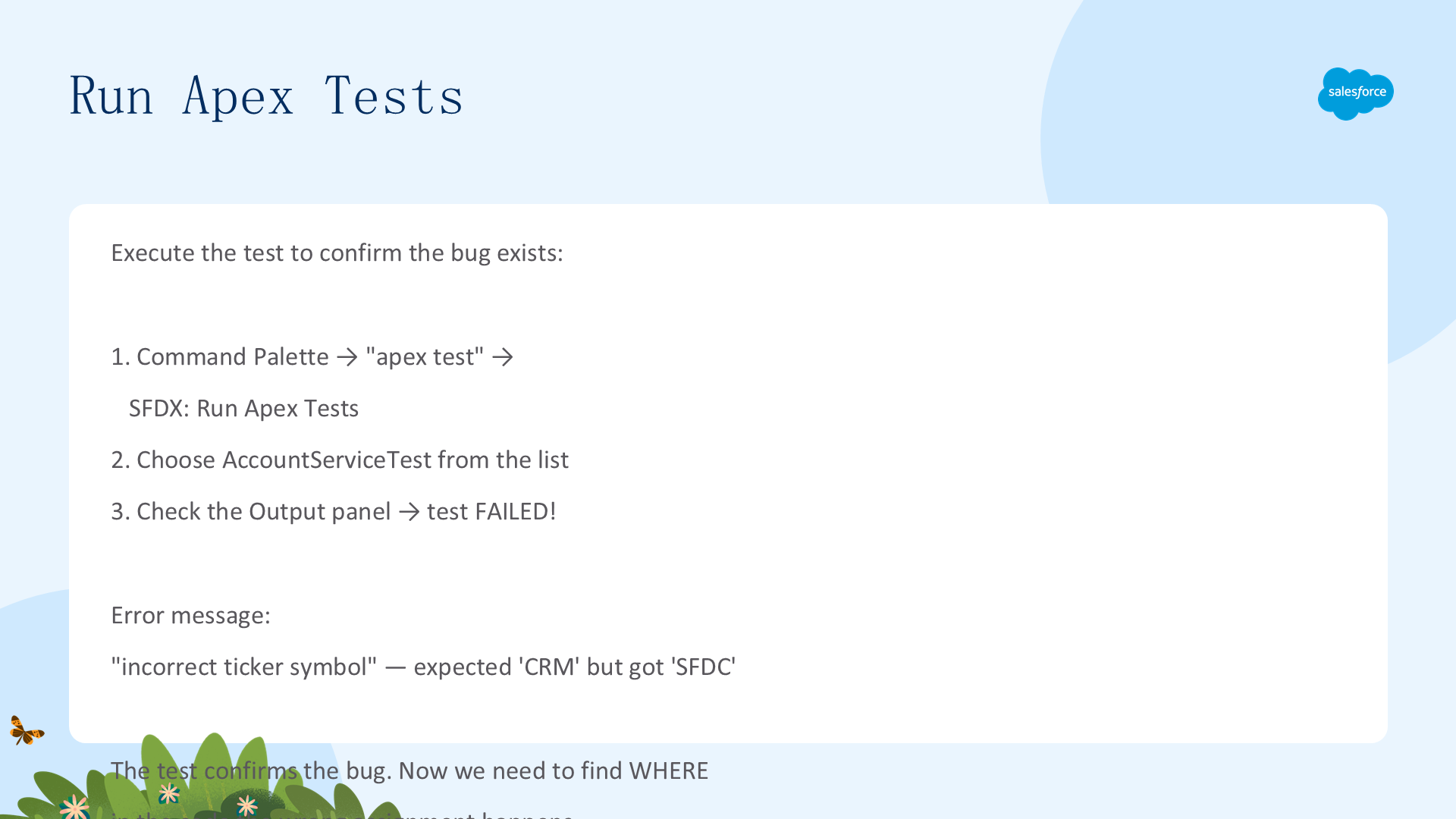
执行测试确认 bug 存在:Command Palette → SFDX: Run Apex Tests → 选 AccountServiceTest → 看 Output 面板 → FAILED!错误消息「incorrect ticker symbol」——期望 'CRM' 但得到 'SFDC'。错误消息告诉你什么错了;调试器告诉你哪里和为什么。












设置断点与检查点
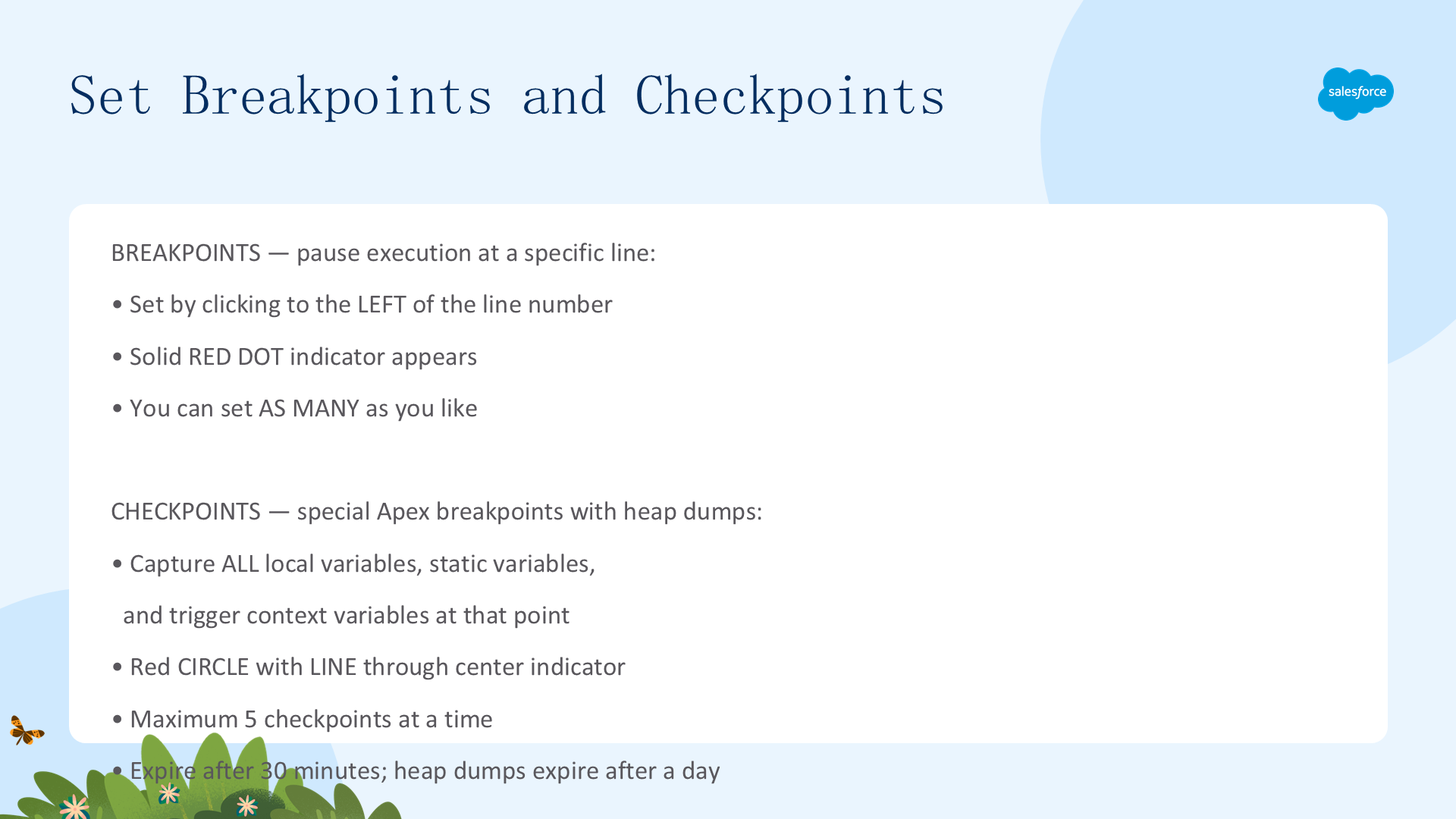
断点(Breakpoint):在特定行暂停执行,点击行号左侧设置(红色实心圆点),可设任意多个。检查点(Checkpoint):带堆转储(heap dump)的特殊断点,捕获该点所有局部变量、静态变量和触发器上下文变量(红圈中间带线),最多 5 个、30 分钟后过期。
本项目:① 在 Account newAcct = new Account( 设断点 ② 光标定位到 return newAcct; ③ SFDX: Toggle Checkpoint ④ SFDX: Update Checkpoints in Org(关键——告诉 Salesforce 激活检查点以收集堆转储)。
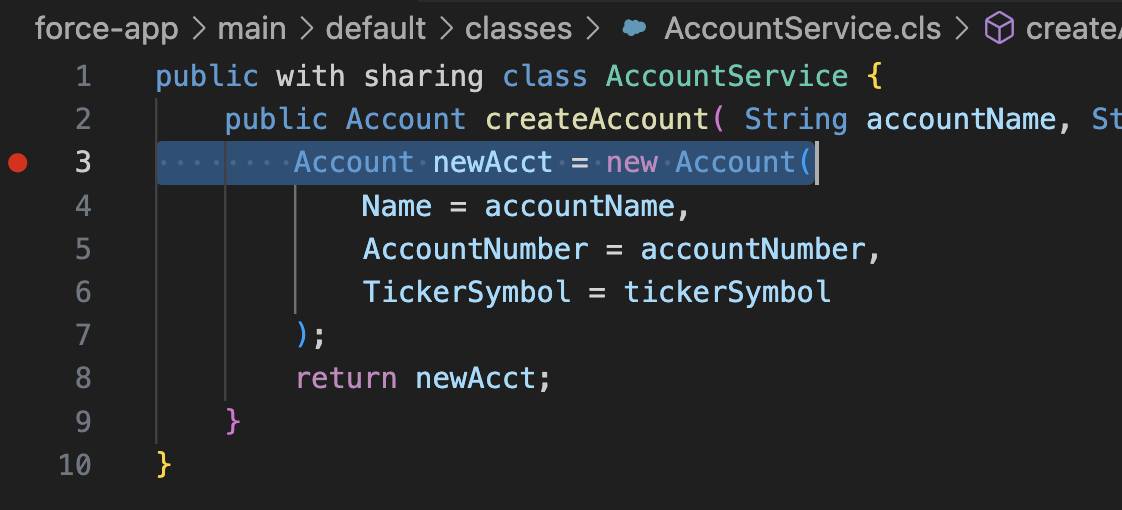
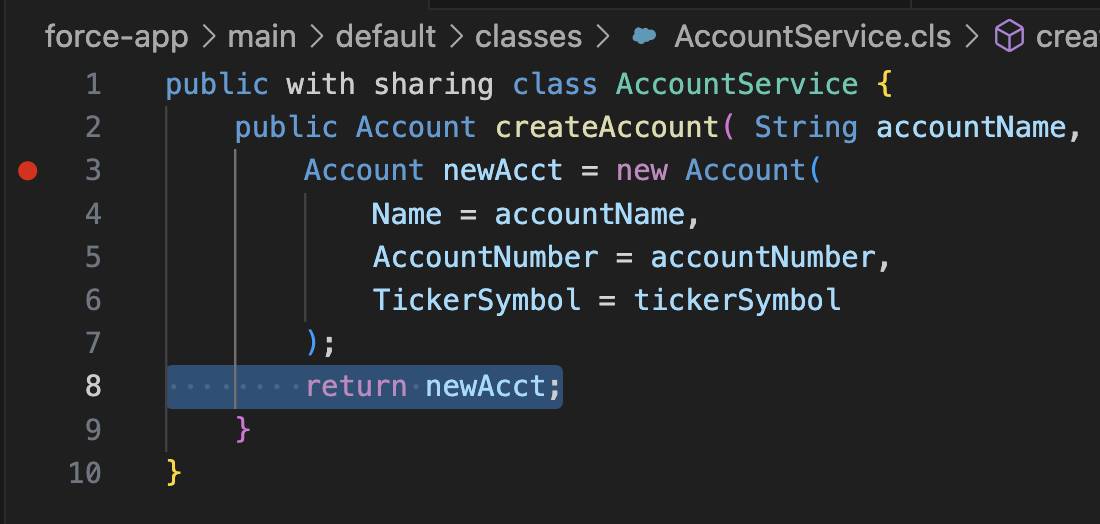
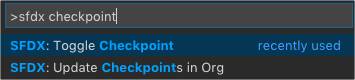

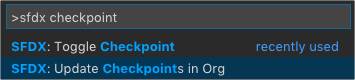
运行 Apex 测试并获取调试日志
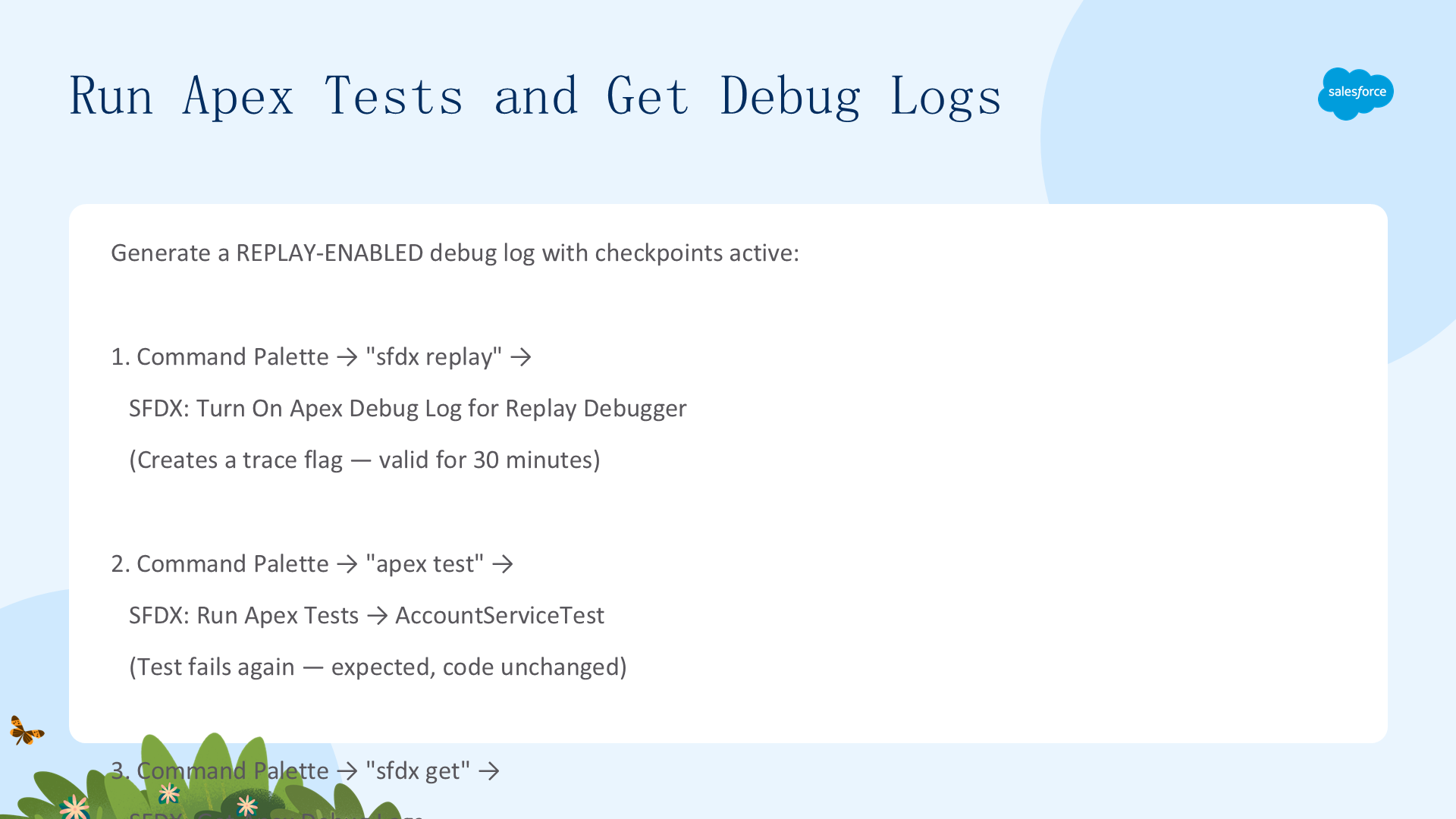
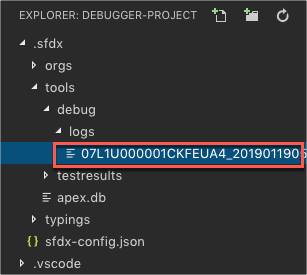
生成replay-enabled的调试日志(检查点激活):① SFDX: Turn On Apex Debug Log for Replay Debugger(创建 trace flag,30 分钟有效)② SFDX: Run Apex Tests → AccountServiceTest(再次失败,符合预期)③ SFDX: Get Apex Debug Logs → 选最近测试运行的日志。日志在 VS Code 中自动打开——它是测试执行的完整记录,供 Replay Debugger 模拟实时会话。
回放 Apex 调试日志并找到 bug
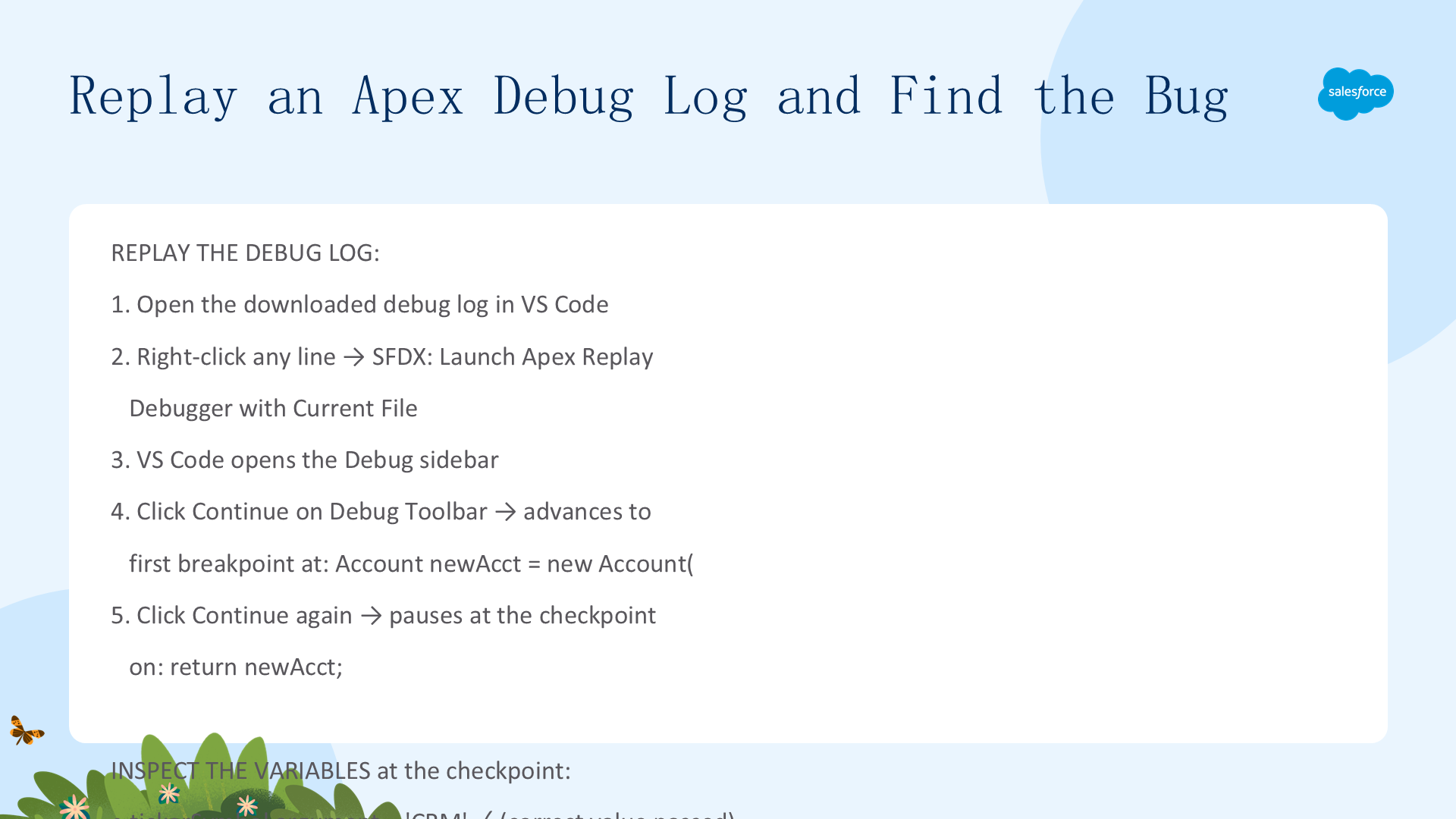
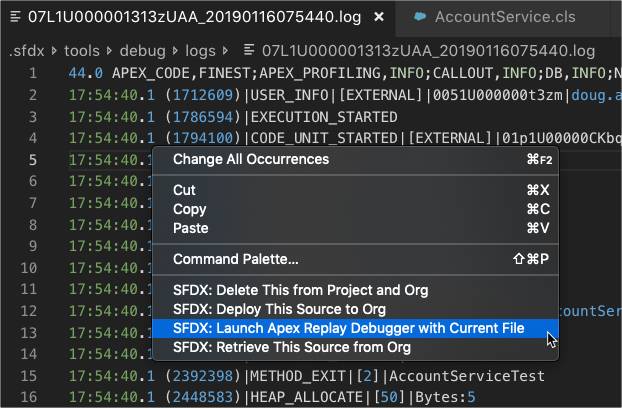
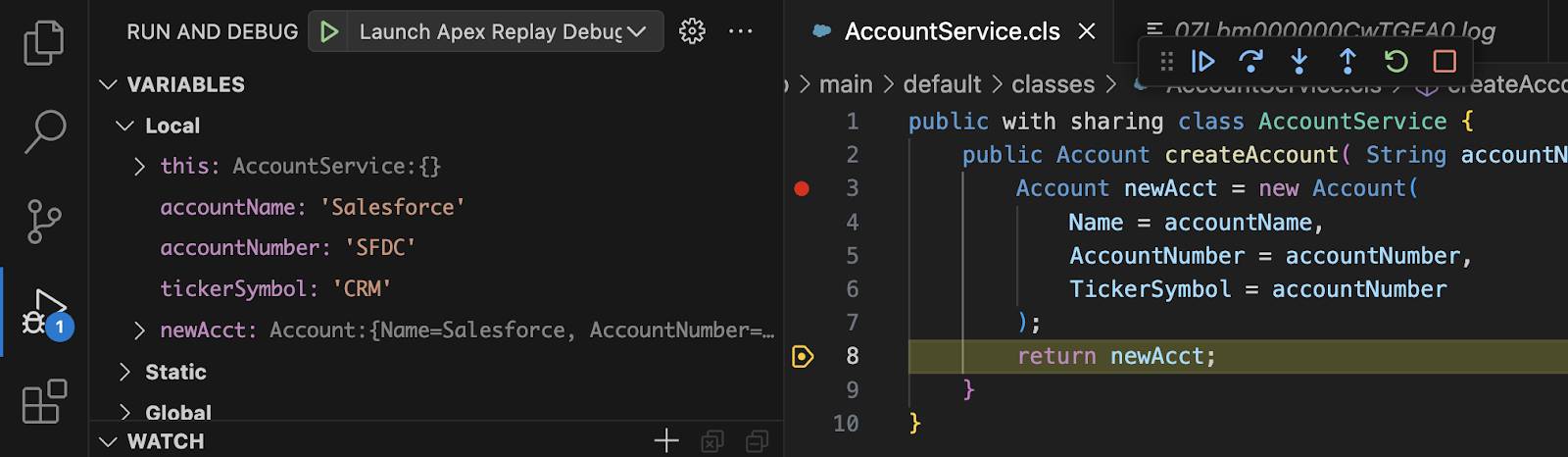
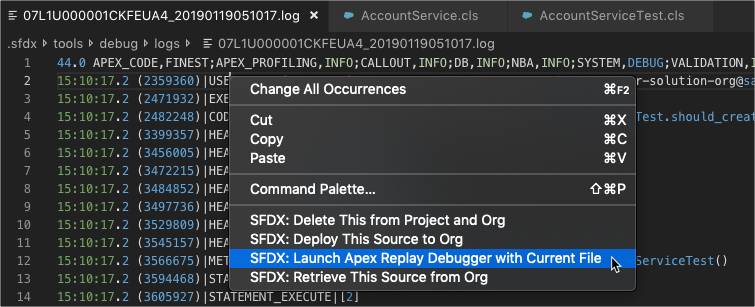
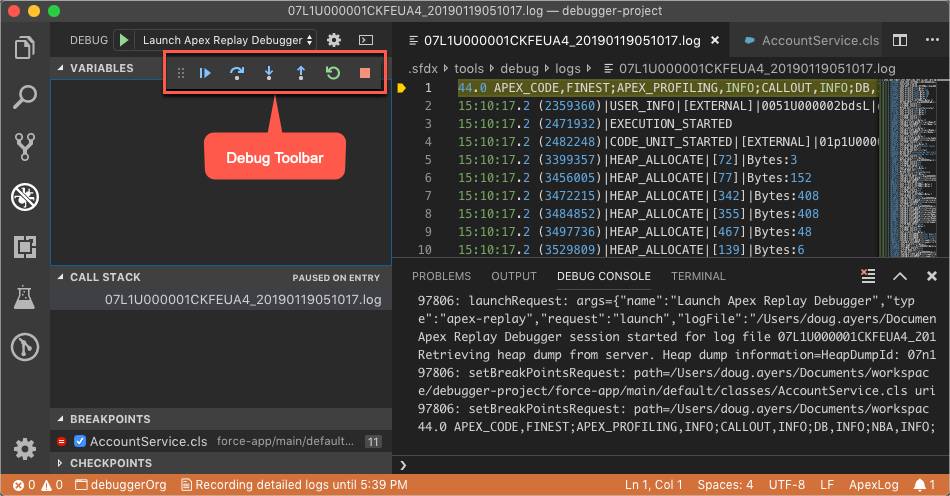
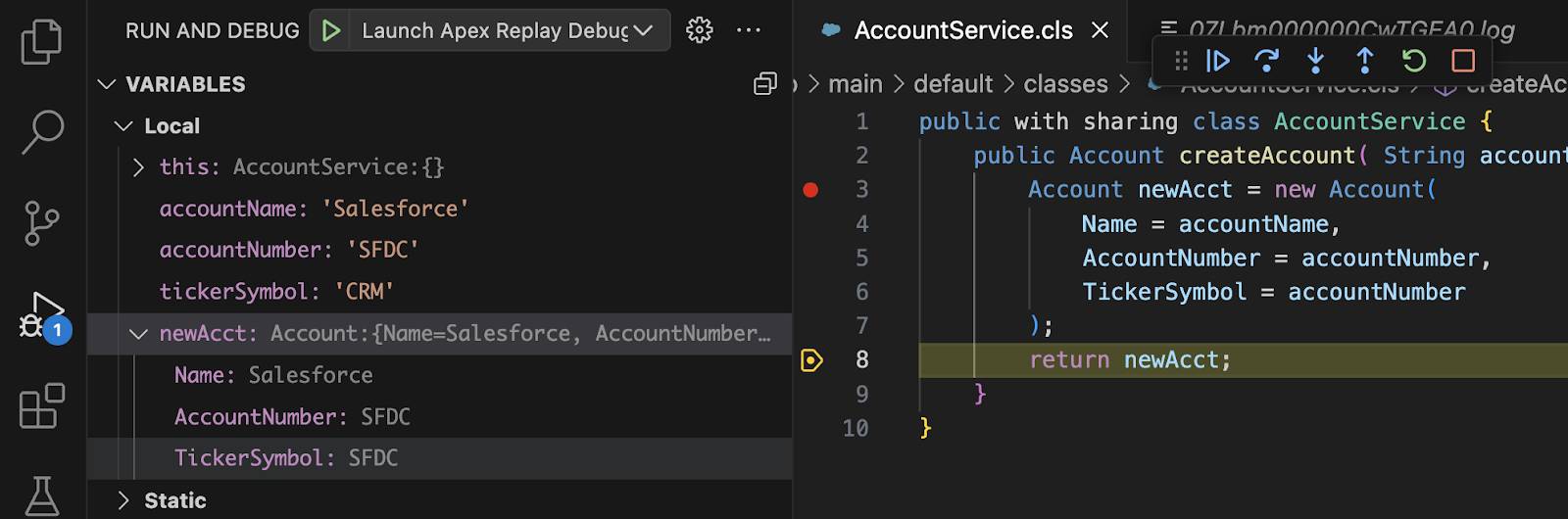
回放调试日志:① 在 VS Code 打开下载的调试日志 ② 右键任意行 → SFDX: Launch Apex Replay Debugger with Current File ③ Debug 侧栏打开 ④ Debug 工具栏点 Continue → 前进到第一个断点 ⑤ 再点 Continue → 停在 return newAcct; 的检查点。
检查变量:tickerSymbol 参数 = 'CRM' ✓(传入值正确);展开 newAcct → TickerSymbol = 'SFDC' ✗(错了!应是 'CRM')。Bug 找到了:第 28 行 TickerSymbol = accountNumber 应为 TickerSymbol = tickerSymbol。
部署修复后的元数据
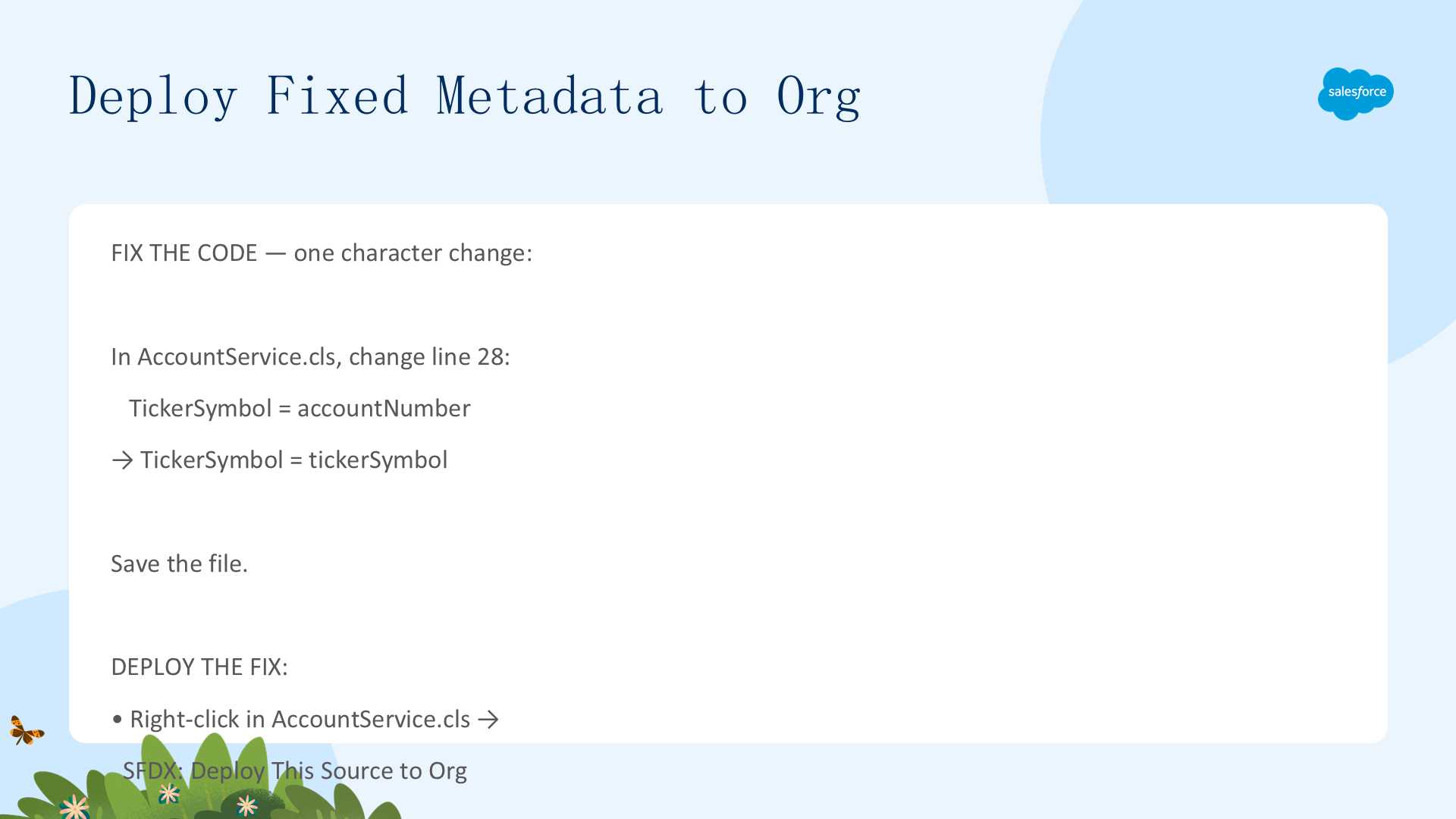
修复代码——只改一个字符:accountNumber → tickerSymbol,保存,然后右键 → SFDX: Deploy This Source to Org。一个错误的变量名导致了 bug,调试器几分钟就找到了。没有调试器,你可能要花数小时加 System.debug 语句反复重新部署。
运行 Apex 测试验证修复
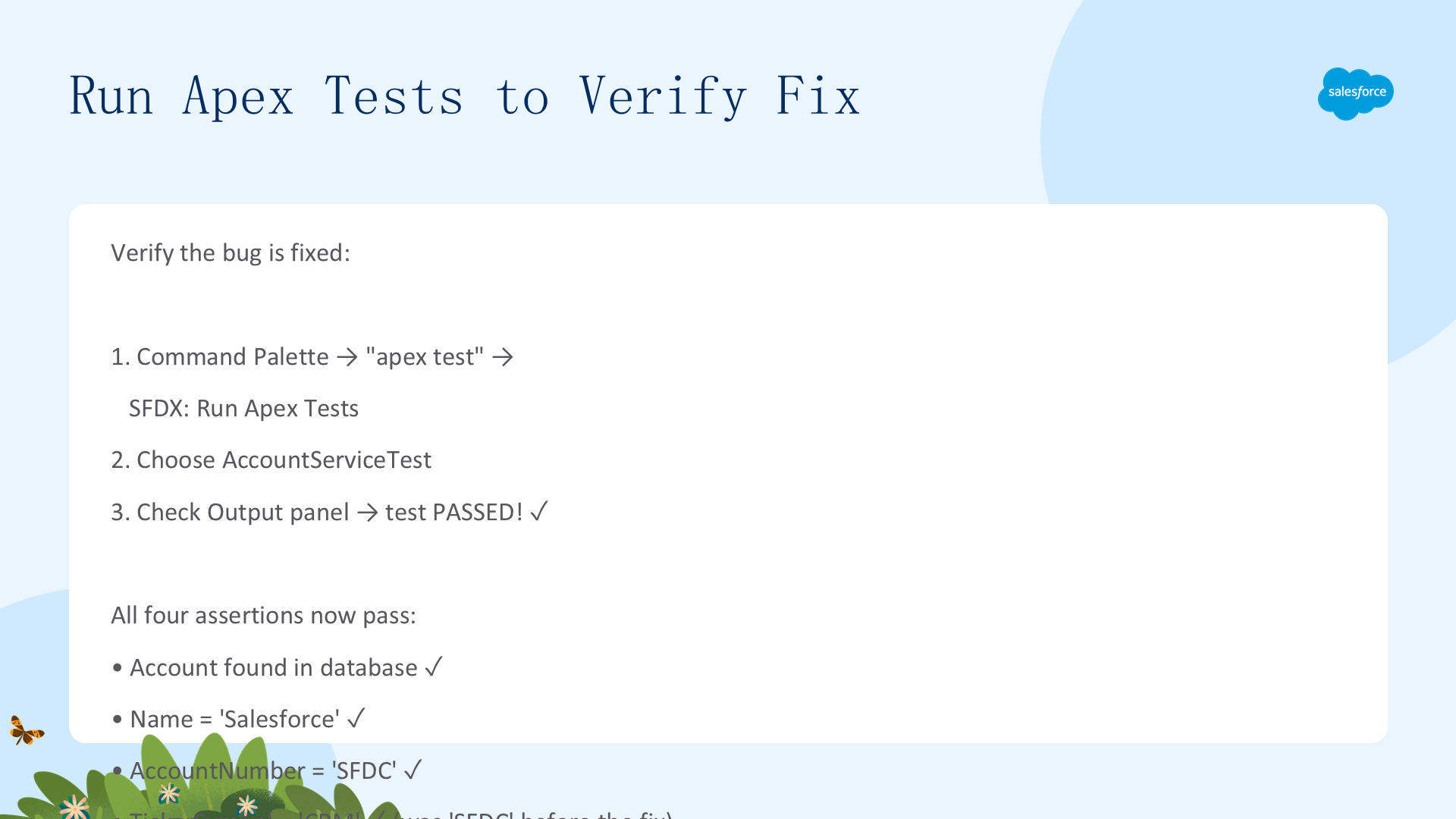
验证 bug 已修复:SFDX: Run Apex Tests → AccountServiceTest → Output 面板显示 PASSED ✓。四个断言全部通过:Account 找到 ✓、Name='Salesforce' ✓、AccountNumber='SFDC' ✓、TickerSymbol='CRM' ✓(修复前是 'SFDC')。
你完成了完整调试工作流:部署 → 测试 → 调试日志 → 回放 → 检查 → 修复 → 验证。这就是你 Salesforce 开发生涯中会反复用到的标准 Apex 调试模式。
资源(单元四)
继续学习:Apex Replay Debugger for VS Code(Marketplace)、YouTube「Banish the Bugs with Apex Replay Debugger」、Apex Developer Guide「Debugging Apex」、Salesforce Help「Set Up Debug Logging」、Debugging in Visual Studio Code。恭喜掌握 Apex 调试工作流!
文章来源:Trailhead - Find and Fix Bugs with Apex Replay Debugger