汇总报表数据

本单元从 Lightning 报表构建器的数据聚合基础讲起——帮助销售代表 Lance Park 用数据汇总计算 Amount 和 Expected Revenue 列的平均值与总和。
学习目标
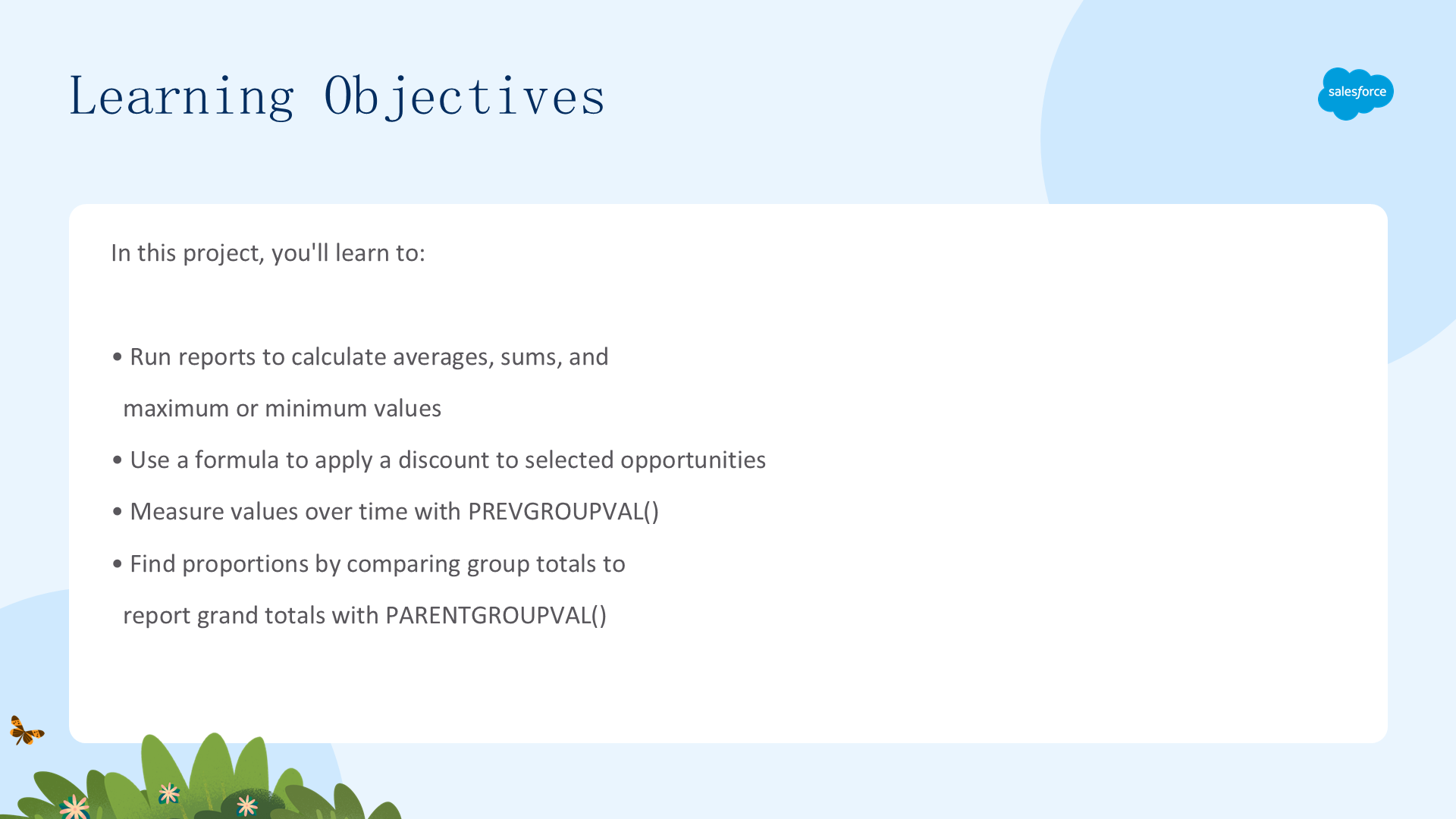
在本项目中,你将学会:
- 运行报表计算平均值、总和、最大值或最小值。
- 用公式给选定的商机应用折扣。
- 用 PREVGROUPVAL() 衡量随时间变化的值。
- 用 PARENTGROUPVAL() 通过比较分组总数与报表总计找比例。
数据汇总简介
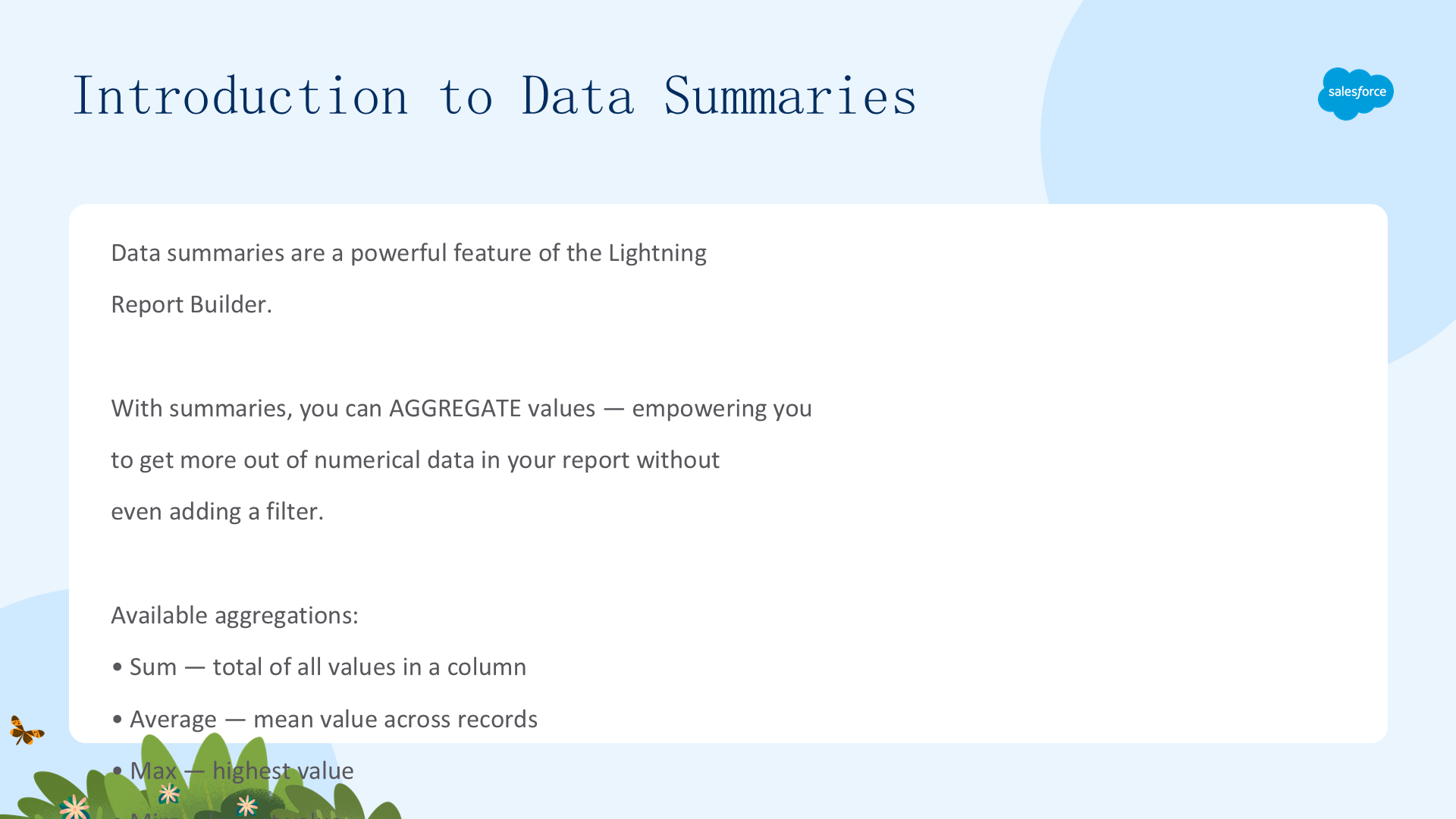
数据汇总(Data Summaries)是 Lightning 报表构建器的强大功能。通过汇总,你可以聚合数值,无需添加筛选器就能从报表中的数值数据获得更多信息。
可用的聚合:Sum(总和)、Average(平均值)、Max(最大值)、Min(最小值)。
Ursa Major Solar 的销售代表 Lance Park 想优化公司利润率——他要看到所有商机的预期收入总和、与实际可预期收入的对比,以及每个商机的平均和与预期收入。数据汇总让他几下点击就能实现。
汇总报表数据——逐步操作
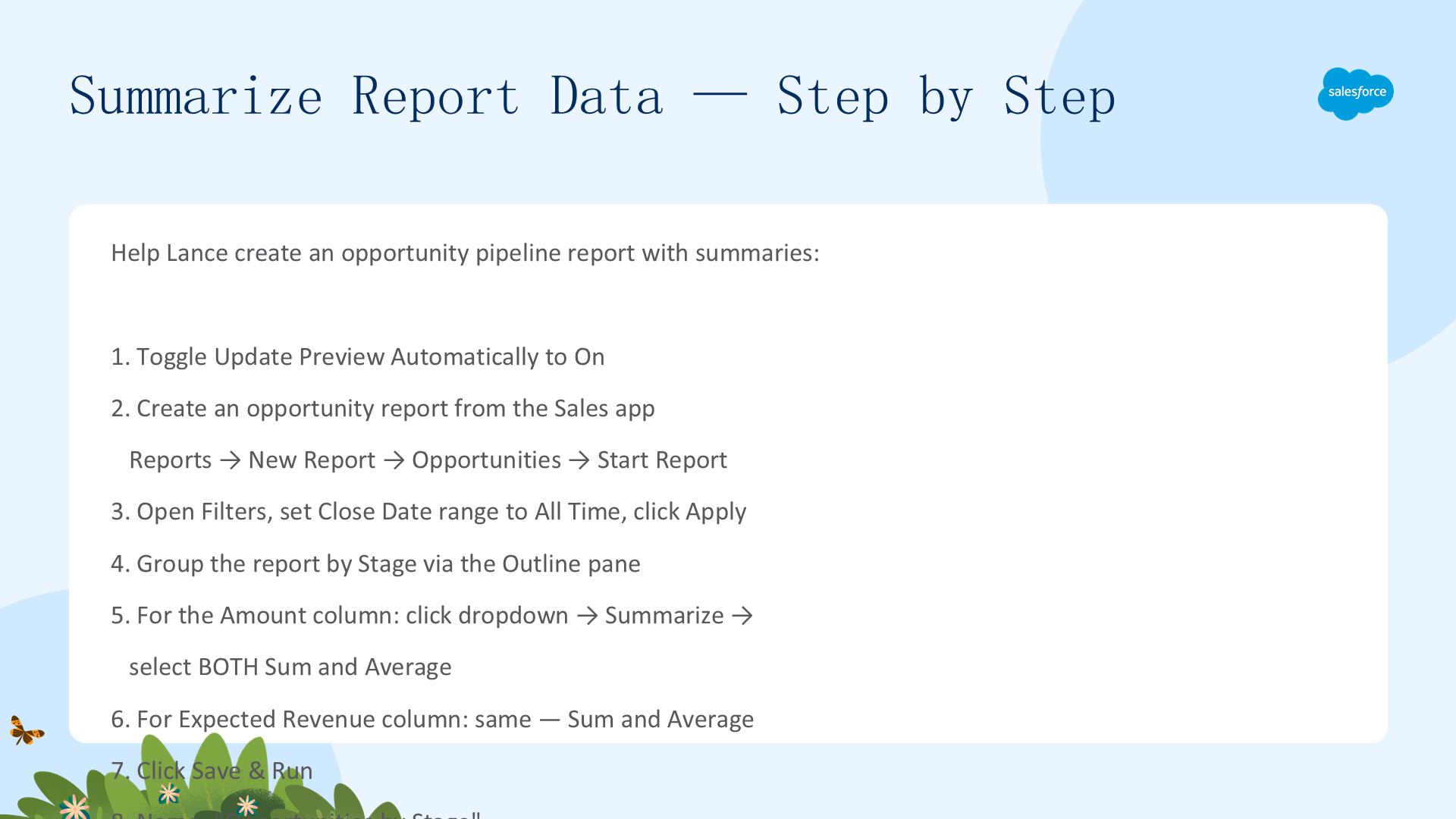
帮 Lance 创建带汇总的商机管道报表:
- 把 Update Preview Automatically 切到 On。
- 从 Sales 应用创建商机报表:Reports → New Report → Opportunities → Start Report。
- 打开 Filters,设 Close Date 范围为 All Time,点击 Apply。
- 通过 Outline 面板按 Stage 分组。
- 对 Amount 列:下拉 → Summarize → 同时选 Sum 和 Average。
- 对 Expected Revenue 列:同样选 Sum 和 Average。
- 点击 Save & Run,命名为「Opportunities by Stage」(唯一名 OPPORTUNITIES_BY_STAGE)。
结果:每个 Stage 的 Amount 和 Expected Revenue 都显示平均值和聚合值,底部还有总计——从商机列表变成战略管道视图。
资源——单元 1

继续学习:Build a Report in Lightning Experience。下一步:学习创建应用条件逻辑(如折扣)的自定义汇总公式。
用自定义汇总公式应用折扣

本单元学习汇总公式——用 IF() 逻辑应用条件折扣,把报表数据转化为业务规则。
了解汇总公式
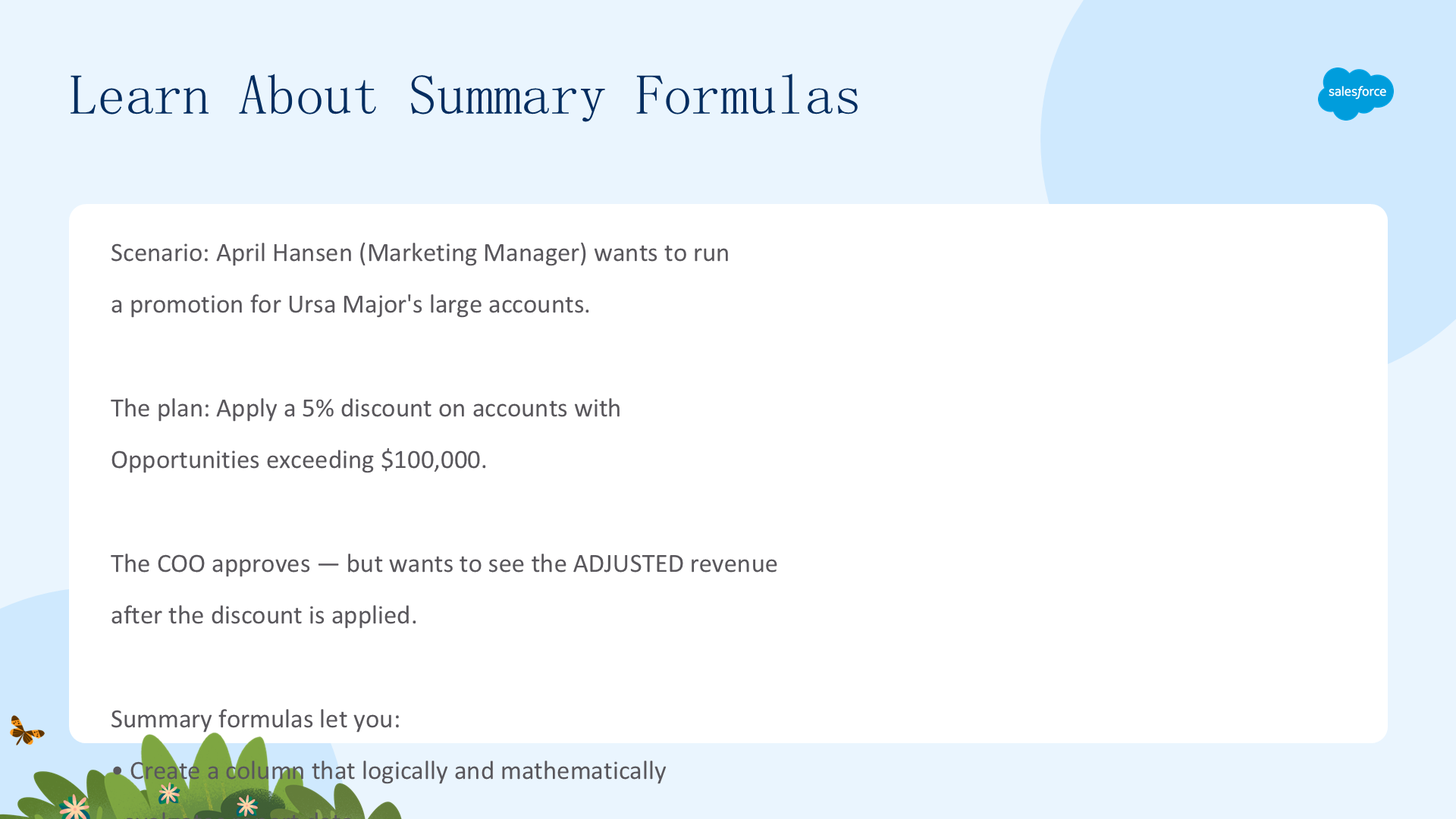
场景:营销经理 April Hansen 想为 Ursa Major 的大客户推促销——对商机金额超过 100,000 美元的客户应用 5% 折扣。COO 批准了,但想看到应用折扣后的调整后收入。
汇总公式(Summary formulas)让你创建一个列,用逻辑和数学表达式评估报表数据。流程:分组报表数据 → 写公式 → Lightning 报表构建器处理其余。
本案例用 IF 函数:IF(Amount 总和 > 100,000,则乘以 0.95 打 95 折,否则返回原值)。
创建折扣汇总公式
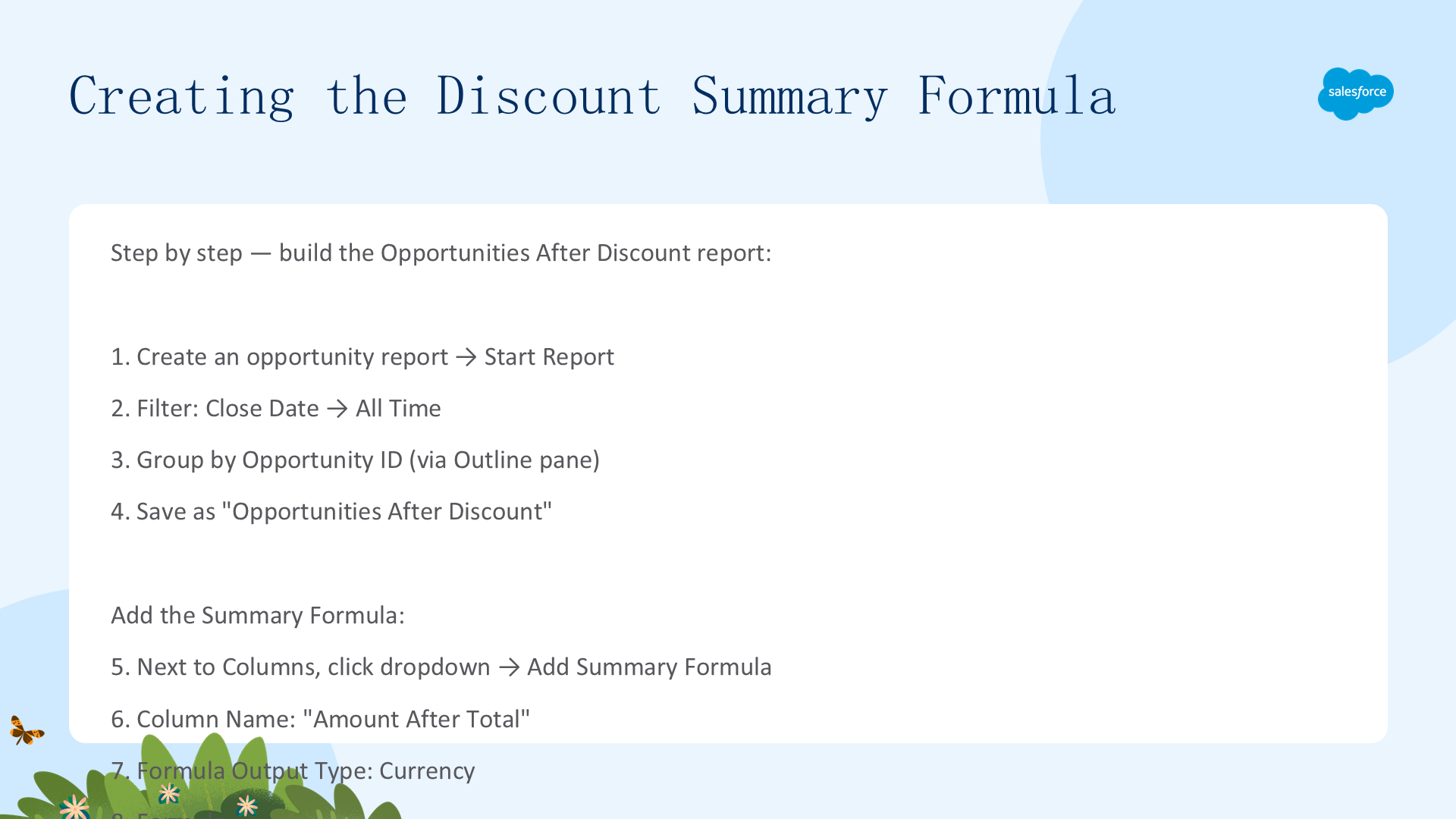
逐步构建「Opportunities After Discount」报表:
- 创建商机报表 → Start Report,Close Date 过滤为 All Time。
- 按 Opportunity ID 分组(通过 Outline 面板)。
- 保存为「Opportunities After Discount」。
- 在 Columns 旁点击下拉 → Add Summary Formula。
- Column Name:「Amount After Total」,Formula Output Type:Currency。
- 公式:
IF(AMOUNT:SUM > 100000, AMOUNT:SUM*(0.95), AMOUNT:SUM)——「若 Amount 总和 > $100K 打 95 折,否则保留原值」。 - 点击 Validate 检查错误,选 All Summary Levels,点 Apply。

最后:给 Amount 列加 Sum 汇总,禁用 Row Counts 和 Detail Rows,Save & Run。结果清晰展示原始金额与折扣后金额——正是 COO 决策所需。
资源——单元 2
继续学习:Evaluate Report Data with Summary Formulas。下一步:行级公式——评估每条记录,适合按商机分析。
用行级公式评估每条记录

本单元学习行级公式——评估报表中的每一条记录,提供记录级答案(如每个商机的成交天数)。
了解行级公式
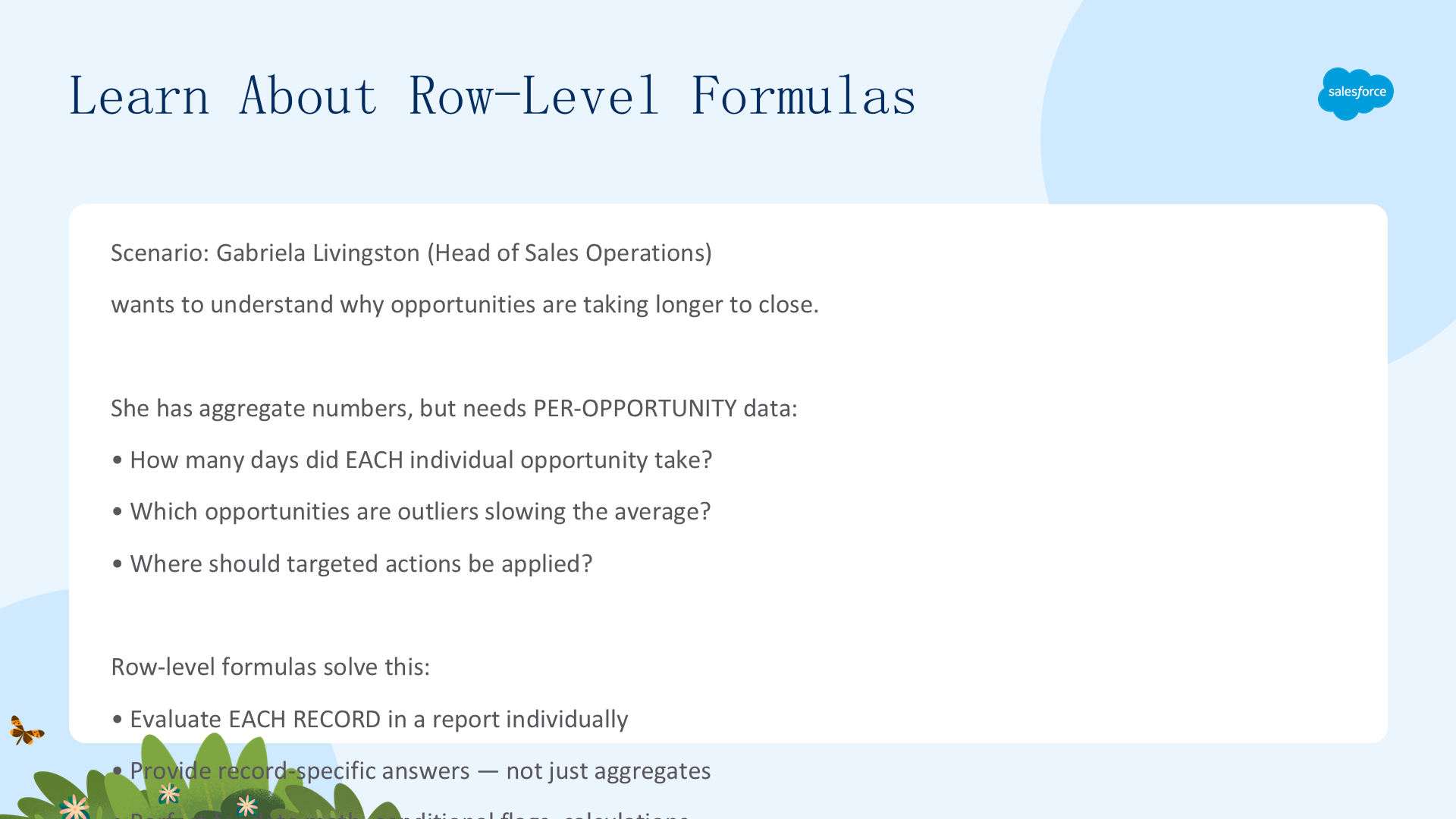
场景:销售运营负责人 Gabriela Livingston 想理解为什么商机成交时间变长。她有汇总数字,但需要按商机的数据:每个商机花了多少天?哪些商机是拖慢平均值的异常值?在哪里采取针对性行动?
行级公式(Row-level formulas)评估报表中的每条记录,提供记录特定的答案。示例:CLOSE_DATE - DATEVALUE(CREATED_DATE) → 每个商机从创建到成交的天数。
构建行级公式
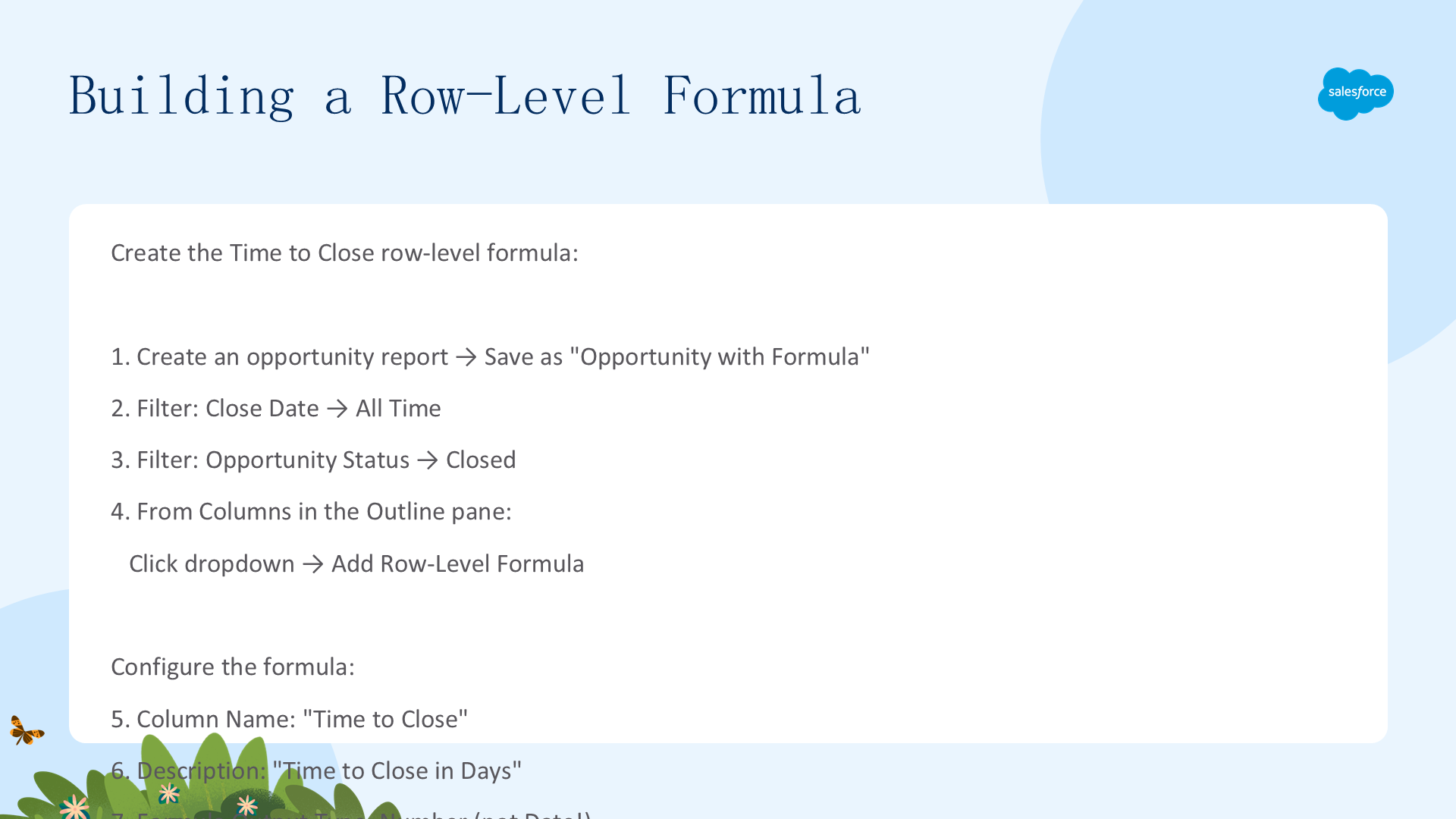
创建「Time to Close」行级公式:
- 创建商机报表,保存为「Opportunity with Formula」。
- 过滤:Close Date → All Time;Opportunity Status → Closed。
- 从 Outline 面板的 Columns 点击下拉 → Add Row-Level Formula。
- Column Name:「Time to Close」,Description:「Time to Close in Days」。
- Formula Output Type 选 Number(不是 Date!)——减法返回的是数字(天数)。
- Decimal Points:0。
- 公式:
CLOSE_DATE - DATEVALUE(CREATED_DATE)。
重要:CLOSE_DATE 和 CREATED_DATE 是 API 字段名;CREATED_DATE 是 datetime,需用 DATEVALUE() 转成 date 才能与 CLOSE_DATE(date)相减。两边数据类型必须一致。用 FIELDS 菜单插入 API 名更省事。
资源——单元 3
继续学习:Evaluate Each Record in Reports with Row-Level Formulas。下一步:PREVGROUPVAL() 和 PARENTGROUPVAL()——两个强大的跨分组比较函数。
用 PREVGROUPVAL() 和 PARENTGROUPVAL() 比较分组

本单元学习两个高级汇总函数:PREVGROUPVAL() 比较随时间变化的值,PARENTGROUPVAL() 计算组内比例。
了解汇总分组函数
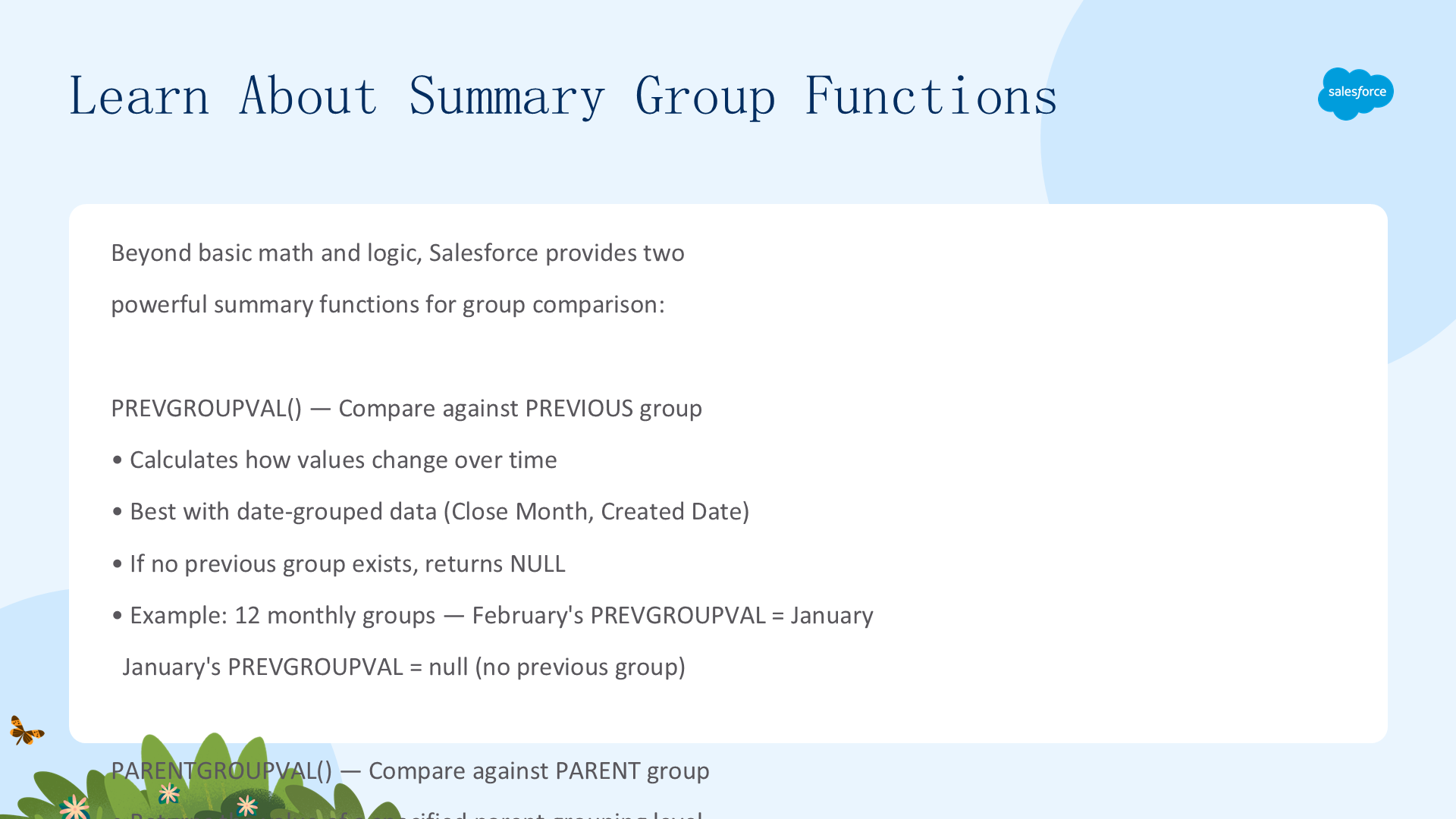
除基本的数学和逻辑外,Salesforce 提供两个强大的分组比较函数:
- PREVGROUPVAL()——与上一个分组比较,计算值随时间的变化。最适合按日期分组的数据(如 Close Month、Created Date)。若没有上一个分组则返回 NULL。例如 12 个月分组,2 月的 PREVGROUPVAL 是 1 月,1 月为 null。
- PARENTGROUPVAL()——与父分组比较,返回指定父分组级别的值。GRAND_SUMMARY 始终是最顶层的父分组。适合「每个分组占总数的百分比是多少?」
PREVGROUPVAL()——衡量随时间变化的值
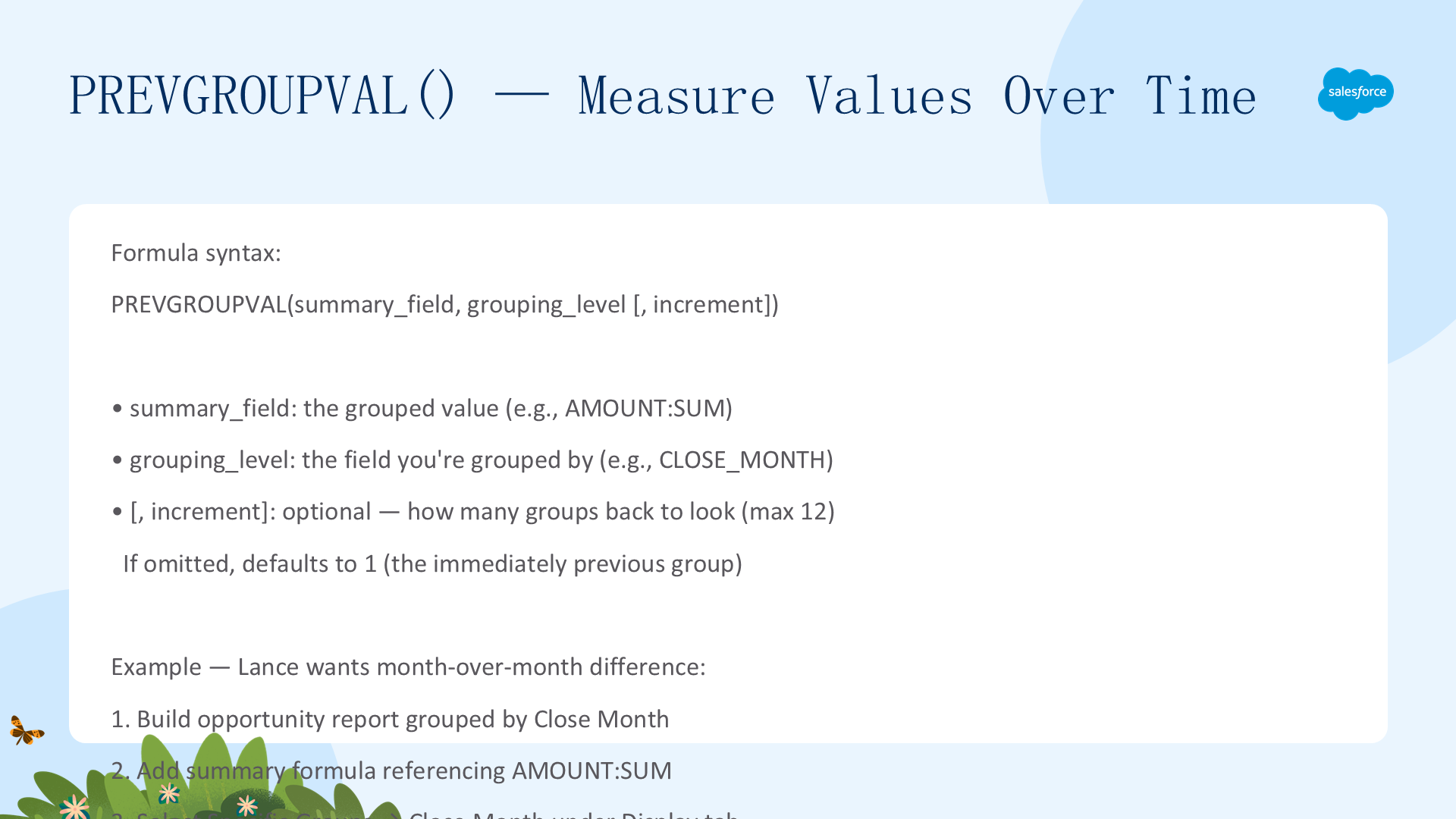
语法:PREVGROUPVAL(summary_field, grouping_level [, increment])
- summary_field:分组值(如 AMOUNT:SUM)。
- grouping_level:分组字段(如 CLOSE_MONTH)。
- [, increment]:可选,往前看多少个分组(最大 12),省略默认 1(紧邻的上一个分组)。
示例——Lance 想看环比差异:构建按 Close Month 分组的商机报表,加引用 AMOUNT:SUM 的汇总公式,在 Display 标签选 Specific Groups → Close Month。公式计算「本月总和 - 上月总和」,清晰展示商机金额逐月增减趋势。最佳实践:始终指定分组级别并确认 Display 设置与分组结构匹配。
用 PARENTGROUPVAL() 找比例
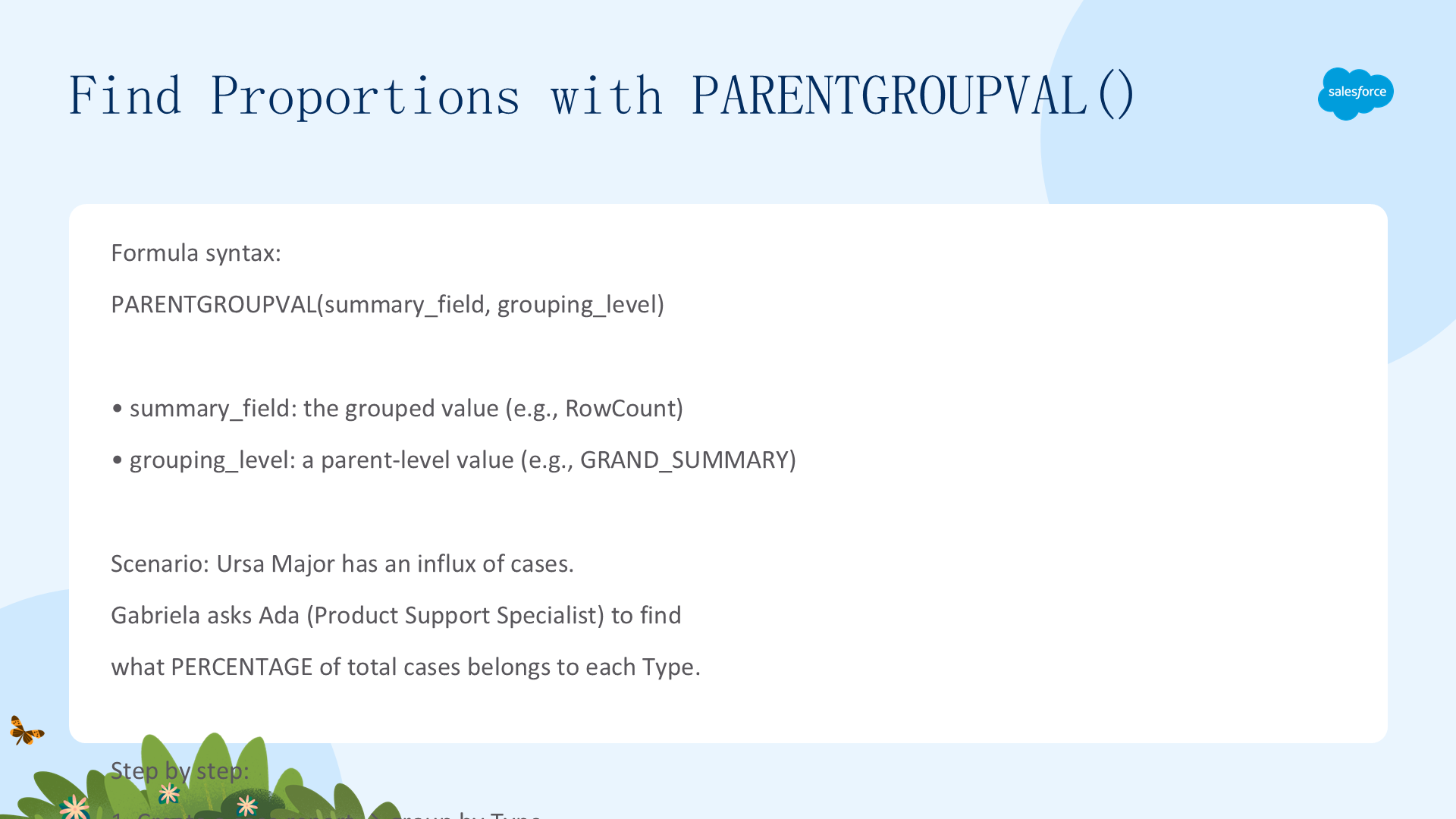
语法:PARENTGROUPVAL(summary_field, grouping_level)。
场景:Ursa Major 收到大量工单,Gabriela 让产品支持专员 Ada Belawa 找出每种类型工单占总数的百分比。
- 创建工单报表,按 Type 分组,保存为「Case Percentages by Type」。
- 添加汇总公式:Column Name「Percent of Total」,Formula Output Type:Percent。
- 公式:
RowCount/PARENTGROUPVAL(RowCount, GRAND_SUMMARY)。 - Display 选 Selected Groups → Row Group:Type。
- Validate → Apply → Save & Run。
结果:每个 Type 行显示其占全部工单的百分比——立即分清优先级。
资源——单元 4
继续学习:Evaluate Report Data with Summary Formulas、PARENTGROUPVAL() and PREVGROUPVAL()。你已完成全部四个单元,现在拥有完整的报表公式工具包:汇总、行级、以及高级分组比较函数。