学习目标
完成本模块后,你将能够:
- 在 Data Import Wizard 和 Data Loader 之间做出选择。
- 为成功导入准备数据。
- 使用 Data Import Wizard 导入数据。
- 使用 Data Export Service 导出数据。
数据导入简介
把数据导入 Salesforce 是一项基本的管理任务——从遗留系统迁移、加载参考数据、批量更新记录。任何能把数据保存成逗号分隔文本(.csv)格式的程序都可以作为数据源。
Salesforce 提供两种主要导入方法:
- Data Import Wizard——浏览器内的工具,通过 Setup 菜单访问,可导入标准对象(Contact、Lead、Account 等)和自定义对象,每次最多 50,000 条记录。提供简单界面来指定配置参数、数据源和字段映射。
- Data Loader——客户端应用,可从文件或数据库连接导入最多 1.5 亿条任意类型的记录,可通过界面或命令行操作(命令行需用配置文件指定数据源、字段映射等参数,便于自动化)。
两种方法能导入的记录数量取决于你的权限、数据类型和 org 的整体存储限制;能导入的对象类型取决于你的版本。Data Loader 默认用 SOAP API 处理记录,可配置为 Bulk API 以获得更快的批量处理。
何时用 Data Import Wizard / 何时用 Data Loader
使用 Data Import Wizard 的场景:
- 需要导入少于 50,000 条记录。
- 要导入的对象受 Wizard 支持(标准对象和自定义对象)。
- 不需要自动化导入流程。
- 做一次性导入,需要向导式的引导体验。
使用 Data Loader 的场景:
- 需要导入 50,000 到 1.5 亿条记录(超过 1.5 亿建议联系 Salesforce 合作伙伴)。
- 要导入的对象不被 Data Import Wizard 支持。
- 需要定期加载数据(如每晚导入)。
- 需要高级 CSV 字段映射、命令行自动化,或同时需要导出和删除功能。
Wizard = 简单,Data Loader = 强大。按数据量、复杂度、频率来选择。
为数据导入做准备
Cloud Kicks 生产定制运动鞋。销售明星 Candace 和 Jose 想找管理员 Linda 把他们的 CRM 数据导入 Salesforce。因为记录少于 50,000 条,Linda 决定用 Data Import Wizard。散步回来后,她开始准备数据。

导入前的准备是成功和数小时清理之间的区别:
- 清理源数据——移除重复、删除不必要信息、纠正拼写和其他错误、统一命名规范。
- 正确映射字段——把 CSV 列头对应到 Salesforce 字段名(自定义字段用 API 名),确认必填字段,规划选项列表值(必须精确匹配)。
- 分配所有者——决定谁拥有导入的记录,准备好所有者的用户名或 ID。
- 先备份——批量导入前先导出已有数据,用 5-10 条的小样本测试导入,验证字段映射和数据格式。
干净的输入 = 干净的输出;垃圾进 = 垃圾出。准备工作的质量决定了导入的成败。
使用 Data Import Wizard
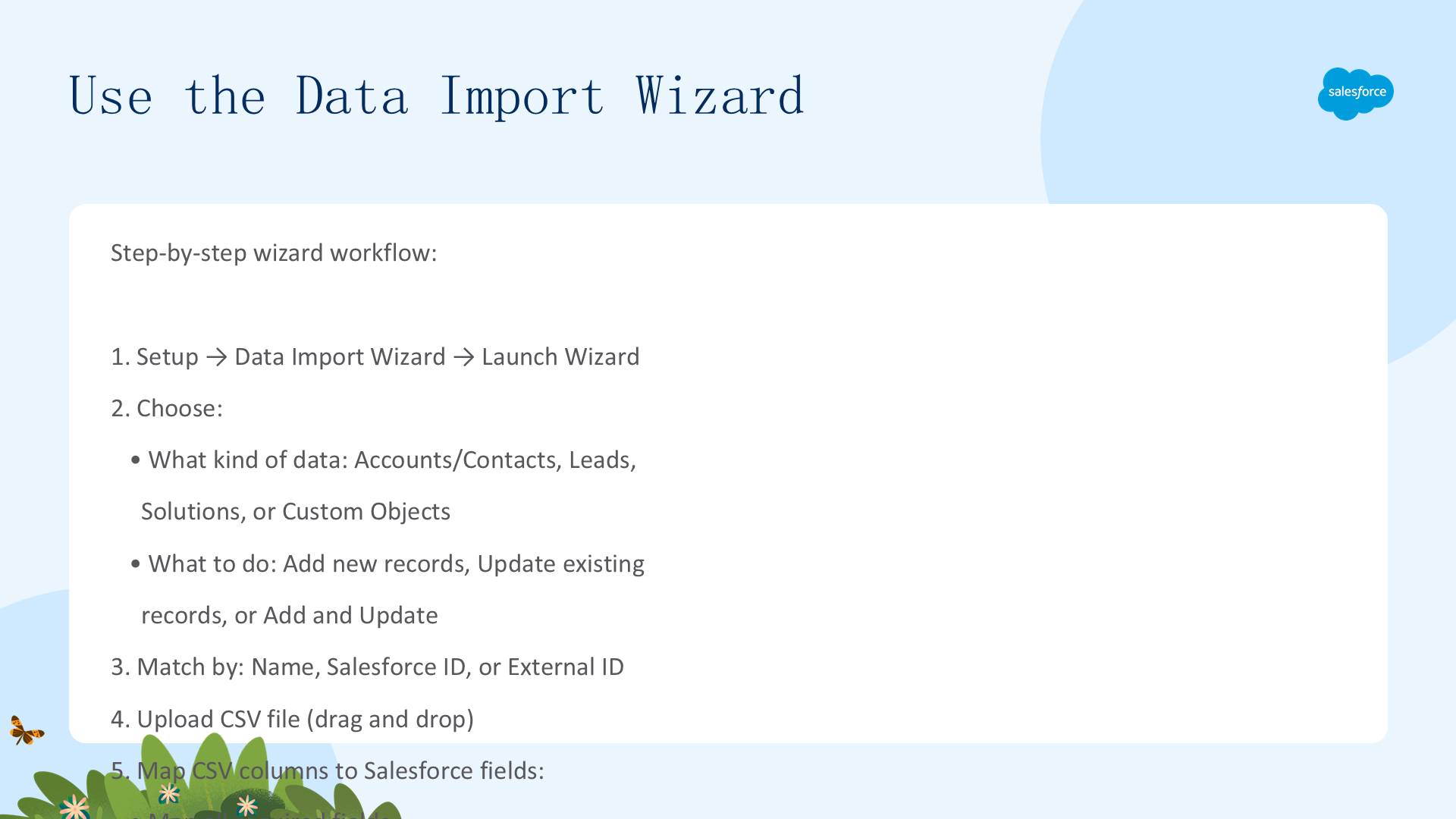
创建好导出文件并清理数据后,按以下步骤用 Data Import Wizard 导入:
- 启动向导——Setup 里输入 Data Import Wizard,点击 Launch Wizard。
- 选择要导入的数据——标准对象(Account、Contact、Lead、Solution、Person Account、Campaign Member)或自定义对象;指定「添加新记录」「更新现有记录」还是「添加并更新」。
- 指定匹配条件——按 Name、Salesforce ID 或 External ID 匹配。
- 指定数据文件——拖拽 CSV 或选择文件,选择字符编码,点击 Next。
- 映射字段——Wizard 会尽量自动映射到标准字段,无法自动映射的需手动点 Map。未映射的字段不会被导入。
- 检查并开始导入——Review 页面确认后点 Start Import;完成时会收到状态邮件。
Wizard 在导入前会校验数据,错误会被报告出来供你修正重试。
了解更多
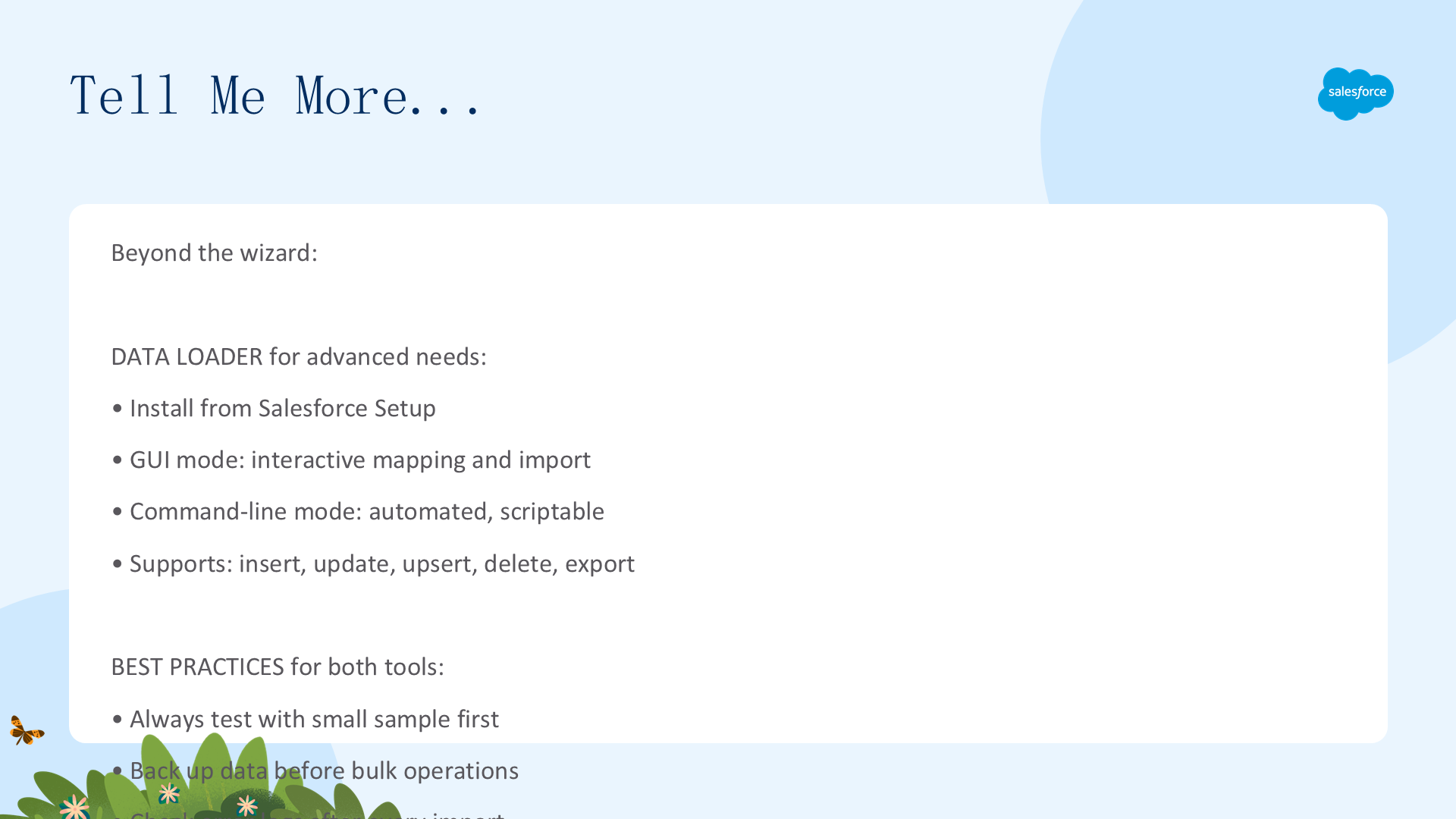
进阶信息帮你更好地整合导入的数据:
- 选项列表新值——导入的值不匹配时,非受限选项列表直接使用导入文件里的值,受限选项列表用默认值或失败。
- 多选选项列表——导入多个值用分号分隔。
- 复选框——用 1 表示勾选、0 表示未勾选。
- 默认值——未映射的字段会自动填入默认值。
- 日期/时间字段——格式要和 Salesforce 按你的区域设置显示的一致。
- 公式字段——只读,不能接受导入数据。
- 验证规则——导入前会运行,失败的记录不会导入,必要时先停用相关验证规则。
Data Loader 的进阶能力:支持 insert、update、upsert、delete、export,命令行模式可自动化(如每晚定时导入)。导入不是一键操作,而是一个流程:准备 → 测试 → 执行 → 验证。
导出数据
本单元学习用 Data Export Service 把数据从 Salesforce 导出——手动或定时导出 org 的记录。
数据导出简介
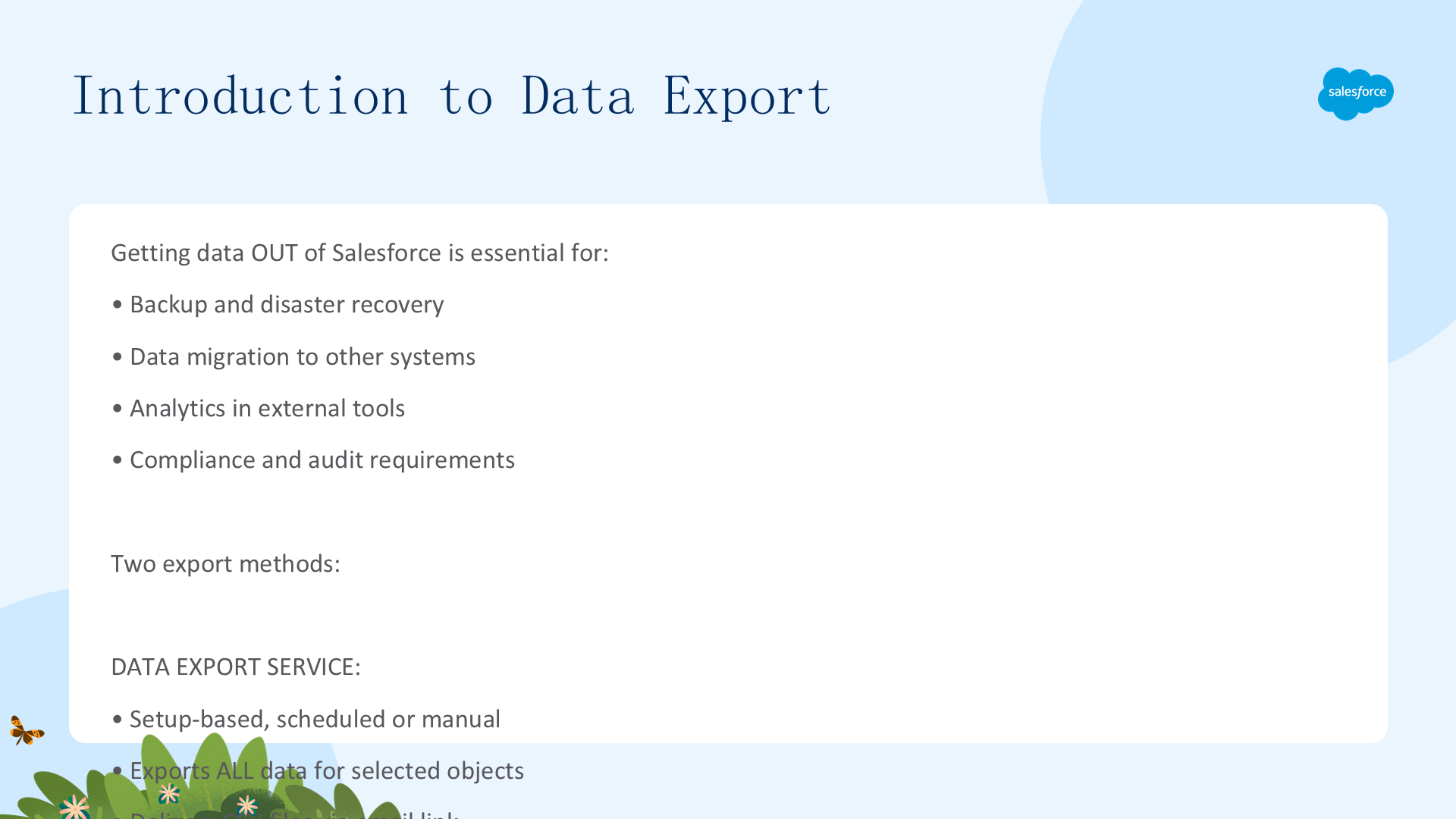
把数据从 Salesforce 导出有多种用途:备份和灾难恢复、迁移到其他系统、在外部工具里做分析、合规和审计。数据以一组 CSV 文件导出。
两种导出方法:
- Data Export Service——浏览器内服务,通过 Setup 访问。可手动导出(每 7 天一次用于周导出,或每 29 天一次用于月导出),也可自动按周或月定时。周导出在 Enterprise、Performance、Unlimited 版本可用;Professional 和 Developer 版本只能每 29 天手动备份或每月自动备份。
- Data Loader——需单独安装的客户端应用,可通过界面或命令行操作,支持基于 SOQL 的选择性查询导出(特定字段、过滤结果)。
Data Export Service 提供完整对象的定时导出,Data Loader 提供精确的查询式导出。
使用 Data Export Service
Get Cloudy 是一家专注 CRM 实施的高科技咨询公司。财务分析师 Charnice 知道数据丢失会带来严重财务影响,于是找管理员 Chinua 谈备份。Chinua 解释说他用 Data Export Service 自动化每周备份。

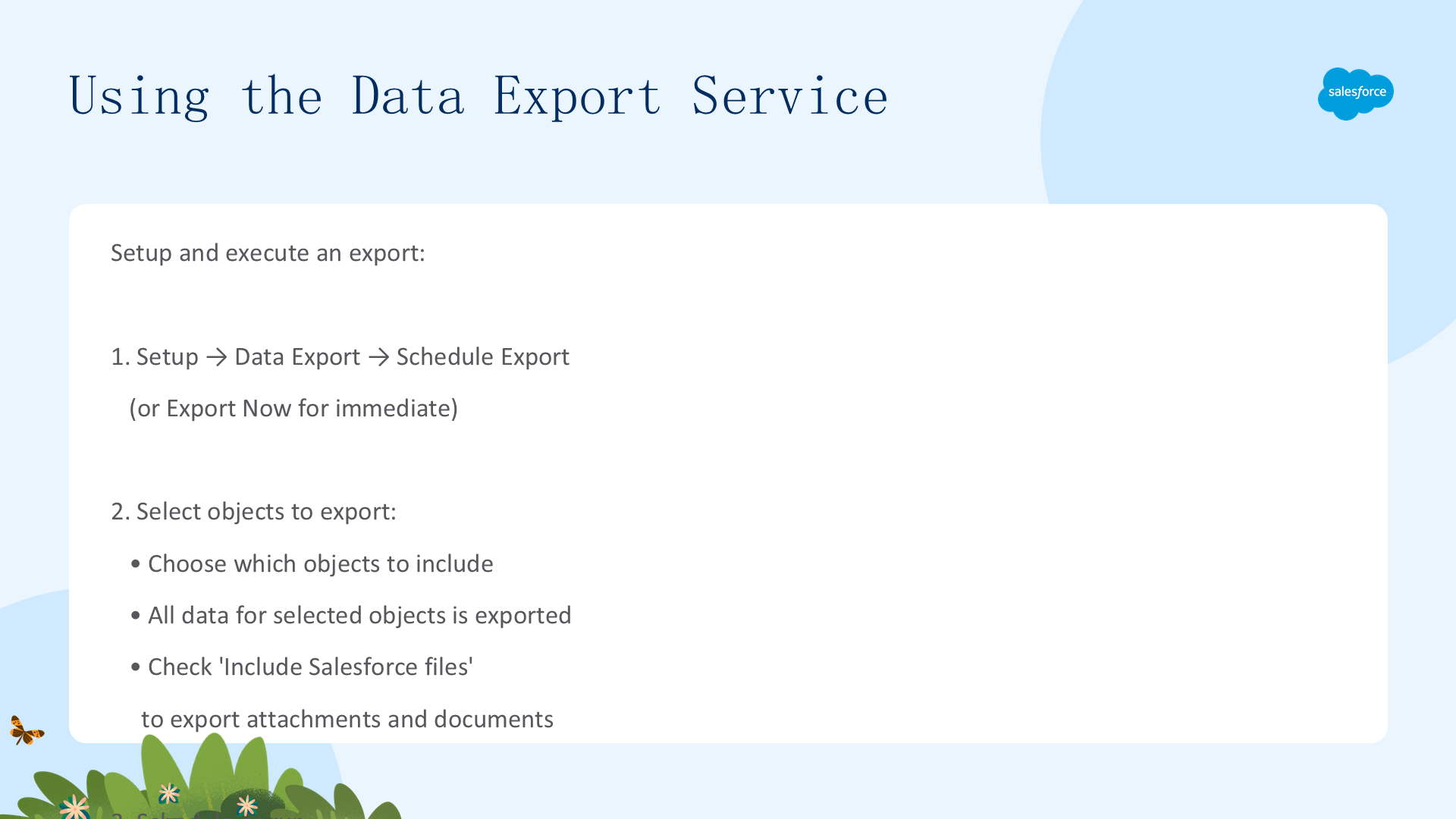
用 Data Export Service 导出的步骤:
- Setup 里输入 Data Export,选择 Export Now(立即导出,需距上次导出间隔足够)或 Schedule Export(定时)。
- 选择导出文件的编码方式。
- 如要包含图片、文档、附件等,勾选相应选项;如计划用于导入或集成,可勾选「用空格替换回车符」。
- 定时导出则选择频率、起止日期和当天时间。
- 在 Exported Data 下选择要包含的数据类型(不熟悉术语建议选 Include all data)。
- 点击 Start Export 或 Save。Salesforce 会创建 CSV 的 zip 归档并通过邮件通知你。大导出会拆成多个文件,zip 链接在邮件发出 48 小时后删除。
定期备份用定时导出,一次性需求用 Export Now。记得及时保存下载的文件——链接 48 小时后过期。