创建用户并设置审批
本单元创建提交差旅审批的用户,并为 org 启用审批设置,奠定差旅审批工作流的基础。
创建用户并启用审批
Salesforce 里有很多调整用户界面的方式,其中许多都可以通过配置菜单和拖拽式的页面布局编辑器完成——无需写代码。本徽章聚焦这种「无代码」方式,定制一个跟踪公司差旅的应用。
在开始定制之前,先创建一个新用户 Eric Executive,并把他设置为经理。这需要分配角色和配置文件,让 Eric 拥有审批差旅请求的正确权限:
- 从 Setup 进入 Users,点击 New User。
- 填写姓名、邮箱、唯一的用户名(跨所有 Salesforce org 唯一)、昵称。
- Role 设为 CEO,User License 设为 Salesforce,Profile 设为 System Administrator。
再把 Eric 设置为你的经理:在 Approver Settings 里把你的 manager 设置为 Eric Executive。这样后续审批流程中,差旅审批请求会作为第一级审批步骤路由给你的经理。

审批(Approval)把 Travel Approval 对象从普通记录变成了工作流驱动的业务流程:用户提交请求 → 经理审批/拒绝 → 邮件通知让所有人知情 → 状态跟踪显示每个请求在审批链中的位置。
创建并自定义列表视图

本单元创建自定义列表视图(List View),帮助用户按状态快速查找差旅审批记录。
创建列表视图
列表视图(List View)是一组搜索条件,只显示匹配条件的记录。例如「本月生日」的联系人视图会按生日过滤联系人列表。每个选项卡默认带若干视图,可从下拉框切换。
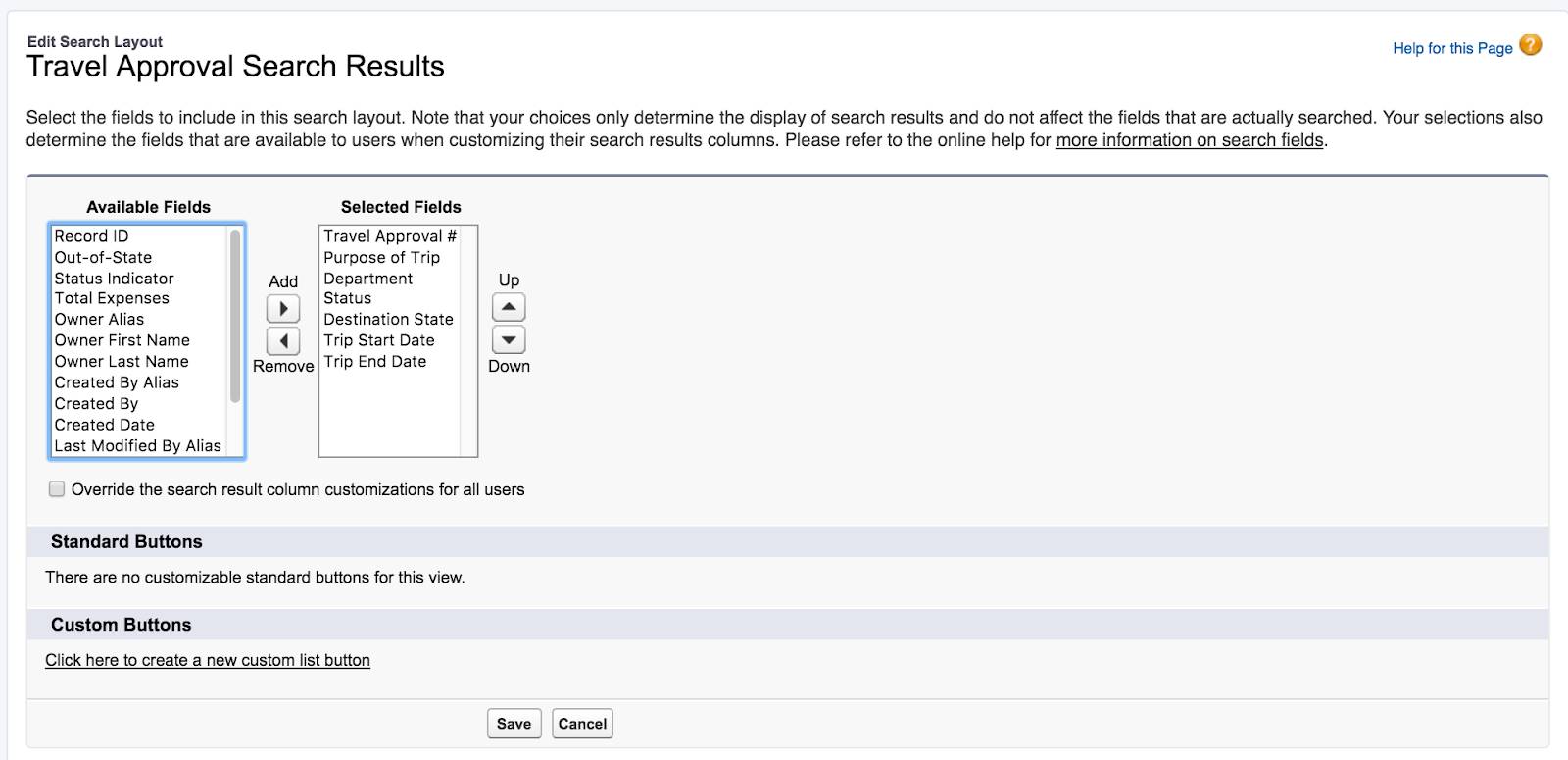
先配置 Travel Approval 的搜索布局(Search Layout),把 Purpose of Trip、Department、Status、Destination State、Trip Start Date、Trip End Date 加入搜索结果的 Selected Fields:

再用 Select Fields to Display 调整「All」列表视图的显示列,选择 Department、Created By、Status、Trip Start Date、Trip End Date:

最后创建一个自定义列表视图 Open Out of State Travel Requests(对所有用户可见),用两个过滤器筛选出「跨州出差且尚未批准/拒绝」的请求:
- Out-of-State equals True
- Status not equal to Approved、Rejected
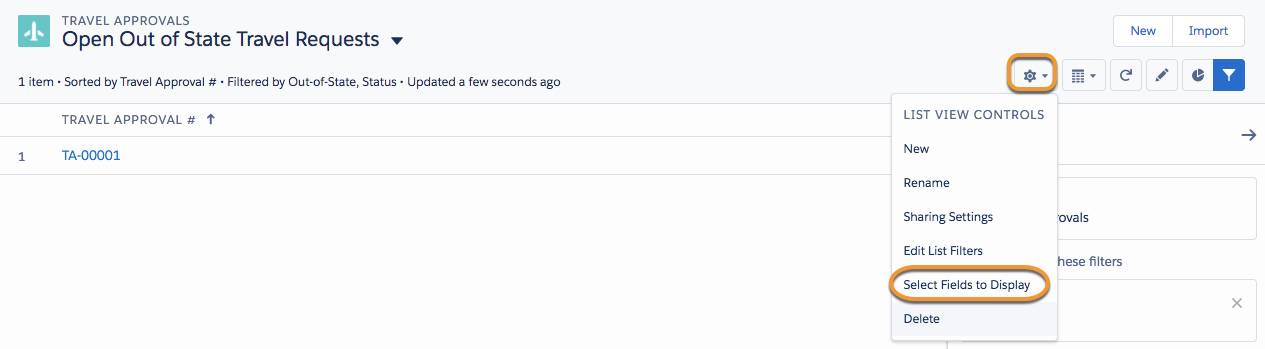
列表视图是查找记录的主要工具——无需滚动浏览所有记录,一键即可看到过滤后的结果。常用视图可以置顶,也可以分享给特定用户或组。
自定义 Travel Approval 页面布局

本单元自定义 Travel Approval 的页面布局(Page Layout),把字段按逻辑分组,让记录页面更直观。
自定义页面布局
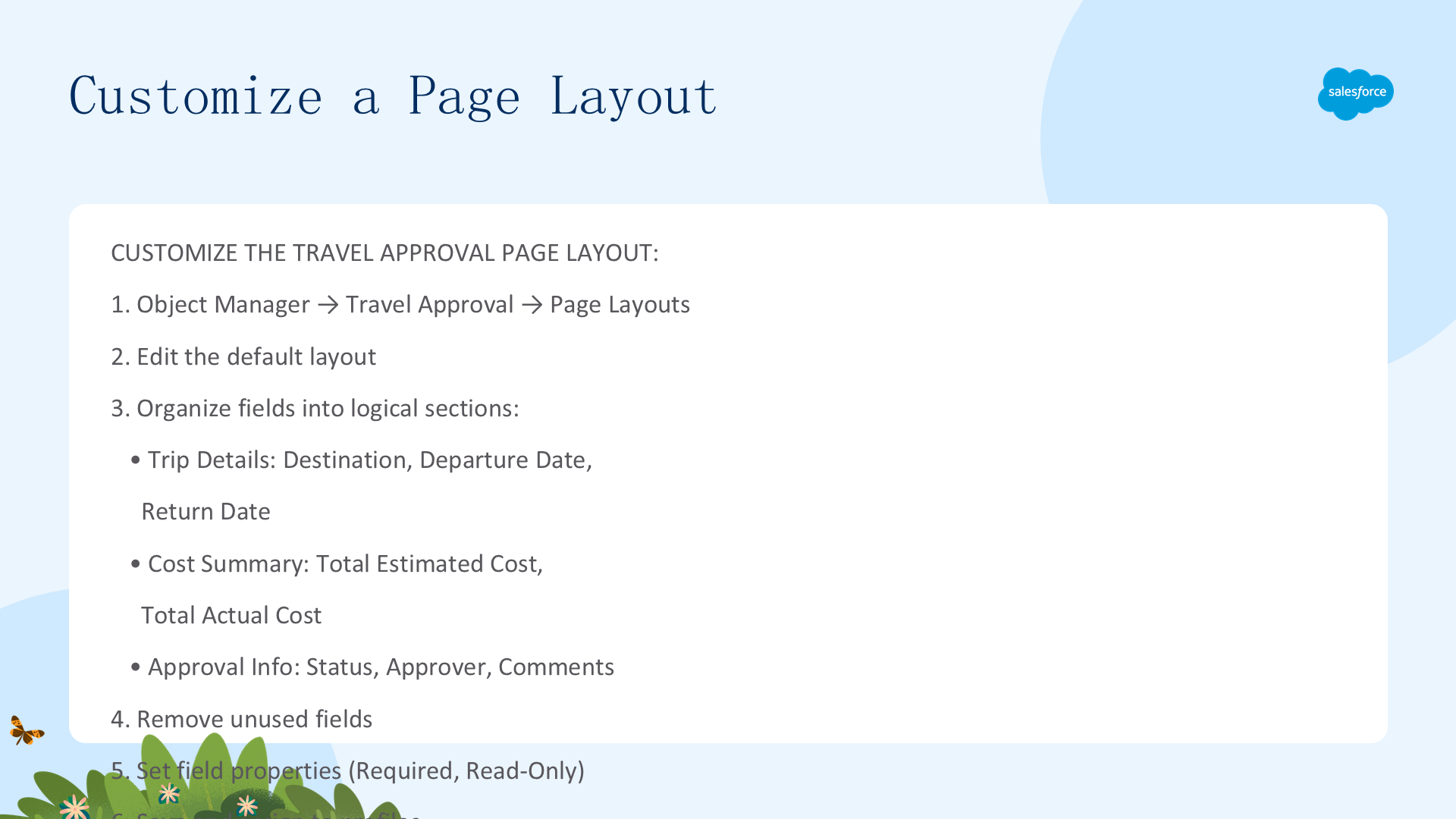
页面布局(Page Layout)决定用户查看或编辑记录时显示的字段、分区、相关列表和按钮。新建字段默认单列、按创建顺序排列,但并不实用——管理层希望把字段按逻辑分组,方便用户录入数据。
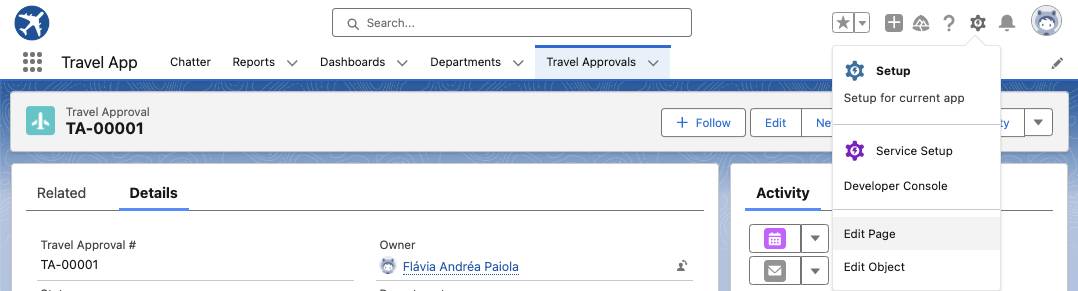
在 Travel App 中打开 TA-00001 记录,通过 Setup 菜单选择 Edit Page 进入 Lightning App Builder:
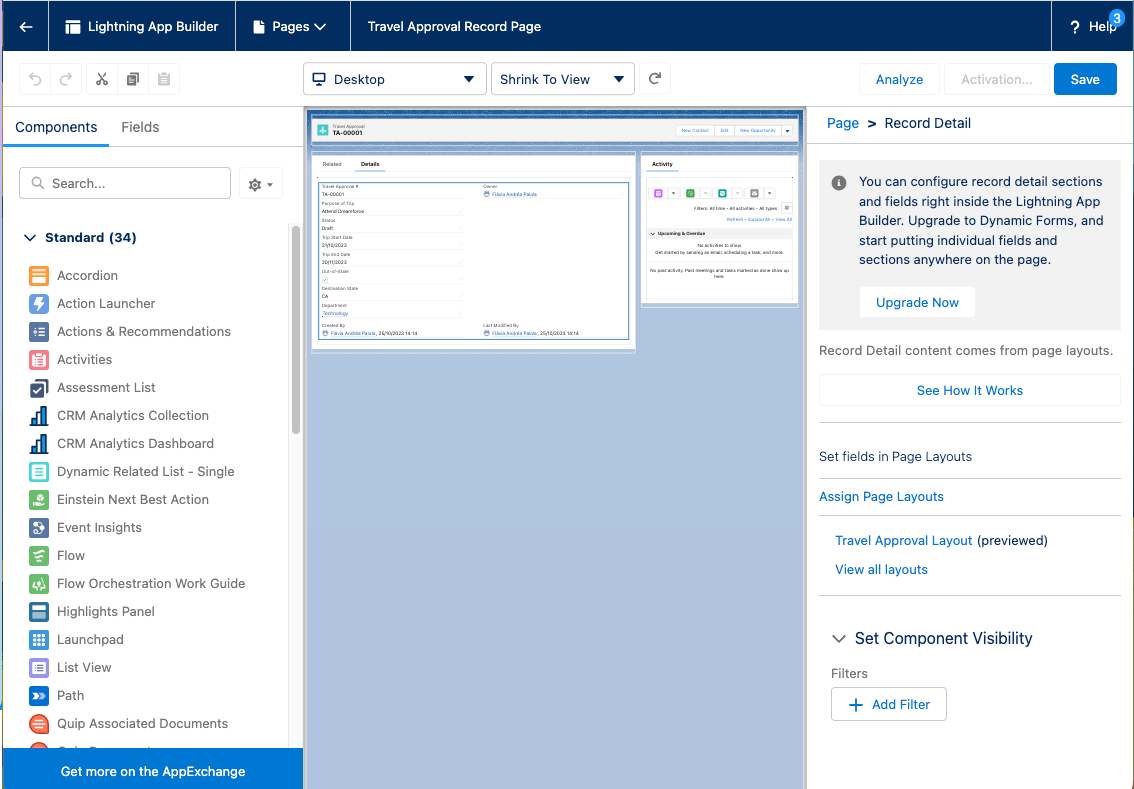
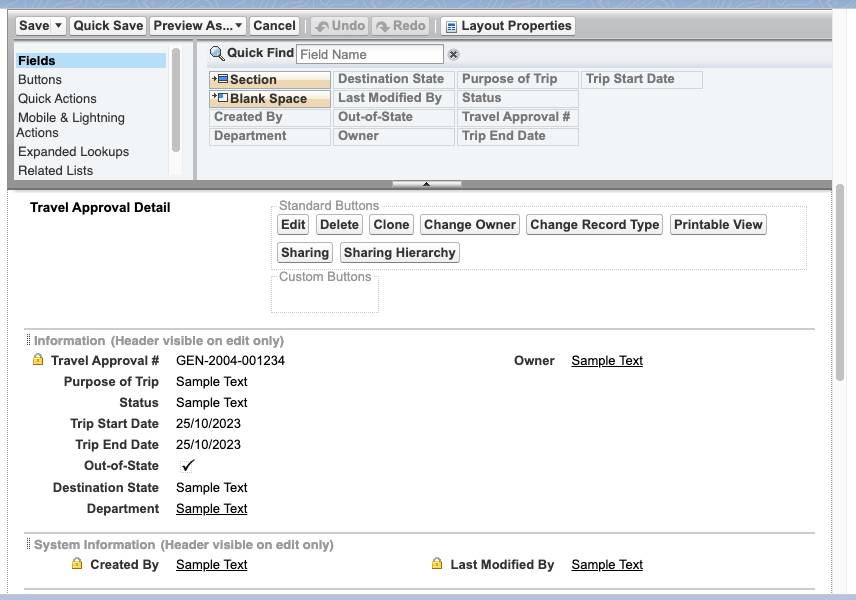
向下滚动到 Travel Approval Detail 区域,拖入一个 Section 分区,命名为 Trip Info,然后把字段按两列重新组织:

- 左列:Purpose of Trip、Trip Start Date、Trip End Date、Department。
- 右列:Out-of-State、Destination State。
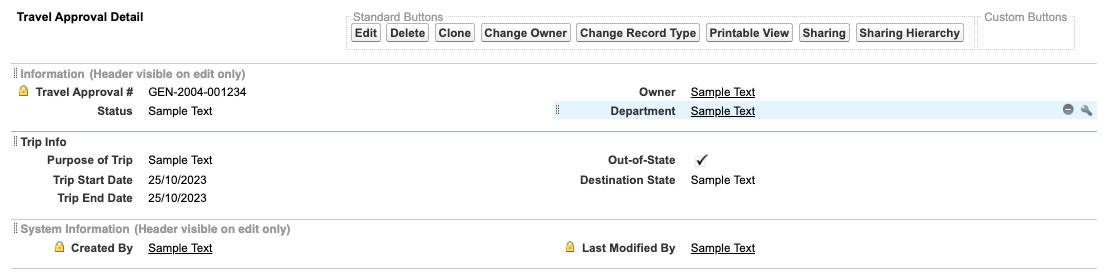
好的页面布局让用户更快找到信息:把相关字段分组、重要字段放在顶部。最后保存,并给页面布局添加 Submit for Approval 按钮,让用户能直接从记录页面触发审批流程。
自定义 Expense Item 相关列表
本单元编辑 Travel Approval 页面上的 Expense Item 相关列表(Related List),让费用明细一目了然。
编辑 Expense Item 相关列表
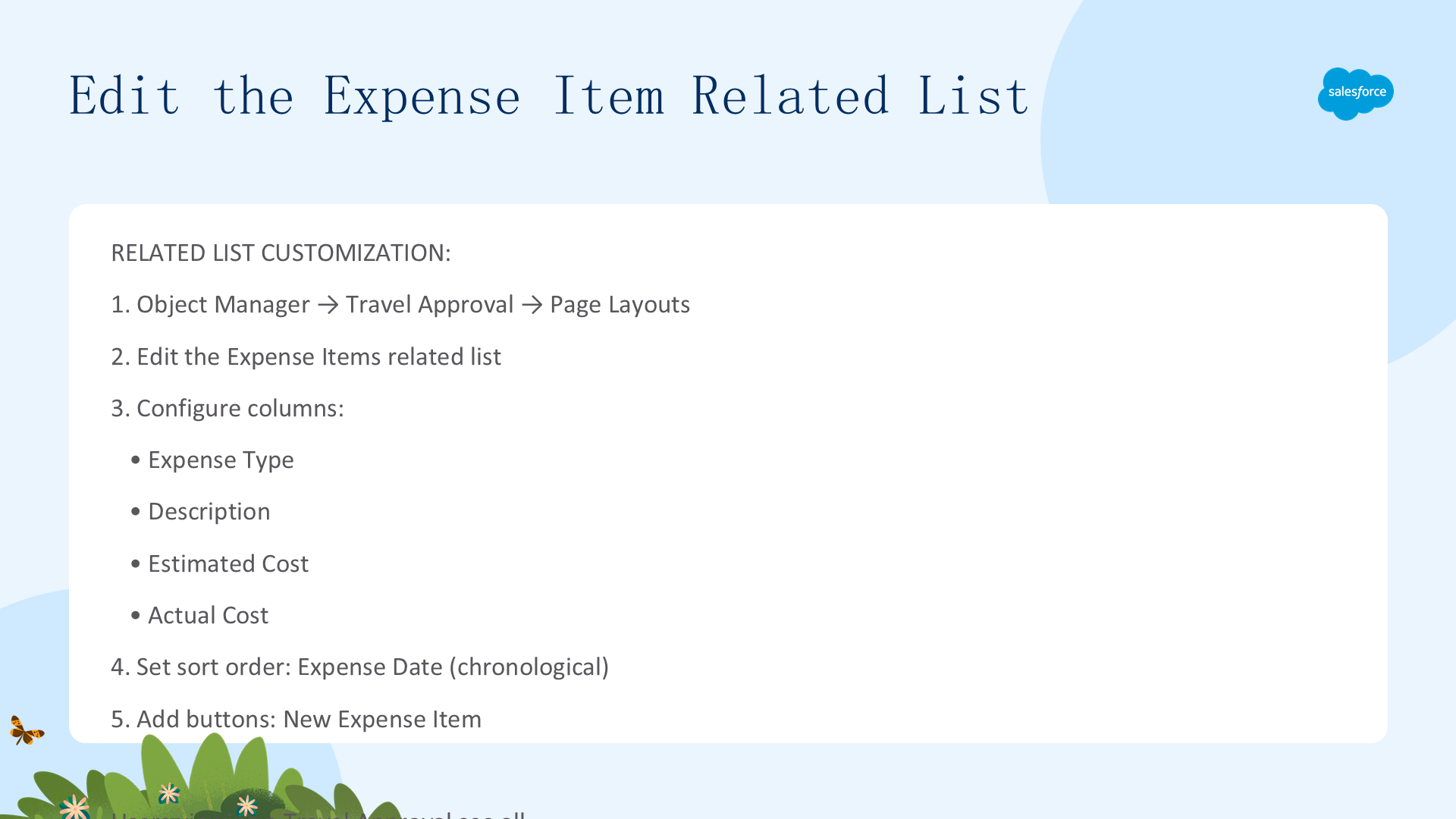
从 Travel Approval 记录查看 Expense Items 时,默认只显示 Expense Item Number,其他字段列都不显示。为了让经理无需点进每条记录就能看到费用明细,需要调整相关列表。
相关列表(Related Lists)可以添加到任何与其相关或链接的 Salesforce 页面上。在 Object Manager 的 Page Layouts 里选择 Travel Approval Layout,向下滚动到 Expense Items 相关列表,点击表头的扳手图标:
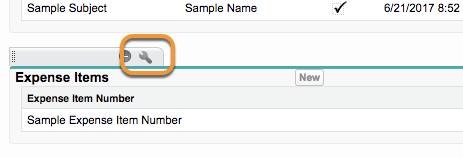
把 Expense Type 和 Amount 字段从 Available Fields 移到 Selected Fields,保存(如提示是否覆盖用户的相关列表自定义,选 Yes)。

现在用户在 Travel Approval 页面上就能一览所有费用条目(机票、酒店、餐饮等)及其金额——无需逐条点进去。一个配置得当的相关列表,就是内嵌在父记录里的迷你报表。
在 Travel Approval 对象上启用 Chatter

最后一个单元在 Travel Approval 对象上启用 Chatter 订阅跟踪,让经理和员工能在记录内讨论请求、协作审批。
设置并启用 Chatter 订阅跟踪
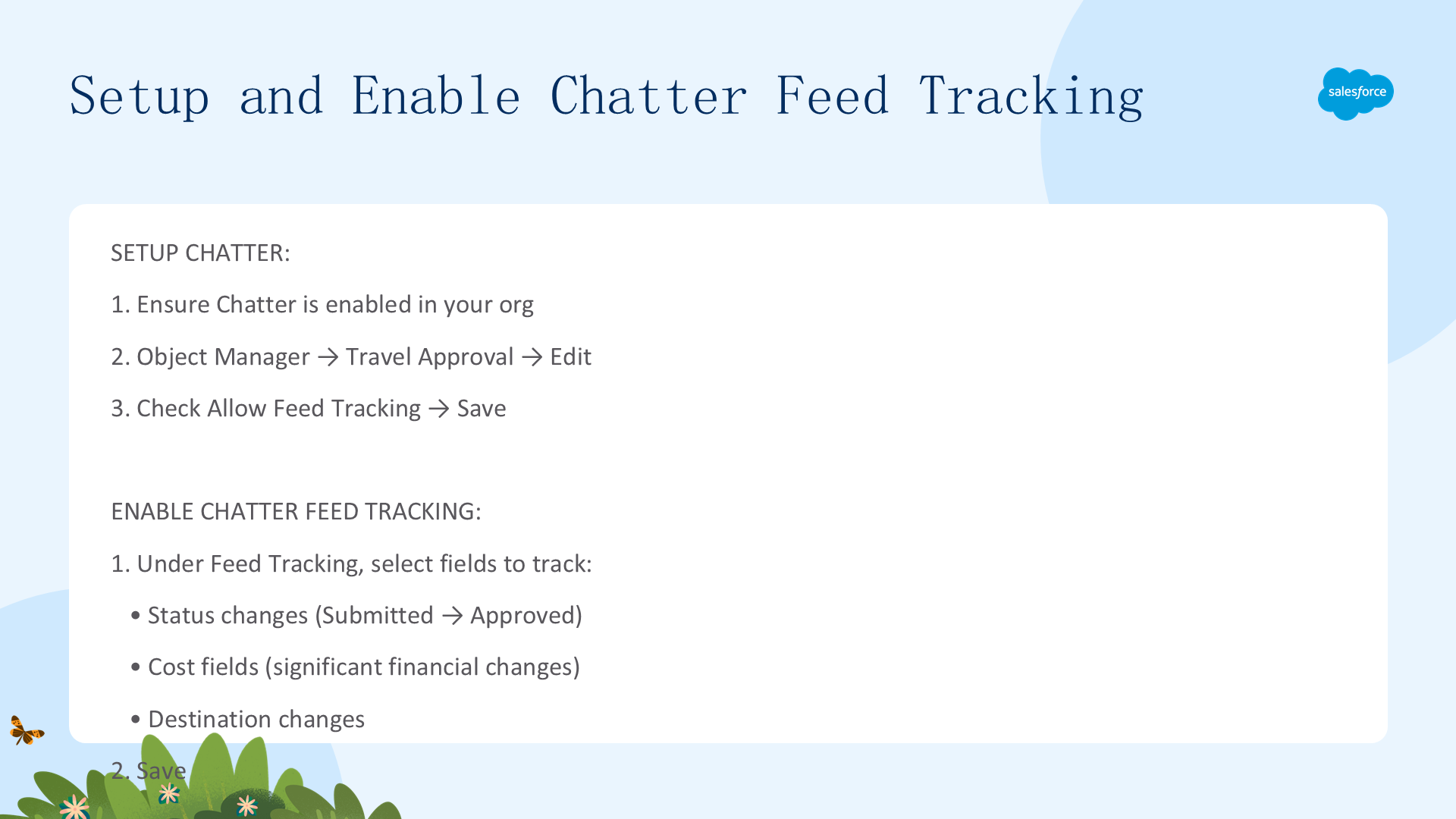
在对象上启用订阅跟踪(Feed Tracking)后,经理可以关注记录并跟踪关键字段的变化:在 Chatter feed 中看到关注记录的更新、进入具体记录、@mention 其他 Chatter 用户引起注意。
先设置 Chatter:在 Setup 的 Deliverability 里勾选「为未验证域名使用替代发件地址」;在 Chatter Settings 里确认 Chatter 已启用;在 Email Settings 里填写发件人姓名和邮箱。
再启用订阅跟踪:从 Setup 进入 Feed Tracking,选择 Travel Approval 对象,勾选 Enable Feed Tracking,并选择要跟踪的字段 Destination State 和 Status。这样当 Status 从 Submitted 变为 Approved 时,Chatter 会自动发布更新。
测试协作:打开 TA-00001 记录,点击右侧的 Chatter 选项卡,发一条 @Eric 的消息:「这个差旅请求应该关联哪个部门?」,然后点击 Share。你和 Eric 都会收到邮件和通知,Eric 可以直接从邮件回复「Technology 是正确的部门」,回复会出现在 Chatter 里。
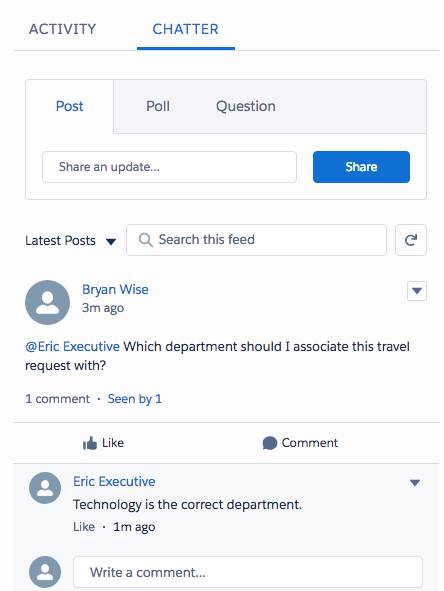
Chatter 把静态记录变成了协作工作区——讨论、决策、文档都留在记录上,可搜索、可审计。
文章来源:Trailhead - Customize the User Interface for a Travel Approval App