一、用 Insights Builder 创建洞察(Create Insights with the Insights Builder)
Insights Builder:选择对象、连接与聚合(Select, Join, Aggregate)
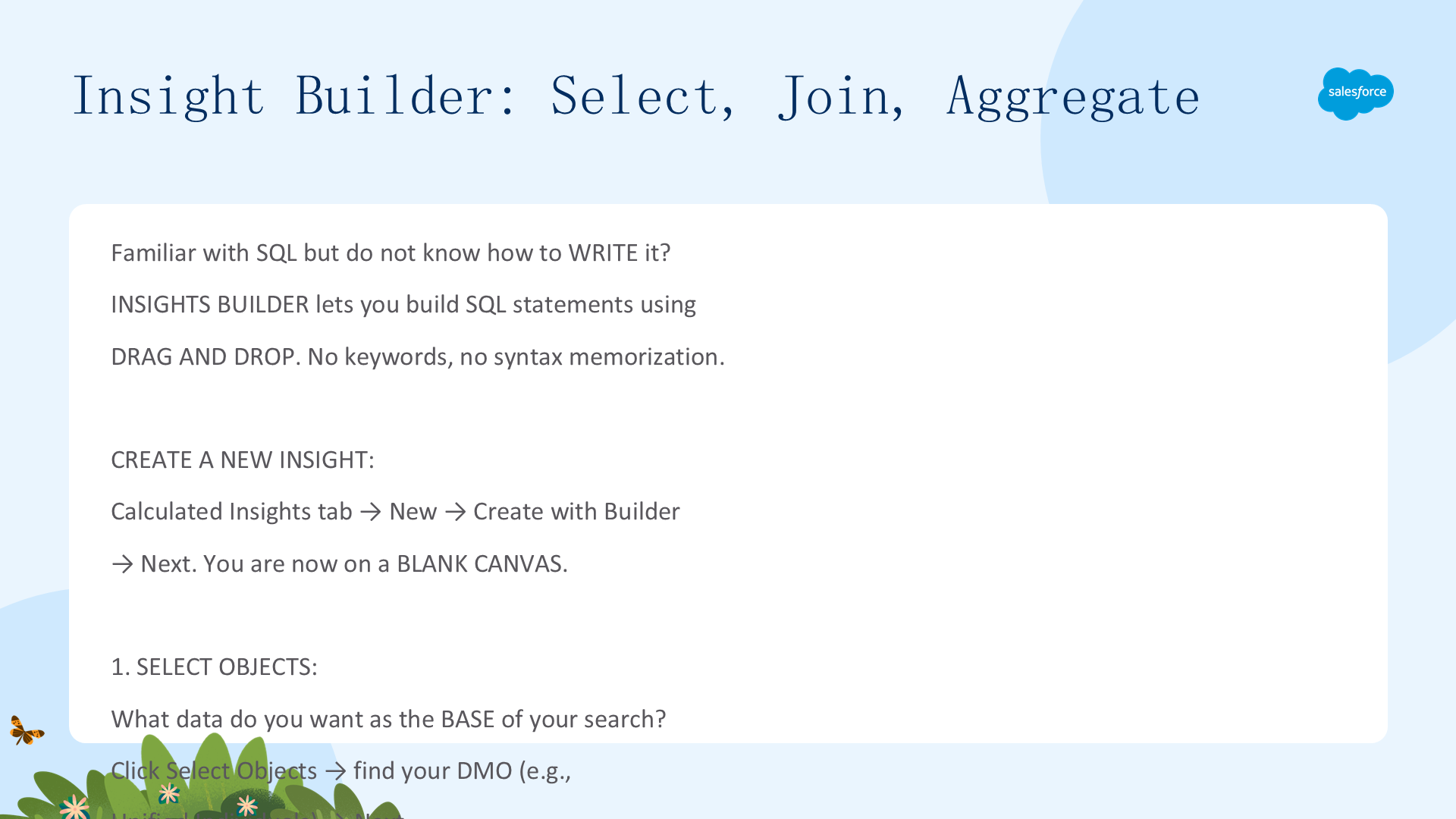
为了丰富和使用带入 Data 360 的数据,你可以使用 SQL(Structured Query Language,结构化查询语言)创建计算洞察(calculated insights)和流式洞察(streaming insights)。熟悉 SQL 但不知道怎么写?你仍然可以使用 Data 360 的 Insights Builder 来构建这两种洞察。这个工具允许你通过拖拽(drag and drop)的方式构建 SQL 语句。
创建新洞察:为了帮你快速上手 Insights Builder,我们来梳理需要遵循的步骤,以及每一步需要回答的问题。首先创建一个新洞察:
- 在 Data 360 的 Calculated Insights(计算洞察)标签页中点击 New(新建)按钮。
- 选择 Create with Builder(用 Builder 创建),然后点击 Next(下一步)。
现在你就进入了一块空白画布(blank canvas)。SQL 需要理解关键字和语法,而 Insights Builder 则通过拖拽式界面引导你在各种选项中做出选择。下面我们一步步来看。第一步:选择对象(Select Objects)。
选择对象:首先要回答:你想用哪些数据作为搜索的基础?是要查询销售数据还是客户数据?确定之后,完成以下步骤:
- 点击 Select Objects(选择对象)来选择对应的数据模型对象(DMO)。
- 找到你的数据模型对象——例如统一个体(unified individuals)——然后点击 Next。
连接(Join):接下来问自己:还需要把哪些额外数据纳入搜索?如果不需要额外数据,可以跳过这些步骤;如果需要,请按以下步骤为查询添加 Join 节点:
- 点击所选对象旁边的 + 图标。
- 点击 Join 节点。
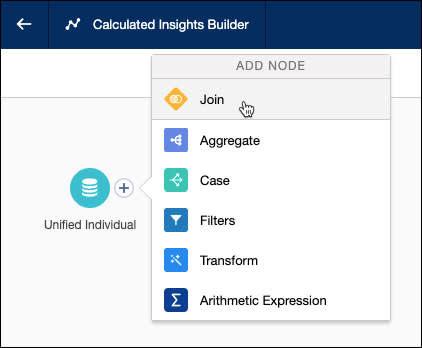
- 在数据模型中搜索对应的数据源——例如 party identification(参与方标识)或 sales order(销售订单)。找到后点击 Next。
添加 Join 节点后,还需要回答几个问题并完成必要步骤:
Join 类型(Join Type)——你希望从一个数据源与另一个数据源中各取哪些数据?Join 类型决定了你要查找的数据——是全部数据,还是其中一个或两个源中的匹配数据。界面文本会明确告诉你选择 left、right、inner 或 full join 各自会得到什么数据。点击 Left Join、Right Join、Inner 或 Full 之一即可。
连接键(Join Keys)——这些数据如何连接?通过在每个数据对象中指定一个外键(foreign key)来确定连接方式:点击 + 按钮,从每个数据源中各选一个外键;从各数据源的下拉框中选定后点击 Apply;添加 API 名称前缀后再点击 Apply。
统一档案(Unified Profiles):最后一个问题——你是否在使用身份解析(identity resolution)和统一档案?例如,本单元视频中 NTO 使用统一个体数据模型对象(DMO)来开始其 SQL 表达式。如果你也这样做,那么在连接任何其他 DMO 之前,需要先把你的统一个体 DMO 连接到统一个体链接 DMO(unified individual link DMO,也称为桥接表 bridge table)。
为什么?因为你的参与度数据(或其他 DMO)带的是个体客户 ID,而不是统一个体 ID。它本质上只知道你的原始数据,而不认识经过身份解析规则集统一之后的数据。因此必须先连接统一个体链接 DMO,帮助系统在参与度 DMO 与统一个体 DMO 之间把各个点串起来。
注意:你的 DMO 可能叫别的名字,因为标签名称可能变化。重要的是查看 API 名称,找到那个把你的个体 DMO 链接到统一个体 DMO 的 DMO。
聚合(Aggregate):现在进入创建洞察的另一个必需步骤——Aggregate 节点。聚合函数会对 Data 360 中的一组值执行计算并返回单个值。在 Builder 中,你需要明确两个关键要素:度量(measures)和维度(dimensions)。
度量(Measures)——你在寻找哪些指标?选择你要的指标,以及该指标所基于的字段,例如 sales order。在 Measures 下点击 + 按钮,从列表中选择一个指标函数,然后选择要计算的字段;点击 Next;为指标命名后点击 Apply。
维度(Dimensions)——你希望系统如何分组数据?选择你想用来组织数据的字段或数据片段。在 Dimensions 下点击 + 按钮,选择要按其分组的字段,然后点击 Next;命名后点击 Apply。
二、用 Builder 增强你的洞察(Enhance Your Insight with the Builder)
操作数据:节点与 NTO 示例(Manipulate Your Data: Nodes & NTO Example)
一个洞察的基本要求是数据源、度量和维度(即如何分组数据)。现在来看看如何用 Insights Builder 进一步操作所选数据模型对象中的数据。
我们在单元 1 中介绍了 Join 和 Aggregate 节点,现在来看其余界面节点选项。
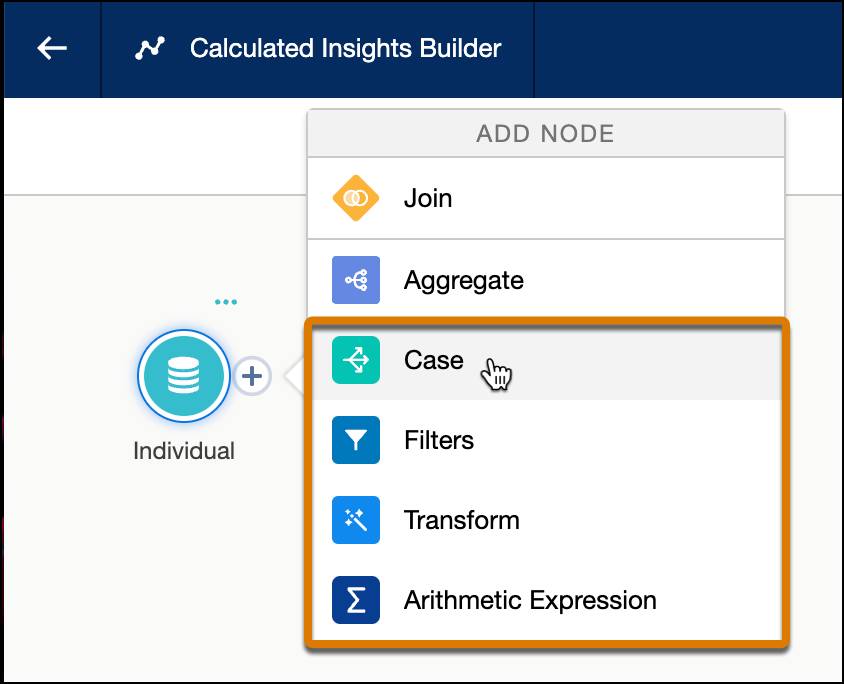
- Case(条件):创建逻辑语句,根据特定条件缩小结果。例如:当创建日期大于 2020 年 12 月 1 日时,提供账户名称。
- Filters(过滤器):在度量和维度上定义过滤器,在满足条件时减少结果。例如:WHERE total quantity > 100。
- Transform(转换):基于所选数据对象中的字段更改或清理数据。例如:更新创建日期,使其显示为星期几。
- Arithmetic Expression(算术表达式):编写算术计算,创建用于分段过滤器(segmentation filters)的洞察。例如:用客户终身价值(CLV)减去终身客户折扣总额。
你还想对这些数据做什么?需要减少结果吗?需要进一步计算吗?根据你的需求,可以使用 case、filters、transform 和 arithmetic expressions,为查询添加更复杂的过滤器与数据清理操作。
注意:使用 Builder 时,了解可用的选项很重要。可以在 Salesforce Help 的「Working with Nodes in Visual Insight Builder」中查看受支持节点的完整列表。
Insights Builder 示例:让我们回顾一下,技术营销人员 Michele Hansley 如何为户外装备与服饰零售商 Northern Trail Outfitters(NTO)使用 Insights Builder 创建洞察。她被要求查明某款特定产品卖出了多少件,这些数据位于 NTO 的 order details(订单明细)数据模型对象(DMO)中。在本例中,Michele 想知道每个 productID 在所有订单中的总数量。以下是一些样本数据:
| Order ID | Product ID | Quantity |
|---|---|---|
| 13131 | 3131 | 2 |
| 52613 | 3155 | 5 |
| 23154 | 3131 | 1 |
| 14524 | 3521 | 10 |
为此,Michele 按以下步骤操作:
- 从 Data 360 的 Calculated Insights 标签页点击 New。
- 选择 Create with Builder,然后选择 Calculated Insights。
- 在 Builder 界面点击 Select Objects。
- 搜索 order details DMO,然后点击 Next。
- 在 order details DMO 旁边点击 + 图标,选择 Aggregate。
- 在 Measures 下点击 + 按钮查看指标函数选项,选择 Quantity 旁边的单选按钮,然后点击 Next。
- 为该度量命名,然后点击 Apply。
- 在 Dimensions 下点击 + 按钮查看字段选项,选择 Product ID 作为维度,点击 Next。
- 为维度命名,然后点击 Apply。
- 添加完度量和维度后点击 Apply。
- 点击 Save。
- 将洞察命名为 Total Quantity Sold by Product,添加简短描述,然后点击 Done。
这些步骤创建的洞察,其结果与使用如下 SQL 表达式的洞察相同。那么洞察构建完成并激活后,数据长什么样?结果可能如下:
| Product ID | Total Quantity |
|---|---|
| 3131 | 3 |
| 3155 | 5 |
| 3521 | 10 |
虽然这个洞察可能不会直接用于营销活动,但 Michele 计划利用这些信息创建一场促销活动,推广销量最少的产品。未来,Michele 还可以用这个新洞察构建另一个洞察,或在新分段(segment)中使用它。
这只是 Insights Builder 在 Data 360 中所能实现的开端!你现在已经掌握了使用 Insights Builder 创建自己洞察的知识。