一、认识数据图(Get to Know Data Graphs)

探索数据图(Explore Data Graphs)

数据图(data graph)提供了一种灵活的方式来建模数据集之间的关系,例如客户如何连接到他们的订单、订单明细、案例、产品和服务。这让快速、轻松地交互和探索互联数据变得更加容易。在 Data 360 中,数据图定义了数据模型对象(DMO)之间的这些连接,帮助你理解大型数据集中复杂的相互关系。
数据图针对快速访问互联数据集进行了优化,简化了组织查询和分析数据的方式。通过直接捕获关系,它们增强了决策能力,并带来更好的运营洞察。与传统关系型数据库中在查询时进行多表连接不同,数据图预先建模这些连接,使得关系遍历几乎是即时的。
用数据图构建数据结构(Build Data Structures with Data Graphs)

数据图允许你创建反映现实世界关系的模型,例如客户、产品和服务之间的关系。这些模型可以涵盖各种数据类型,包括来自内部系统以及外部数据湖或数仓的遥测数据和Web 互动数据。
通过这样组织数据,你让连接变得清晰。与其在分散的数据中搜索,你可以快速追踪信息是如何关联的,从而更容易找到你需要的内容并构建报表。数据图把分散、脱节的数据点,变成了一张你业务实体及其关系的可导航地图。
NTO 用例:客户支持与产品推荐(Northern Trail Outfitters Use Case)

Northern Trail Outfitters 想通过 WhatsApp 活动向回头客提供个性化的产品推荐。例如,如果客户买了登山靴,系统就推荐相关产品(如登山杖或背包);购买户外装备 5 年以上的客户则会收到升级款或配件的优惠。这个活动不创建分段——当客户给 WhatsApp 机器人发消息时,系统实时拉取数据。
当客户与 WhatsApp 机器人互动时,后端会查询 NTO 的 Data 360 获取客户详情。这些数据需要以结构化、层次化的 JSON 格式组织,而这只有通过数据图才能实现。由于 Orders、Order Items 和 Cases 被建模为参与度 DMO(engagement DMO),一个月以前的销售订单会因近因限制(recency limits)被排除在外;客户可以用近因过滤选项调整这个时间窗口。
通过使用数据图,NTO 得以把客户历史与实时互动连接起来,让 WhatsApp 机器人能够提供及时、相关的产品推荐,从而改善了客户体验。
注册包含 Data 360 的自定义 Playground(Sign Up for a Custom Playground)

要完成本模块,你需要一个特殊的限时自定义 playground,其中包含 Data 360 和我们的样本数据。点击 Create Playground,新 org 会自动关联到你的 Trailhead 账户。请记下 org 的过期日期,并在那之前完成本徽章。该 playground 预置了 Data 360、已连接的 Sales Cloud 与 Service Cloud org,以及用于构建数据图的样本数据。
在 Data 360 中创建和管理数据图(Create and Manage Data Graphs)

Data 360 中的数据图可以可视化 DMO 之间的关系,甚至支持多个层级。它们让你通过数据图编辑器页面追踪相关字段,确保纳入恰当的字段数据。
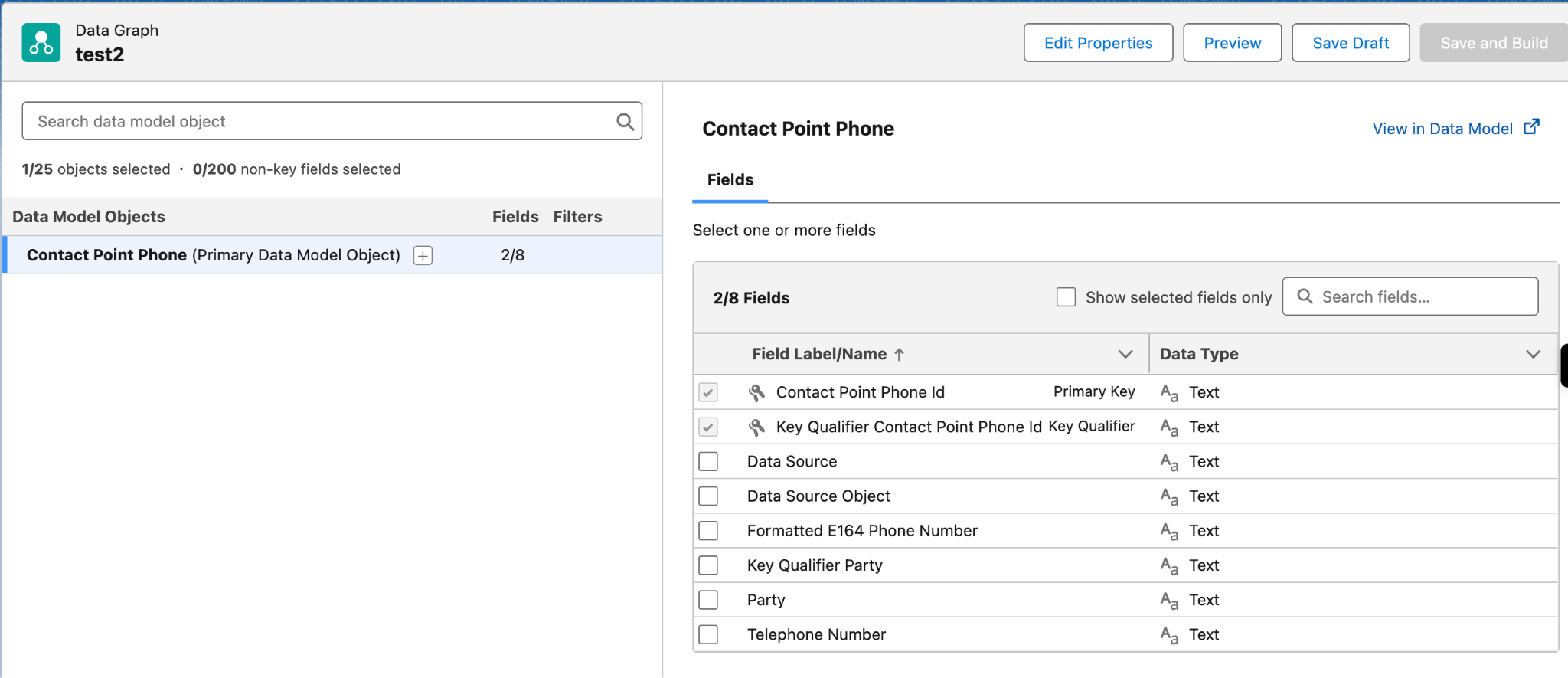
这些字段会被聚合并转换为只读的数据图记录,把组合后的数据格式化为一个单一的 JSON blob。你可以使用 Data 360 的 Metadata API 和 Query API 直接查询图的元数据和 JSON 数据,也可以在其他应用和操作中使用这些数据。这样你就获得了数据的一个互联视图,更容易在全业务中处理与共享。
识别数据图的类型(Identify Types of Data Graph)

数据图可以分为标准数据图和实时数据图两类,各自根据数据更新的紧迫性和准确性要求服务于不同目的。两者的根本区别在于延迟(latency):你的用例能否容忍几分钟的延迟,还是需要毫秒级的即时性?
标准数据图(Standard Data Graph)

标准数据图以短暂延迟处理并更新数据,通常从几分钟到几小时不等。当即时准确性不是关键、但及时更新仍然必要时,这类图是理想选择。典型用例包括:
- 批处理(Batch processing):按固定间隔聚合数据,例如每晚的客户档案丰富。
- 数据同步(Data synchronization):在最小延迟下保持跨系统一致性,例如每小时把更新后的产品目录同步到推荐引擎。
- 报表(Reporting):生成无需即时更新的报表,例如每周销售业绩仪表板。
标准数据图在新鲜度与处理成本之间提供了最佳平衡,适合非实时场景。
实时数据图(Real-Time Data Graph)

实时数据图会即时更新数据,非常适合即时准确性至关重要的场景。它支持以下用例:
- 实时监控:当客服人员与客户通话时,显示客户当前的订单状态。
- 即时通知:在异常活动发生的瞬间提醒用户,例如欺诈检测立即触发账户冻结。
- 实时个性化:在活跃购物会话中提供产品推荐,例如 NTO 的 WhatsApp 机器人根据客户最近一次购买推荐登山配件。
通过始终提供最新信息,实时数据图帮助确保及时决策和无缝的客户体验。注意:实时数据图选项只有在购买了 Real-Time SKU 后才可用。
小结(Sum It Up)

数据图为建模和管理复杂的数据关系提供了强大工具,同时增强了数据可视化与实时决策。关键要点:数据图通过预建模关系来建模 DMO 之间的连接(客户→订单→产品→案例);它们通过预先建模关系来提供对互联数据的快速访问;NTO 的 WhatsApp 机器人用数据图以结构化 JSON 格式提供实时个性化产品推荐;标准数据图按计划刷新(分钟到小时)用于批处理场景;实时数据图即时更新,用于实时监控、欺诈检测和实时个性化(需 Real-Time SKU)。
二、创建数据图(Create a Data Graph)

创建数据流(Create a Data Stream)

在把数据摄入 Data 360 之前,需要先配置要连接的数据源。在本项目中,Sales Cloud 和 Service Cloud org 已经连接到你的 Developer org。由于这些数据源连接已经建立,你现在可以向 Data 360 添加数据流了。
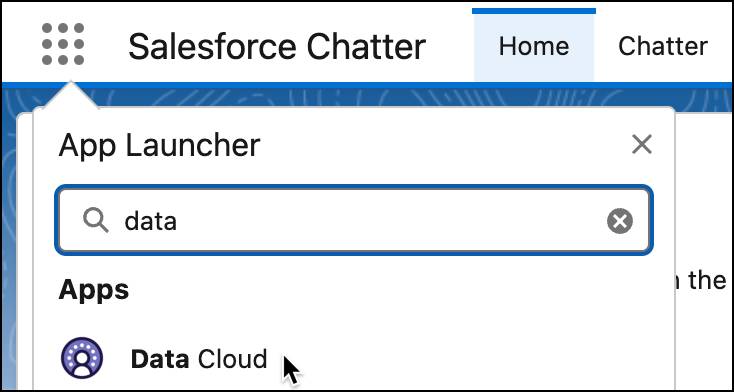
- 登录自定义 playground,从 App Launcher 搜索并选择 Data Cloud。
- 在 Data Cloud 中,点击 Data Streams 标签页,点击 New。
- 在 Connected Sources 下点击 Salesforce CRM,点击 Next。
- 注意 Salesforce Org 已预选。从 View Bundles 选择 Sales 数据包,点击 Next。
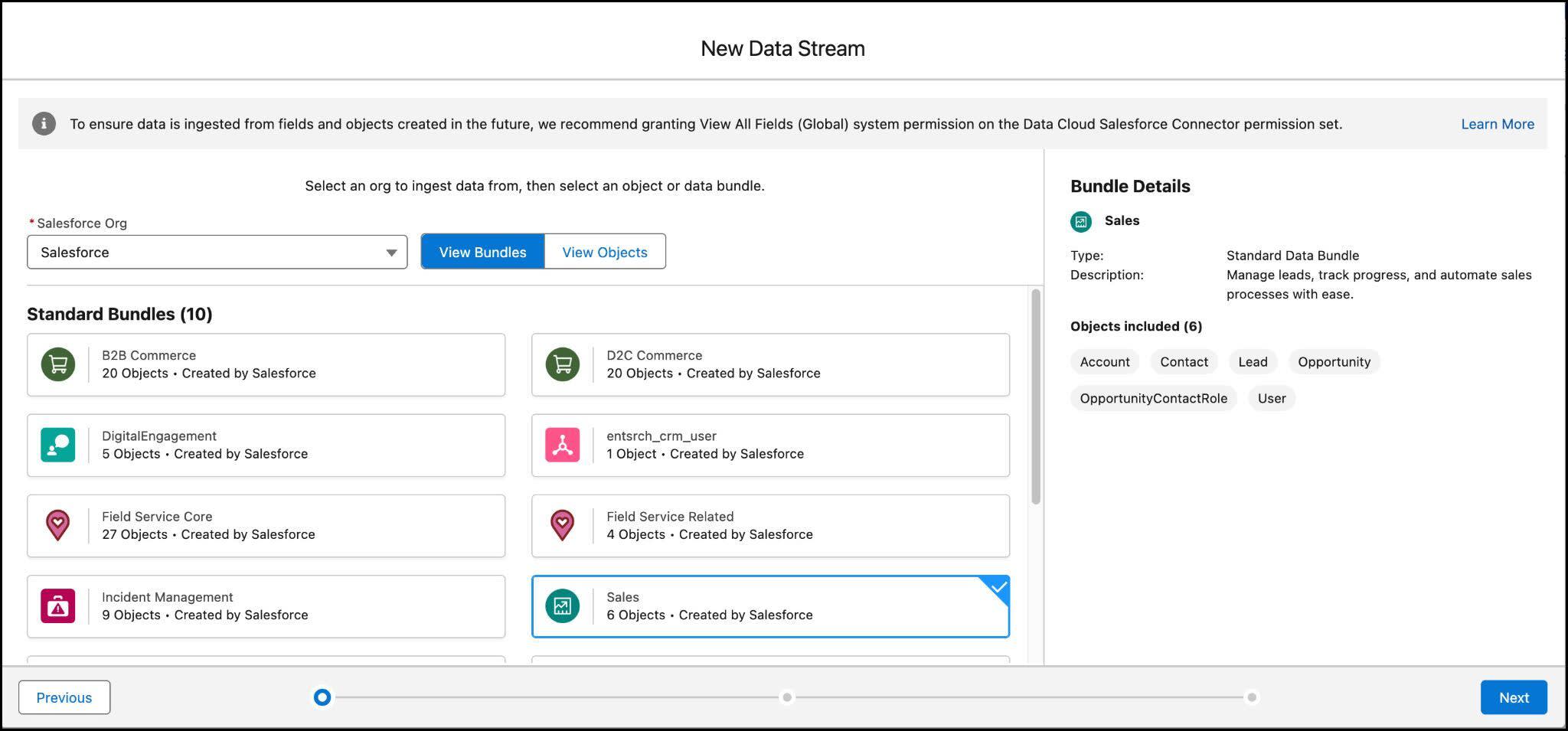
- 查看关联字段,点击 Next。
- 注意默认 Data Space 已预选,数据包中包含的所有字段都已列出。保持选择不变,点击 Deploy。
这一步可能需要几分钟处理。如果遇到问题,等几分钟再回到这些步骤。
在 Data 360 中创建数据图(Create a Data Graph in Data 360)

在开始构建数据图之前,你必须选择一个主数据模型对象(primary DMO)。主 DMO 是核心对象,其他相关 DMO 都链接到它。主 DMO 属于 Profile 类别,你可以添加与其关联的其他相关 DMO。
- 在 Data Cloud 的 More 菜单下选择 Data Graphs。
- 点击 New → Start from Scratch。
- 在 Data Graph Name 输入
my_test_dg(API Name 自动填充)。 - Data Space 保持 default。
- 从 Primary Data Model Object 点击搜索图标,选择 Individual,点击 Next。
- 选择字段:Birth Date、Created Date、First Name、Last Name。
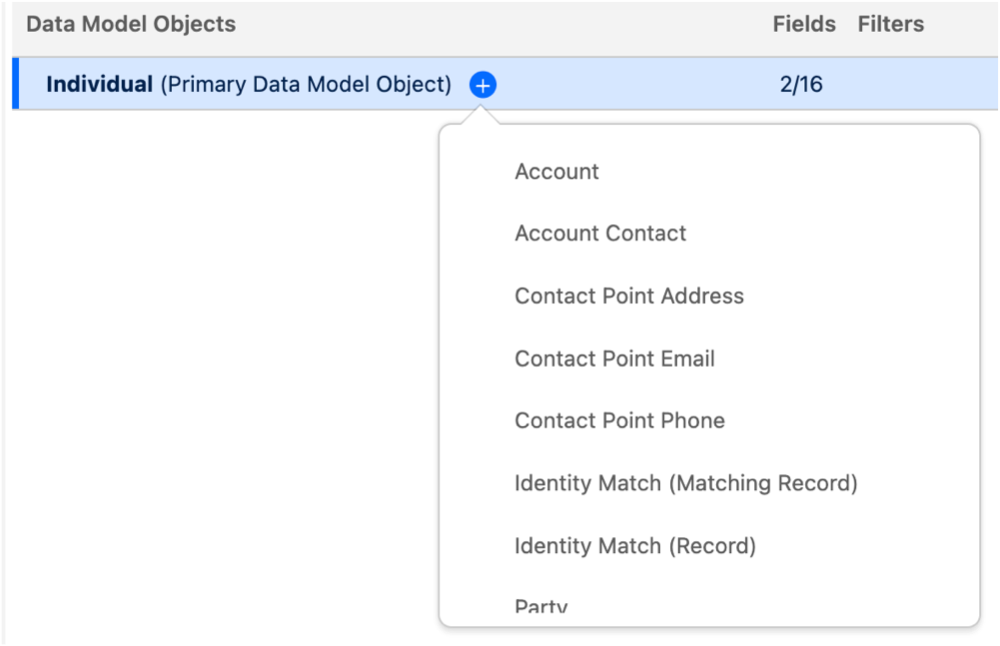
- 点击 Individual 旁边的 + 按钮,选择 Contact Point Address。
- 再点击 Contact Point Address 旁边的 +,选择 Account Contact。
- 选择字段:Account、Contact Email、Last Activity Date。
- 点击 Save and Build,从可用刷新间隔中选择 Weekly(为节省成本,若更新不频繁可选更长时间间隔)。
- 再次点击 Save and Build。
数据图创建可能需要 15 分钟到几个小时,取决于主 DMO 和相关对象的规模与复杂度。你的新数据图 my_test_dg 会列在 Data Graphs 页面,等 Last Run Status 显示 Active 即可。你还可以用 data kit 快速创建数据图——它提供预构建、易部署和定制的数据图,修改不影响原始 data kit。
验证你的数据图(Verify Your Data Graph)

在 Developer org 中完成以上所有步骤,并且数据图处于 Active(而非 Processing 或 Creating)状态后,就可以通过 Check Challenge 来验证你的工作。
回顾你构建的内容:数据图名称 my_test_dg;主 DMO 为 Individual(含 Birth Date、Created Date、First Name、Last Name);相关 DMO 1 为 Contact Point Address;相关 DMO 2 为 Account Contact(含 Account、Contact Email、Last Activity Date);刷新间隔为 Weekly。
三、管理数据图(Manage a Data Graph)

管理数据图(Manage a Data Graph)

创建数据图后,真正的工作才开始。管理数据图意味着让它保持准确、最新、随时可用。你可以执行以下操作:Edit(编辑)、Delete(删除)、Clone(克隆)、Refresh(刷新)、Schedule(调度)、View Refresh History(查看刷新历史)。
要手动刷新数据图,在列表视图中数据图行旁边的下拉菜单选择 Refresh Now。刷新过程可能需要与初次创建同样长的时间(取决于数据量)。列表视图中的 Last Refreshed On 列显示最近一次更新的时间戳。
注意:草稿(draft)数据图不能被克隆或刷新——图必须先构建并处于 Active 状态,克隆和刷新操作才可用。
编辑数据图(Edit a Data Graph)

现在对已有的数据图做一个简单的编辑。在 Data Cloud 的 More 菜单选择 Data Graphs,找到之前创建的 my_test_dg,从下拉菜单选择 Edit。向 Individual DMO 添加 Primary Account 字段,点击 Save and Build,刷新间隔保持 Weekly,再次点击 Save and Build。
重要提示:更新数据图时,Last Run Status 可能已经显示 Active(来自之前的构建)。但点击 Save and Build 后,状态文字旁会出现一个旋转图标,表示 Data 360 正在积极重建数据图以纳入新字段。请等旋转图标完全消失后再验证——图标消失意味着更改已完全处理,图已就绪。
查看数据图属性(View Data Graph Properties)

你可以查看数据图属性的配置和状态,了解其元数据、源详情以及涉及的对象。在 Data Graphs 标签页导航到 my_test_dg,在数据图编辑器页面可以看到图中的 DMO 和字段。点击 View Properties 查看属性(如名称、API 名称、数据空间、状态、主 DMO、刷新计划等);点击 Preview 查看数据图的 JSON 表示(即每个记录输出的完整层次化 JSON)。如果需要,点击 Copy 把 JSON 结构复制到剪贴板,粘贴到文件或 JSON 编辑器中进一步检查。
在 Data Explorer 中查看数据图(View Your Data Graph in Data Explorer)

你也可以在 Data Explorer 中查看数据图(需有相应权限,若应用列表里看不到它,请联系管理员启用)。步骤:在 Data 360 中进入 Data Explorer 标签页 → 从 Data Space 下拉选择你创建 my_test_dg 的数据空间 → 从 Object Type 下拉选择 Data Graphs → 在可用数据图列表中选择 my_test_dg → 点击记录旁的 View 查看 JSON → 点击 Copy 复制数据。
Data Explorer 是最终验证步骤:图构建并激活后,它展示每个记录的实际 JSON 输出,你可以确认图是否产出了预期结构、字段和关系。如果 JSON 不对,回去编辑图;如果正确,图就可以供外部应用通过 API 消费了。