学习目标
完成本单元后,您将能够:
- 解释监督员如何利用全方位渠道主管的实时数据获得团队工作最全面的视图。
- 使用Omni-Channel Supervisor来监控代理,队列和工作。
- 为Omni-Channel创建自定义报告类型。
使用Omni-Channel Supervisor监控您的呼叫中心
你的队伍被激发起来,工作正在转向你的代理人,代理人在管理他们的工作量方面有选择权。所缺少的只是对一切如何移动的鸟瞰图。这就是Omni-Channel Supervisor进来的地方。
全方位渠道主管是为主管和经理检查呼叫中心健康状况的一站式服务商。主管可以看到他们的代理,队列和工作项目如何处理大量有用的一瞥信息,如等待时间,平均处理时间,活动处理时间等。当他们想要更多的细节时,他们可以点击任何代理,队列或工作项目来查看更多信息,而无需离开Omni-Channel Supervisor。
如果这听起来太好了,那么你可能想坐下来。无论您在Omni-Channel Supervisor中何处,都不需要刷新 - 数据自动更新。第二秒钟观看处理时间,平均等待时间随着座席接受和关闭他们的工作而变化。
准备好看看?让我们将Omni-Channel Supervisor添加到您的控制台。
- 从设置中,在快速查找框中输入应用程序,然后选择应用程序。
- 点击Omni-Channel Console旁边的编辑。
- 在选择导航选项卡项目下,选择Omni Supervisor并将其移至选定项目。
- 点击保存。
简单!在我们进入之前,让我们确保您能够看到选项卡。
- 从设置中,在快速查找框中输入配置文件,然后选择配置文件。
- 点击您目前使用的个人资料旁边的修改。这可能是系统管理员。
- 在标签设置下,找到Omni Supervisor。如果选择默认关闭,请将其更改为默认打开。
- 点击保存。
现在,我们打开控制台,浏览Omni-Channel Supervisor提供的所有内容。
1.使用应用启动器打开全向通道控制台
希望你仍然有这种情况。开放性工作让我们看到更多。如果你关闭了你的案子,没问题!创建另一个案例并使用Omni-Channel将其路由到自己,或者在没有任何开放工作的情况下查看Omni-Channel Supervisor。
2.点击Omni Supervisor标签
您在“代理”选项卡上打开“所有代理”视图。
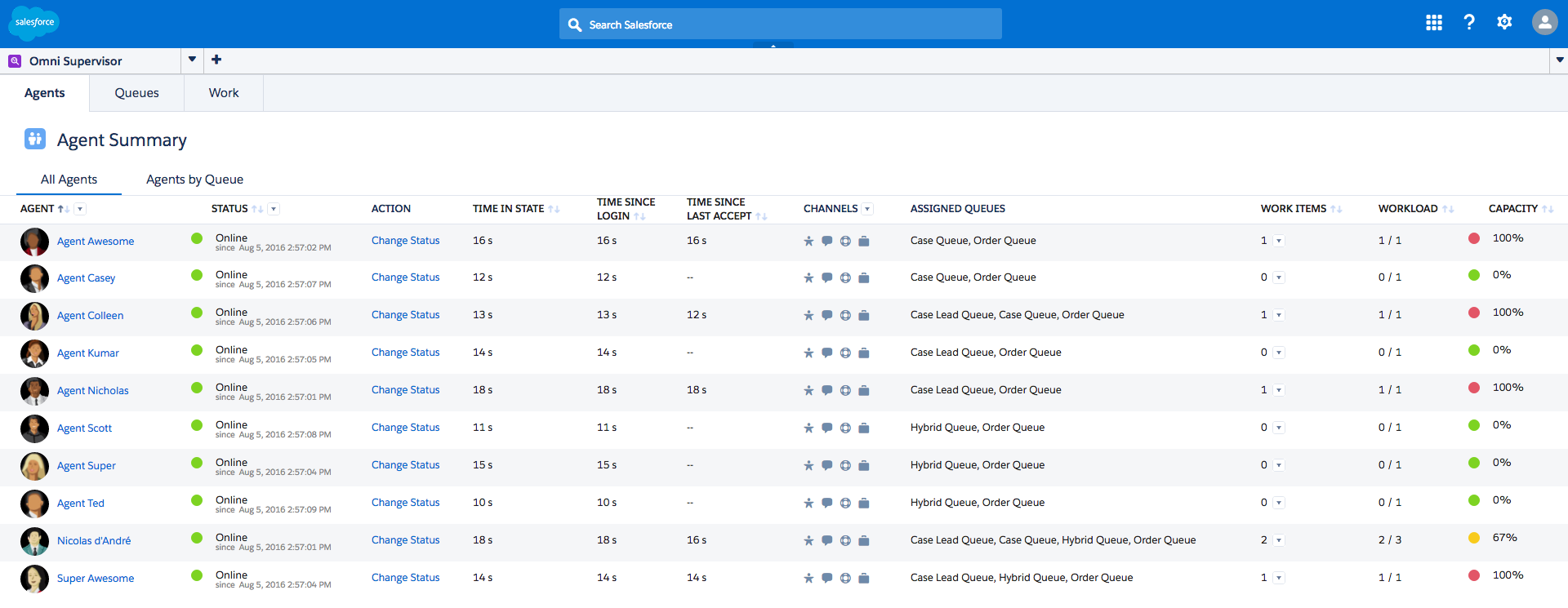
这是主管和经理可以了解谁在线的原因,每个人分配到哪些渠道和队列以及每个人的能力有多接近。
但是这里没有人!
3.打开Omni-Channel Widget并将您的状态更改为可用 - 个案。
现在,您作为代理在线,您可以看到第二个按时间计算的字段。这是实时数据!
作为主管,您可以在此视图上更改座席的状态。您还可以根据每个字段进行排序和筛选,以快速获取所需的信息,例如有多少名业务代表处于处理能力或谁可以进行聊天。
4.点击您的姓名打开代理详情视图
从弹出和滑出控台以测试Omni-Channel时,您可以看到最近的状态。如果您仍然打开此案例,则可以在“当前工作”下看到它。
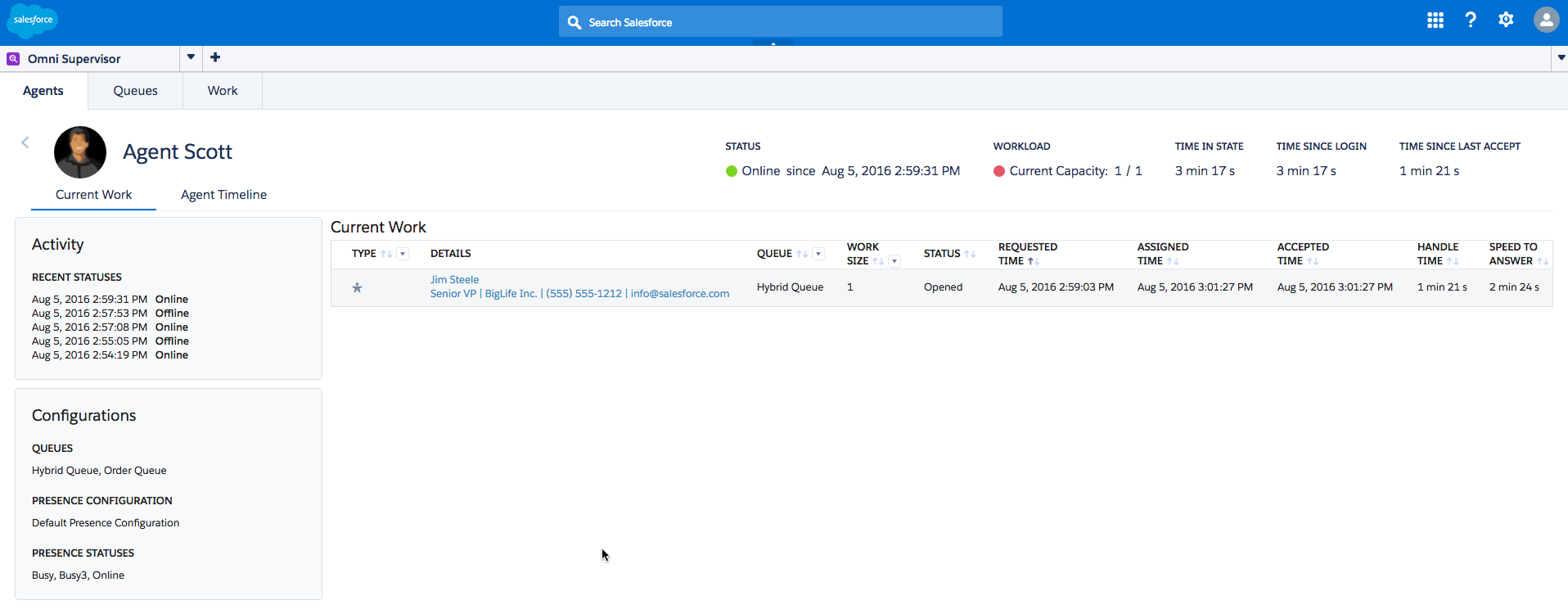
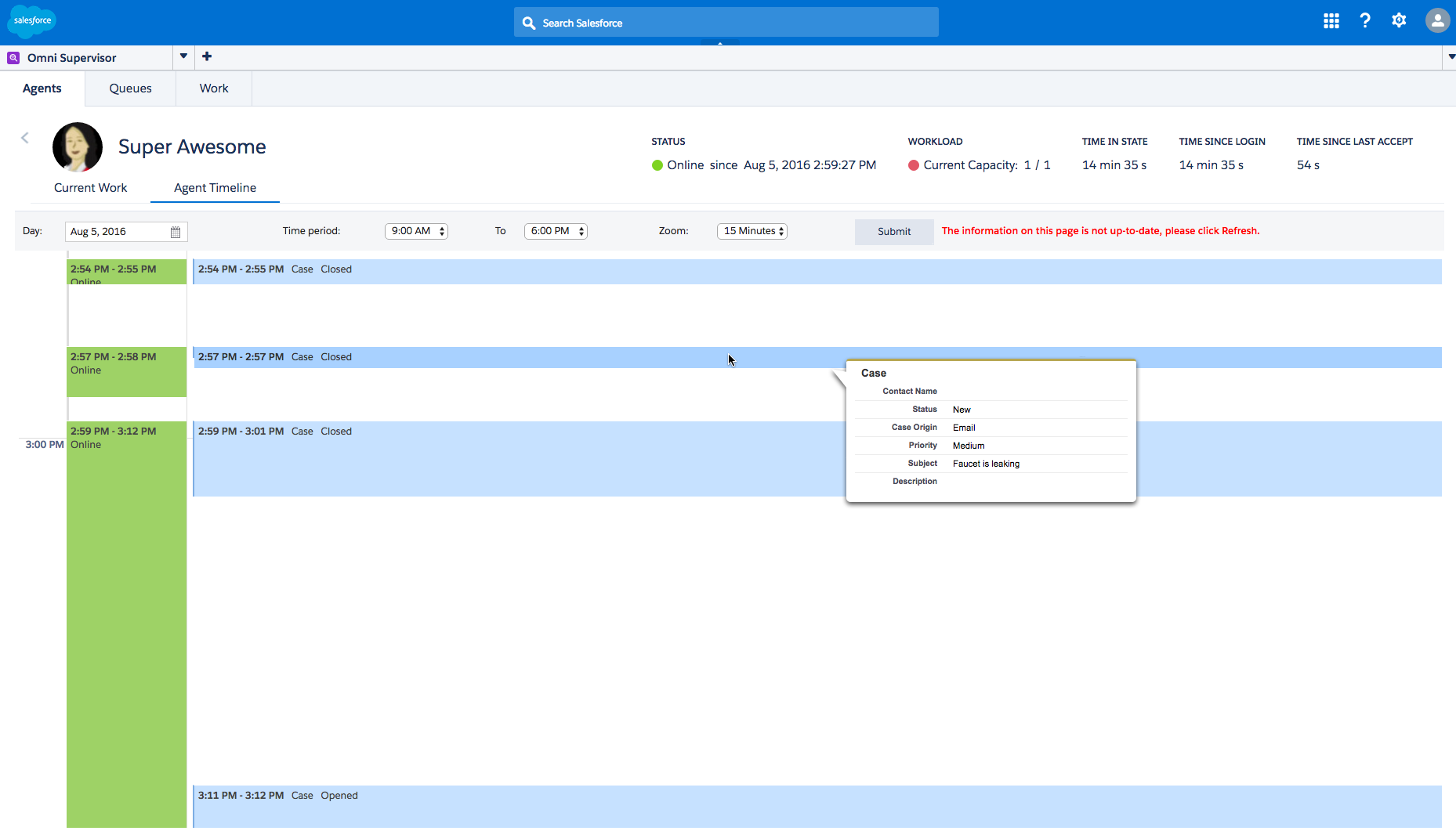
5.单击代理时间线查看您的工作的时间轴视图
作为代理人打开和关闭他们的工作,时间框式的工作项目出现在这里,您可以看到他们在每个项目上工作了多久以及他们的工作如何重叠。你也可以看到他们的状态变化,所以你可以确保他们在一天中有足够的休息时间。
如果您返回“代理摘要”视图,则有一个选项卡可以按队列查看代理。这个视图显示你的队列是如何配置的。但是,你是唯一的在线代理,你只有一个队列,所以让我们继续前进。
6.单击队列选项卡。
在这里,主管可以看到他们所有的全渠道队列,并快速了解他们的工作方式。随着工作的进行,最长和平均的等待时间会更新以反映最准确的时间。
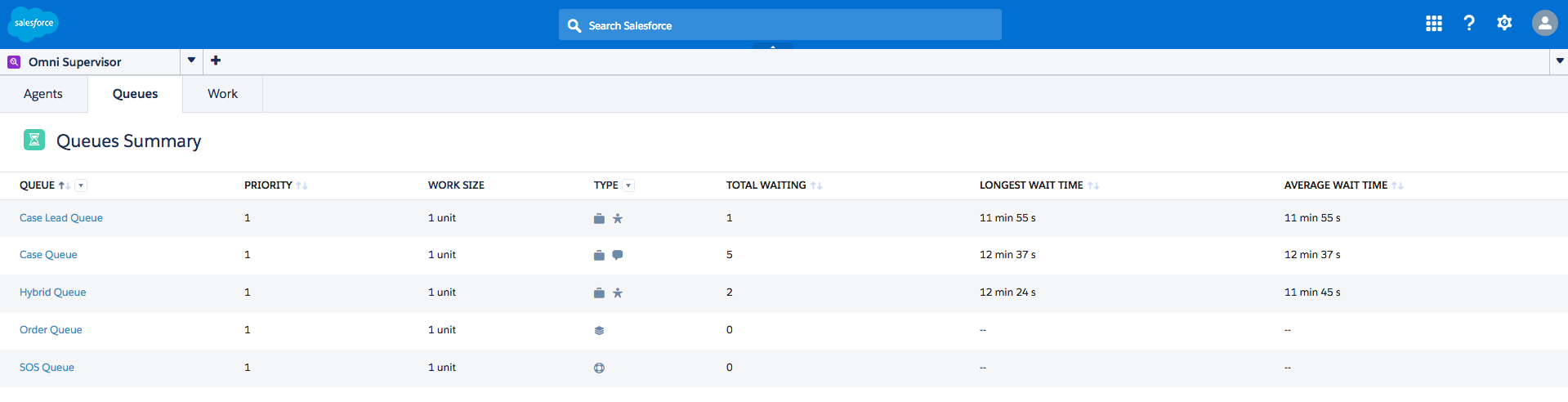
如果你在前面的单位中跟着,你的队列有一个项目正在等待。这是因为它在队列中,但在我们拒绝请求后它未被分配。点击您的队列查看队列详细信息视图。在这里,您可以看到分配给队列的所有工作和大量相关信息。再次,您可以排序和过滤字段,以准确找到您要查找的内容。
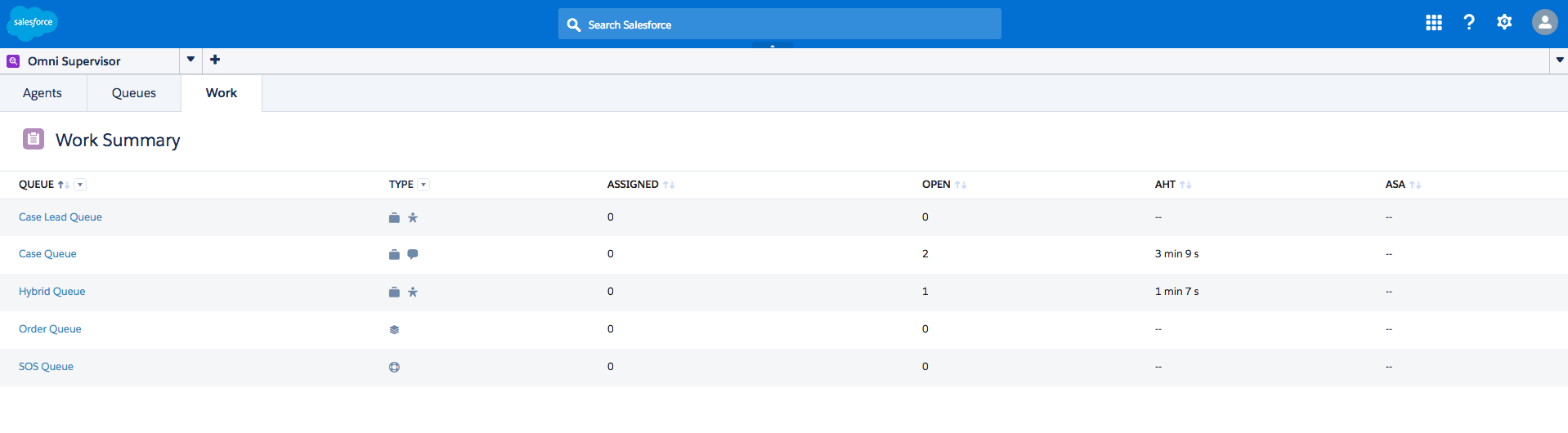
7.单击工作选项卡。
这是您的工作摘要视图。你可以看到像队列平均处理时间这样的重要信息。
制作全向频道报告
实时数据意味着事情变化很快。你的主管将不得不把他们的眼睛粘在屏幕上,以确保他们不会错过任何东西。
通过创建自定义报告类型来保存他们的眼睛(以及他们的理智),代理和主管可以使用它来检查有用的数据,例如队列的平均等待时间以及他们的代理处理多少工作。
首先,我们为Omni-Channel创建一个报告类型
- 从设置中,在快速查找框中键入报告类型,然后单击报告类型。
- 如果您看到什么是自定义报告类型?页面上,单击继续。
- 点击新建自定义报告类型。
- 选择代理工作作为主要对象。
- 为报告类型标签输入全渠道报告(报告类型名称将自动填入Omni_Channel_Reports)。
- 输入描述:使用全向通道数据报告。
- 选择客户支持报告以存储在类别中。
- 选择已部署。
- 点击下一步。
- 我们不创建任何对象关系,因此单击保存。
做得好!接下来,我们来制作一个全方位的频道报告。
现在,当您创建报告时,您可以使用Omni-Channel和Omni Supervisor中的所有优秀数据!所有的包裹交付,在一个地方。
您已经看到了Omni-Channel如何运作,并知道如何利用所带来的所有惊人的实时数据。现在是时候把你学到的东西和包交给你的整个支持人员!
- 点击报告标签。如果您没有看到,请点击+,然后点击报告。
- 点击新建报告。
- 打开客户支持报告并选择全方位渠道报告。
- 点击创建。
- 将列添加到您的报告。如果您希望以控制台中的代理人的身份查看数据,请添加分配日期,活动时间,处理时间,答案速度,拒绝日期,拒绝原因和上次修改人:全名。
- 点击保存。
- 输入报告名称:Omni-Channel Work(报告唯一名称自动填充到Omni_Channel_Work)。
- 点击保存并运行报告。